环境准备
VMware

安装
VMware安装
略
CentOS安装
打开VMware,按下Ctrl+N新建虚拟机
选择下载好的镜像后,根据自己需要配置即可。
网络配置
使用root用户登录虚拟机
vi /etc/sysconfig/network-scripts/ifcfg-ens33
修改如下几处
BOOTPROTO="static"
IPADDR=192.168.93.168
GATEWAY=192.168.93.1
DNS1=192.168.93.1
NETMASK=255.255.255.0
其数据来源及对应关系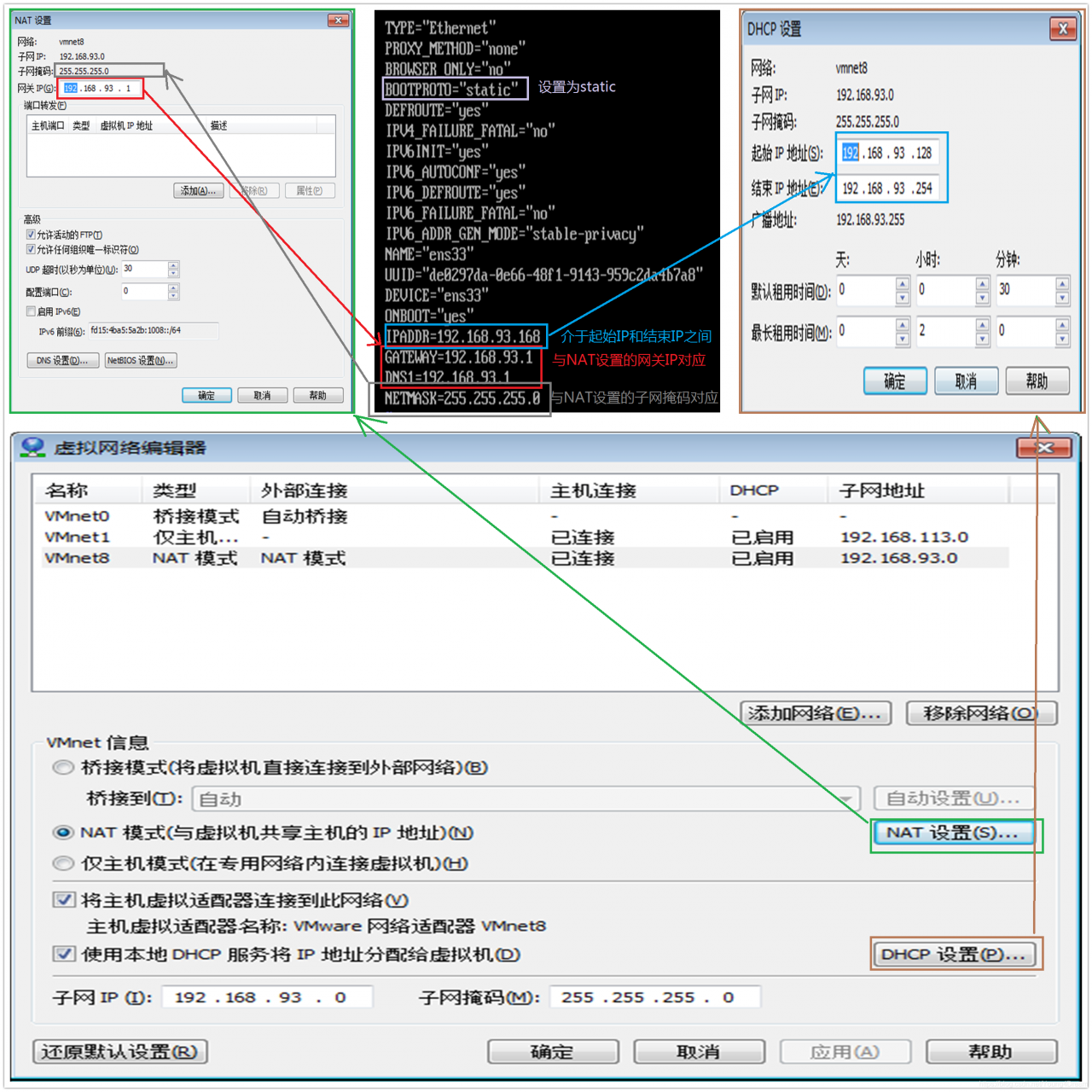
如果此时虚拟机仍不能连接外网,尝试修改宿主机网络适配器。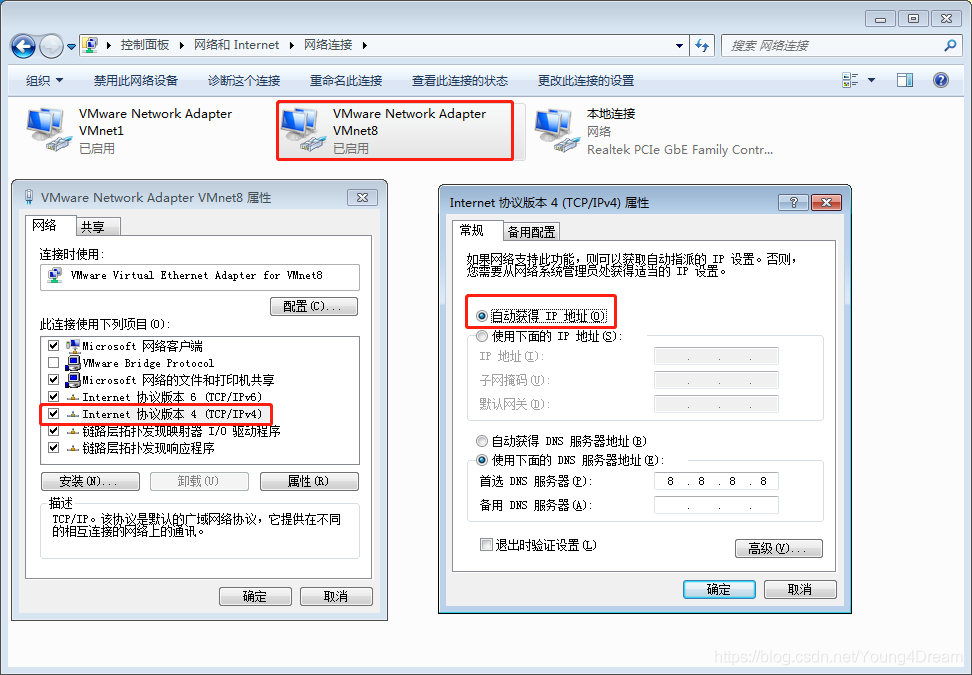
还不行的话,更改NAT设置中的网关,如将192.168.93.1改成192.168.93.2,当然,对应的网卡配置数据和NAT设置保持一致。
重启网络
systemctl restart network
推荐
发现一篇不错的同类文章, 可以参考一下:
在VMware中安装CentOS7(超详细的图文教程)
版权声明:本文为Young4Dream原创文章,遵循CC 4.0 BY-SA版权协议,转载请附上原文出处链接和本声明。