官方手册:
PaddleOCR https://github.com/PaddlePaddle/PaddleOCR
环境搭建(Windows):
1.Python3.6 - 3.9
2.Visual C++ Build Tools 2014或以上
1.Python3.6 - 3.9
如果安装了Anconda可以新建Conda环境,Python版本选3.6-3.9
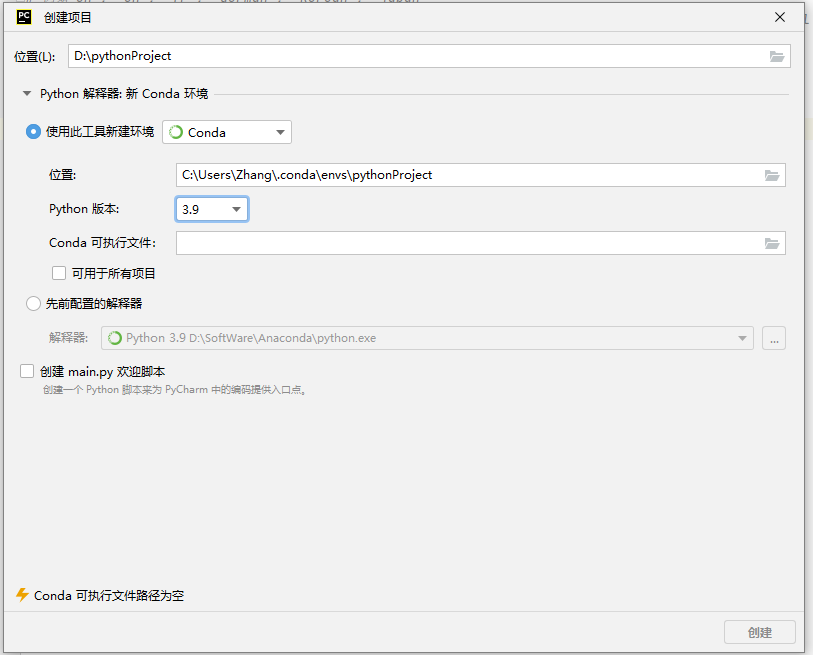
或者Python官网下载3.9版本作为解释器
注意:3.10的版本会导致一些库安装不上
2.Visual C++ Build Tools 2014或以上
直接下载官网的安装器,等待十几分钟安装好即可。
有些同学(比如我)会遇见安装包已损坏等问题,这时可以下载离线安装包,解决方法见这篇博文
Microsoft Visual C++Build Tools安装包丢失或损坏【解决方案】_爱学习的佳的博客-CSDN博客
库安装:
1.Paddlepaddle(cpu)
2.Paddleocr
1.Paddlepaddle(cpu):
paddlepaddle下载的镜像源需要改成百度的地址:
https://mirror.baidu.com/pypi/simple/Pycharm 2022.1的镜像源修改方式如下:
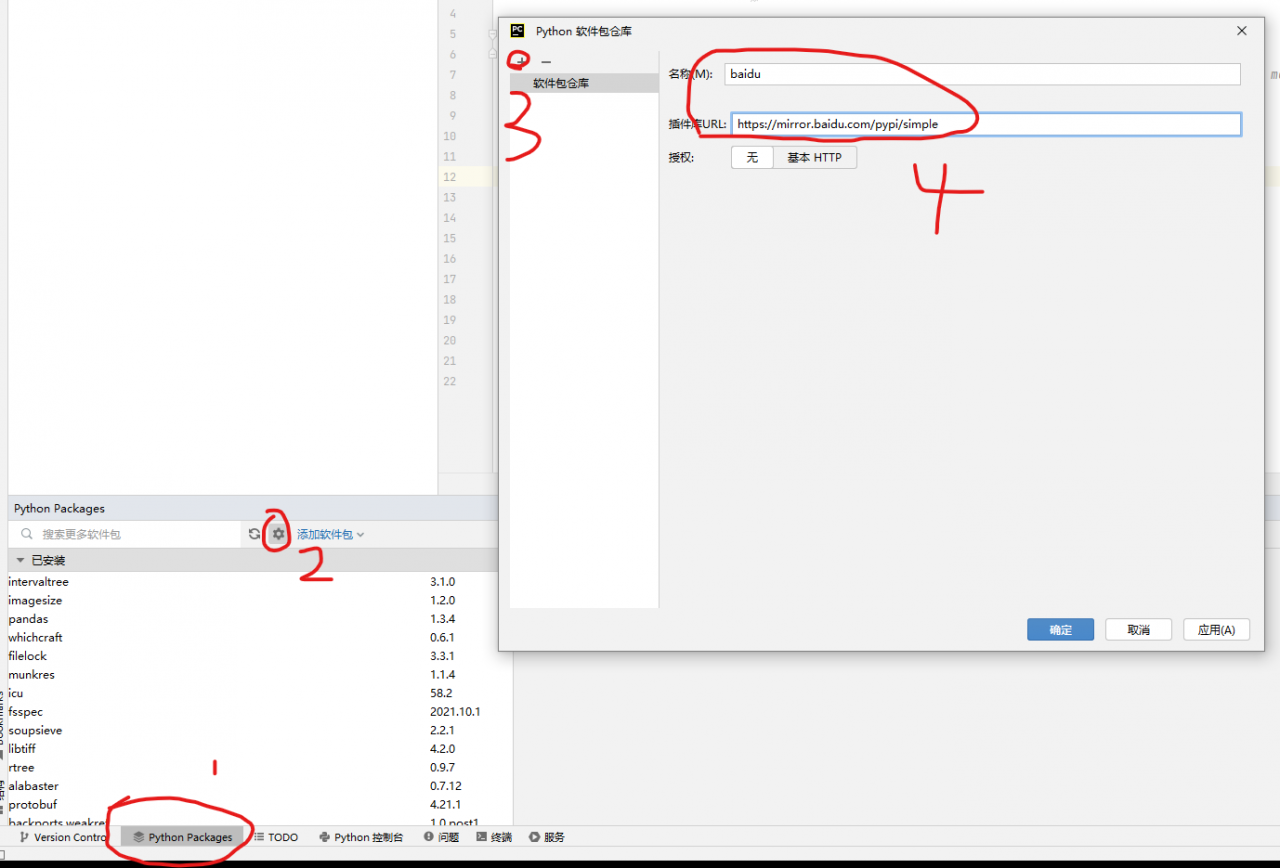
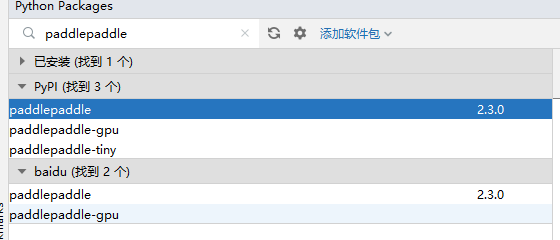
改好后点击确定,刷新一下再搜索paddlepaddle,在baidu栏中安装最新的paddlepaddle
2.Paddleocr
同样的方法安装paddleocr,百度的地址中没有,建议添加国内镜像源
阿里云 http://mirrors.aliyun.com/pypi/simple/
中国科技大学 https://pypi.mirrors.ustc.edu.cn/simple/
豆瓣(douban) http://pypi.douban.com/simple/
清华大学 https://pypi.tuna.tsinghua.edu.cn/simple/
中国科学技术大学 http://pypi.mirrors.ustc.edu.cn/simple/
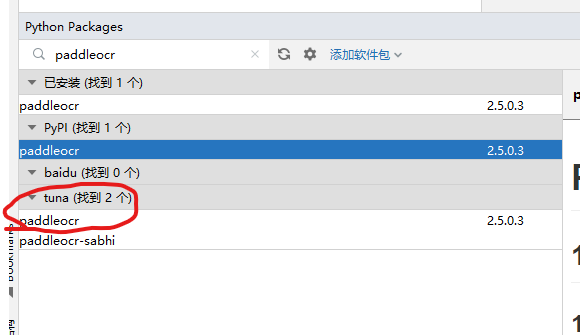
这里我用的是清华大学的地址
2022.1版本以前镜像源修改方式请参见:
pycharm2022.1版本更换pip镜像源_tinker_li的博客-CSDN博客_pycharm换镜像
测试:
测试代码
from paddleocr import PaddleOCR, draw_ocr
import os
os.environ['KMP_DUPLICATE_LIB_OK']='TRUE'

# Paddleocr目前支持的多语言语种可以通过修改lang参数进行切换
# 例如`ch`, `en`, `fr`, `german`, `korean`, `japan`
ocr = PaddleOCR(use_angle_cls=True, lang="ch")  # need to run only once to download and load model into memory
img_path = './imgs/11.jpg'
result = ocr.ocr(img_path, cls=True)
for line in result:
    print(line)

# 显示结果
from PIL import Image

image = Image.open(img_path).convert('RGB')
boxes = [line[0] for line in result]
txts = [line[1][0] for line in result]
scores = [line[1][1] for line in result]
im_show = draw_ocr(image, boxes, txts, scores, font_path='./fonts/simfang.ttf')
im_show = Image.fromarray(im_show)
im_show.save('result.jpg')
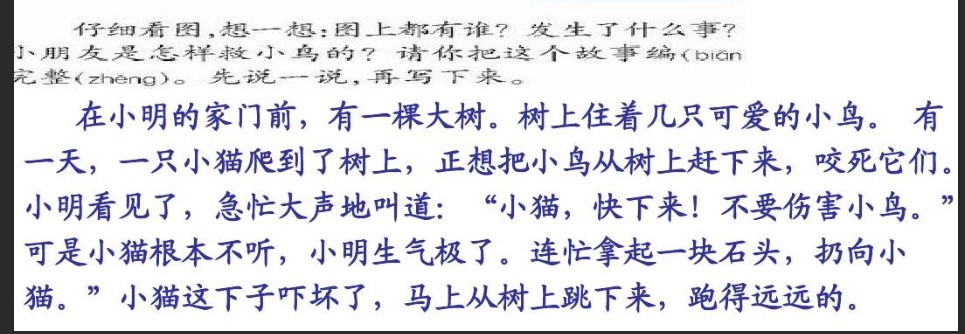
测试图片
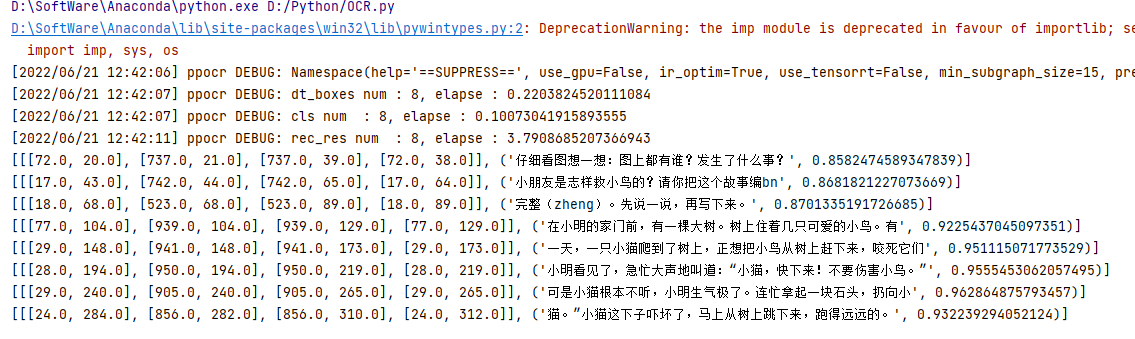
测试结果

result.jpg 输出在项目目录
总结
花了两天才把库装完,遇见了各种问题,装好只是开始,学海无涯。
下载超时,更改镜像源地址为国内;缺少C++ build tools,安装离线的;Python版本太高,降到3.9;运行时报错Error #15: Initializing libiomp5md.dll, but found libiomp5md.dll already initialized,加入如下代码:
import os
os.environ['KMP_DUPLICATE_LIB_OK']='TRUE'
以上是我遇见的全部问题。