kali linux 学习笔记(2)---- SSH远程调试kali 以及实现windows与linux之间文件传输
SSH远程登录kali:
将SSH用到这个方面,它就是一种类似telnet的远程登录协议,通过连接kali的TCP的22号端口实现操作,最重要的是它传输的数据是加密的,所以比较安全。
环境配置:
将物理机和kali虚拟机设置处于同一个网段Vnet8(具体百度)
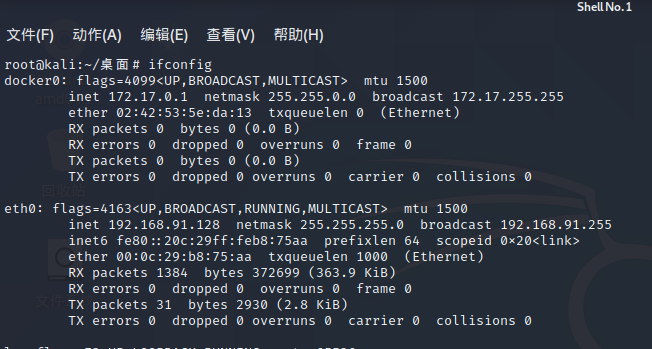
如图kali ip:192.168.91.128
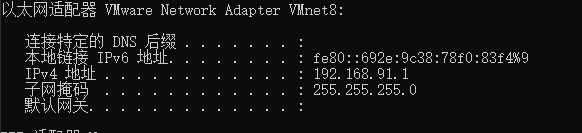
物理机 ip: 192.168.91.1
可以通过ping实验一下是否连接同一个网段,如果ping不同,一种情况是防火墙阻挡了,关闭即可;另一种情况是配置失败。

配置kali中的ssh参数:
vim /etc/ssh/sshd_config 编辑sshd_config文件
- 将#PasswordAuthentication yes 的注释去掉(#就是注释) (ps:允许远程验证登录)
- 增加一行 PermitRootLogin yes(ps:允许直接使用root用户登录)
重新启动SSH服务:
命令为:
/etc/init.d/ssh start
或者
service ssh start
## 远程登录
通过secureCRT软件实现登录:
打开软件,然后新建快速连接(quick connect)

连接参数设置:ip是192.168.91.128,服务是ssh2,登录账户是root,其他的默认就好。
点击确认,连接进入命令行模式

这就是连接成功了,这就是远程通过ssh登录kali linux。
连接成功后,可以找到连接设置界面

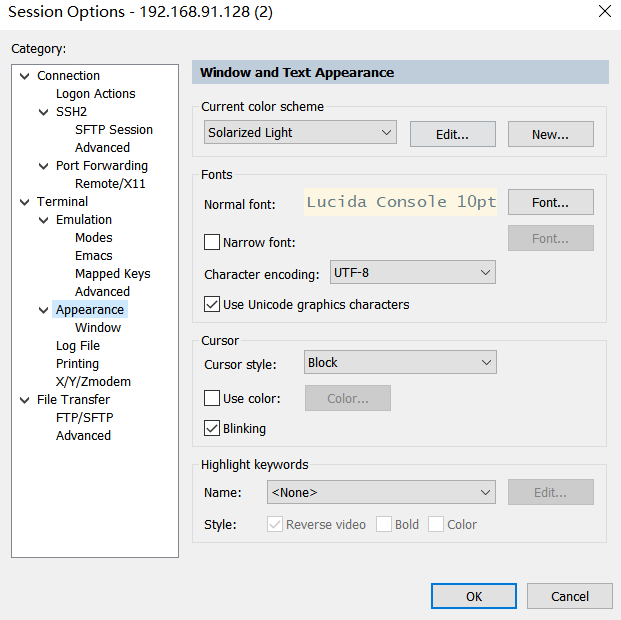
你可以设置字体大小,背景颜色之类。
有时候,服务器重启是很正常的,如果服务器没有开启ssh自启动服务,岂不是很尴尬,ssh开机自启代码:
update-rc.d ssh enable
文件传输
需要下载WinScp软件,下载步骤参考:
注意:由于winscp基于ssh传输文件,因此需要提前在kali中开启ssh服务。
打开软件,新建连接

参数:协议是scp,目标主机名或ip,用户名和密码。
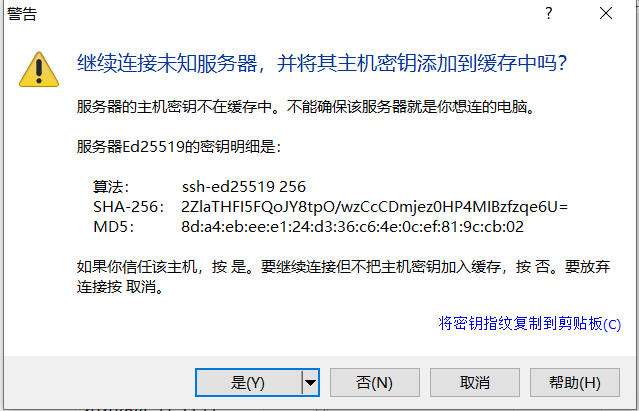
第一次连接会弹窗,直接点是
连接成功!

如图,左边是本地主机,右边是远程连接的主机,可以通过拖拽实现文件传输或者右键文件选择上传或下载。