华三官网:
http://www.h3c.com/cn/d_201410/842486_30005_0.htm
文章来源地址:
https://blog.csdn.net/CHEndorid/article/details/80032100
1.下载并解压工具
链接:https://pan.baidu.com/s/1MIqH3dCLitEVoh_H-gvV6A
提取码:ssqp
2.安装
注意 先安装HCL_V2.1.1_Setup.exe,再安装HCL_Device_B59_V2.1.1_Setup.exe;

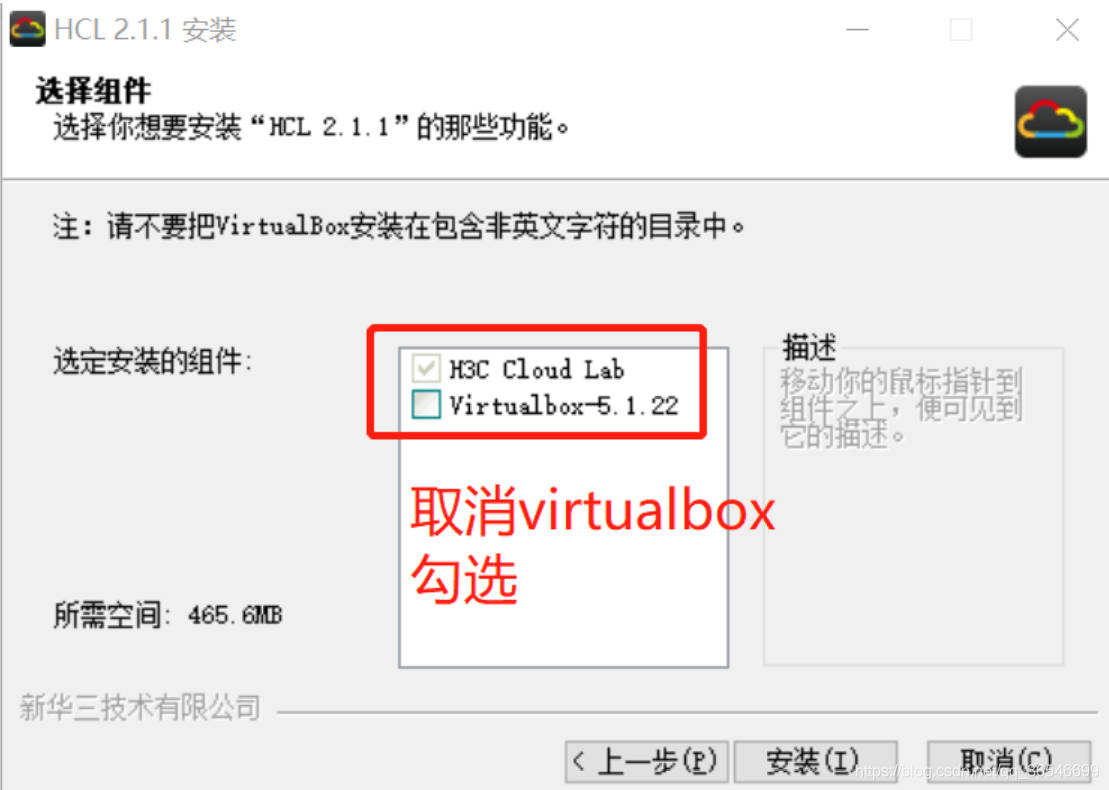
安装 HCL_V2.1.1_Setup.exe 过程中会提示安装virtualbox,由于模拟器不能用该版本的virtualbox启动交换机等,所以选择不安装;
然后安装 HCL_Device_B59_V2.1.1_Setup.exe;
最后自行安装 VirtualBox-5.1.30-118389-Win.exe;
3.运行
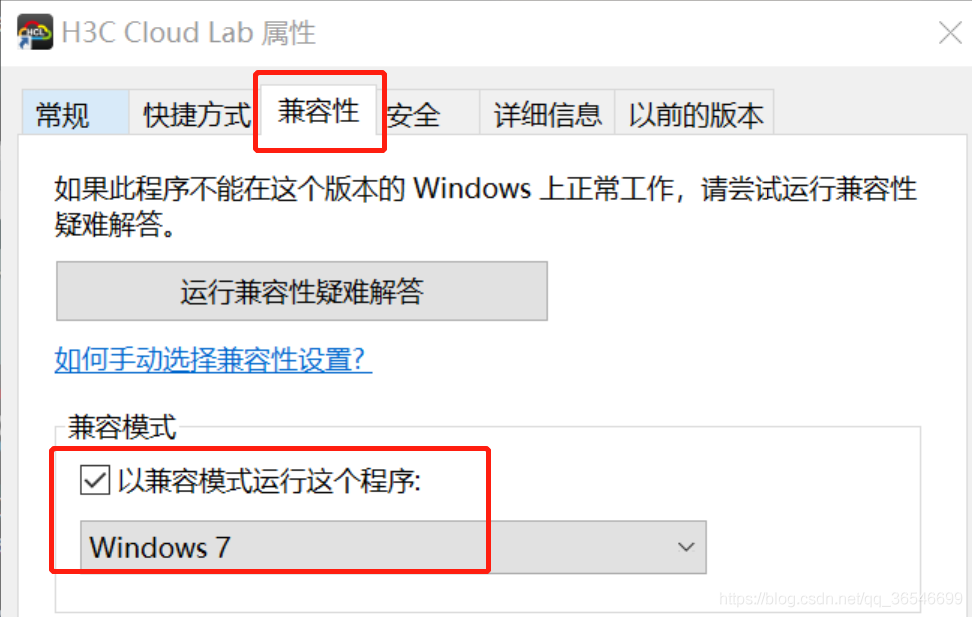
win10无法直接打开使用H3C 模拟器,
在h3c cloud lab 图标上, 右键-->属性-->兼容性-->选择以windows 7 兼容模式运行程序-->点击右下角 应用,确定
之后即可打开模拟器使用
4.使用
打开h3c cloud lab之后,

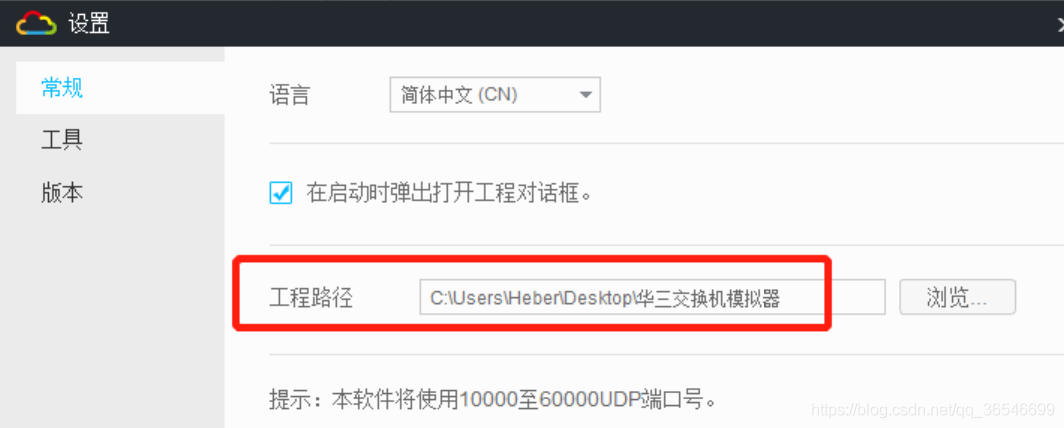
点击右上角的 设置图标-->常规-->可以修改工程路径
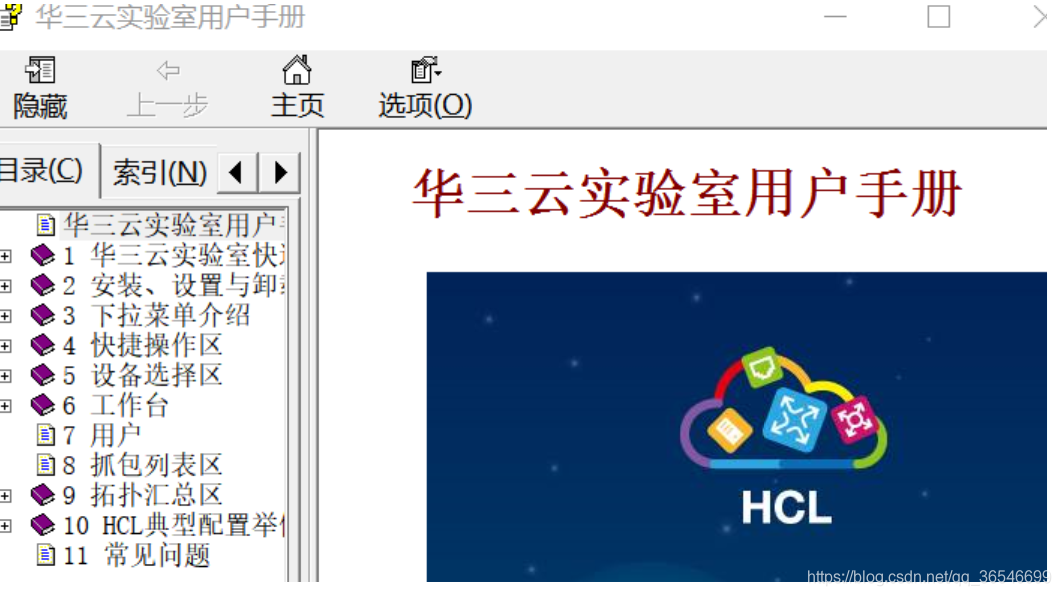
点击右上角的 ? 图标。可查看用户手册
5.crt连接
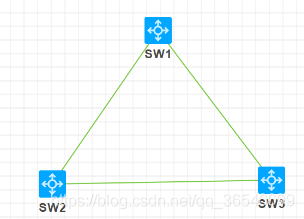
1).打开h3c模拟器
查看已经搭建好的交换机拓扑结构
2).打开Oracle VM VirtualBox
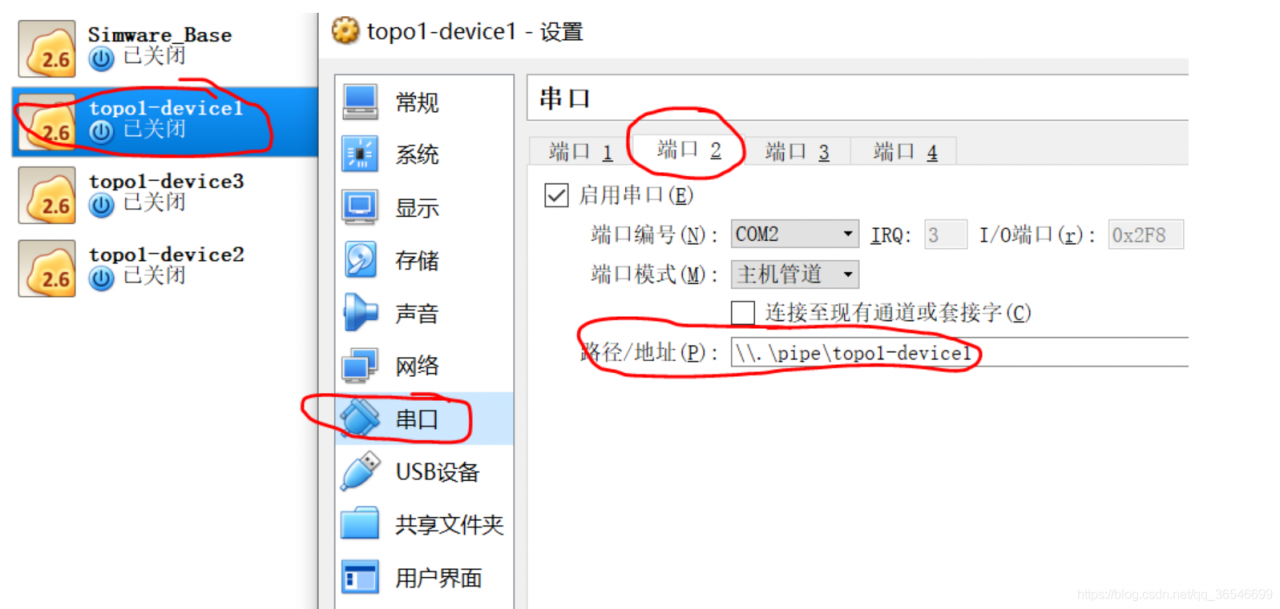
发现左侧有几台机器,
选中左侧其中某一台机器,右键-->设置-->串口-->端口2;复制路径/地址的内容
\\.\pipe\topo1-device1
3).crt连接
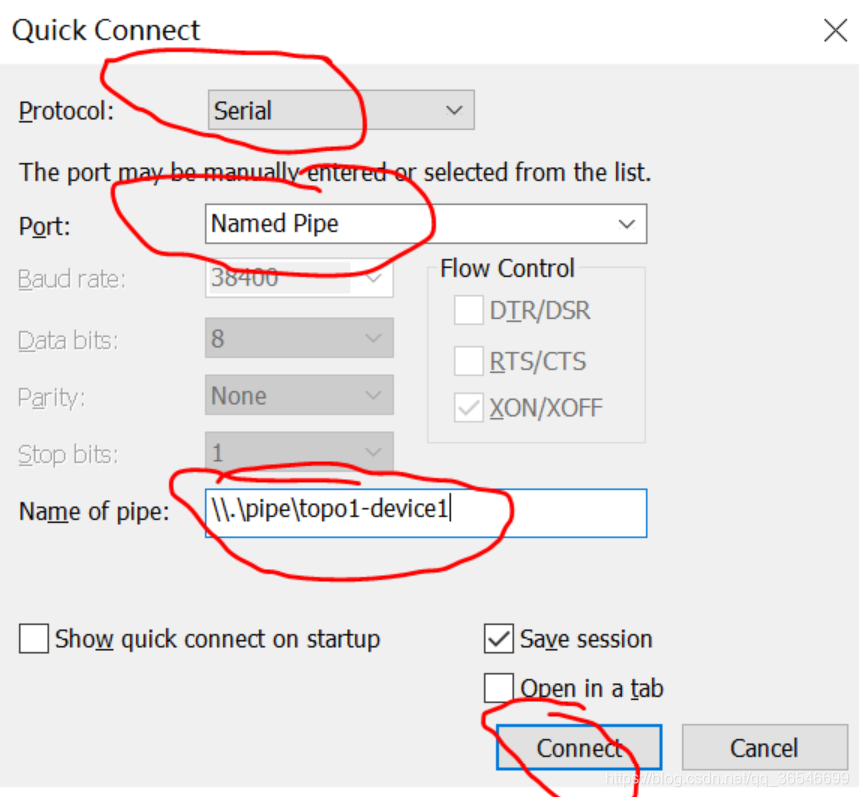
首先在h3c中启动sw1设备;然后打开crt 8.3。
文件(File)-->快速连接(Quick Connect)-->协议(Protocol)中选择 Serial-->端口(Port)选择 Named Pipe
-->Name of pipe添加上面复制的内容-->点击connnect
##连接成功

##注意:
SecureCRT只有8.3版本之后才可以,较早版本的crt没有Port: Named Pipe选项
同一设备可以同时打开HCL自带的“命令行终端”和SecureCRT。