录制视频最简单无水印方法/会议制作representation报告视频最简单方法(ppt)
每页的录制
在PowerPoint中,可以为每一页录制旁白(即语音)。
做法为:选择幻灯片放映->录制幻灯片演示->从当前幻灯片开始录制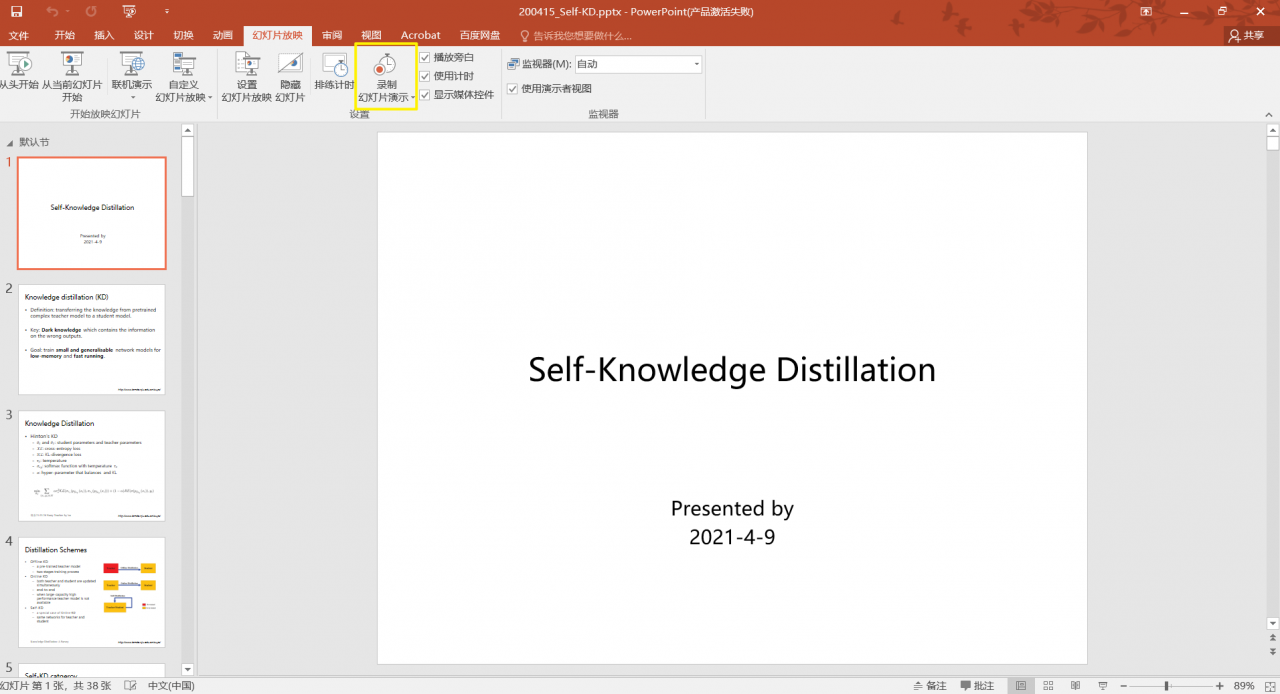
两个选项都是需要打勾的,点击开始录制。
录制时会在左上角出现录制进度。可点击❌或按Esc键完成本页录制。
可以看到右下角出现了音频。
整个报告的录制
设置音频输入
因为ppt每页自带音频了,希望在录屏时可以录入电脑播放的音频(而不是麦克风的声音输入)。
鼠标右键点击小喇叭,选择声音。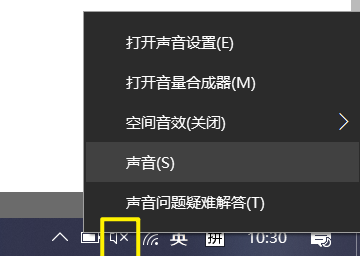
右键点击麦克风,选择禁用。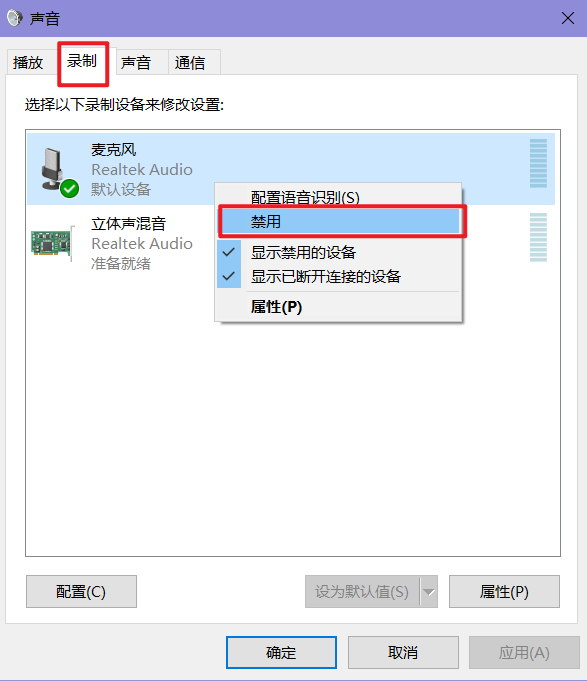
显示立体声混音有✔即可。(现在就是电脑播放声音作为音频的输入啦)
录制报告
选择输入,点击屏幕录制。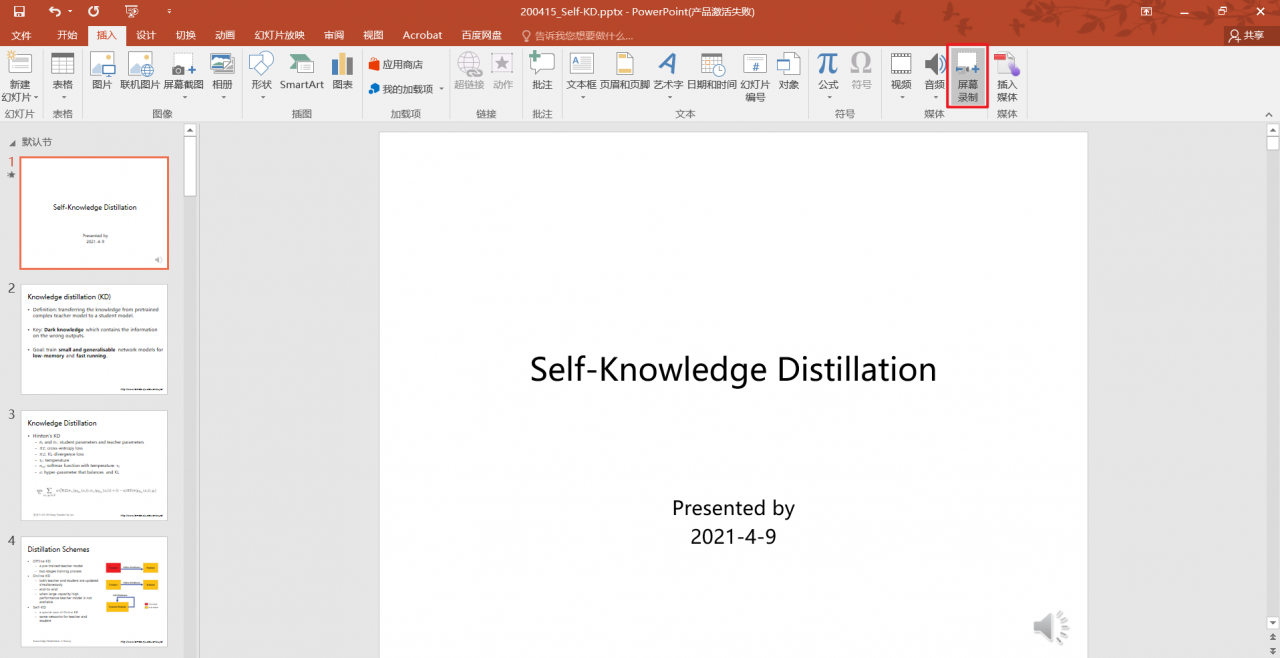
选择整个屏幕的区域(实际上可以录制游戏视频或其他的都可以)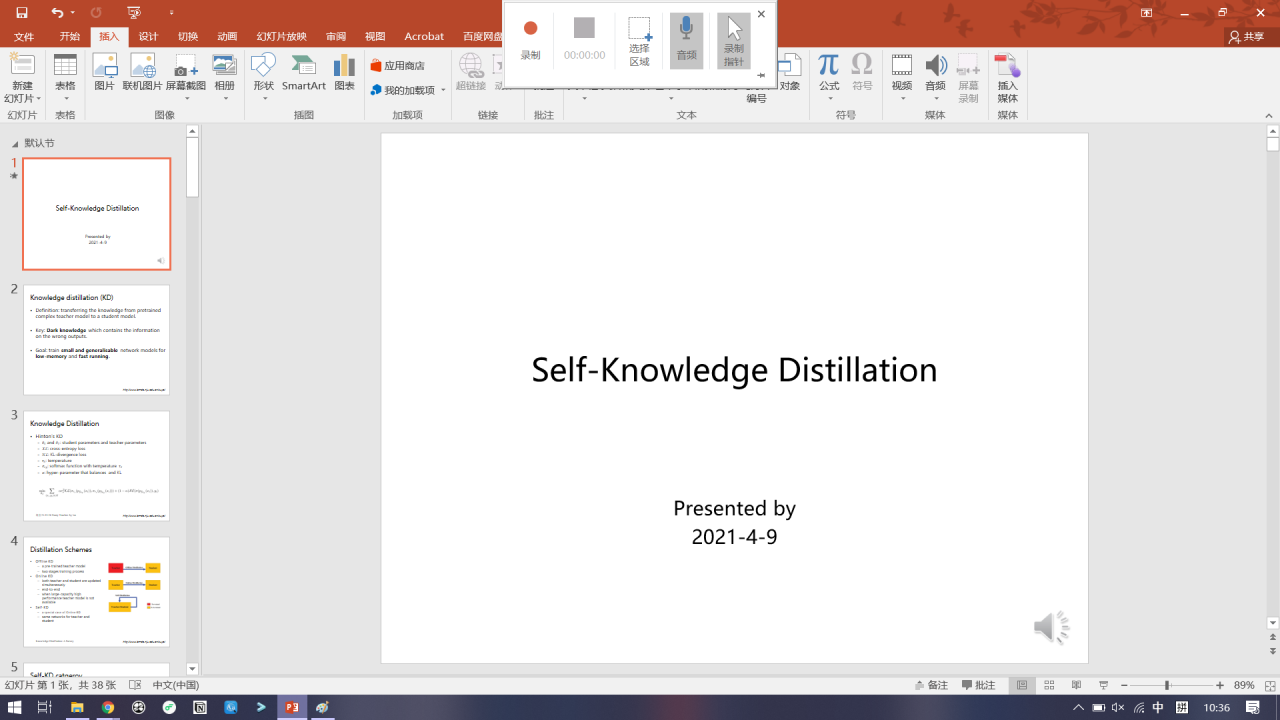
点击录制按钮,使用Win+Shift+q即可结束录制。
同样,在ppt中也可以剪辑录制的视频,也可以导出。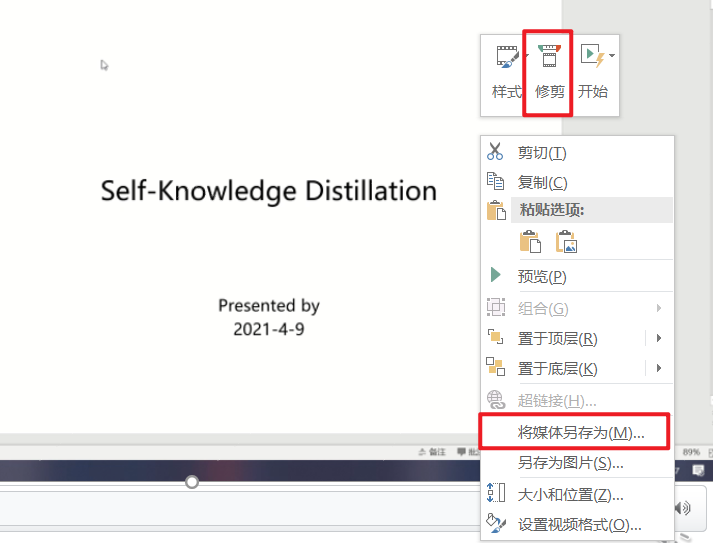
版权声明:本文为weixin_44633882原创文章,遵循CC 4.0 BY-SA版权协议,转载请附上原文出处链接和本声明。