文章中所需要的文件可以在这里下载
链接:https://pan.baidu.com/s/1NYXxHD0jebngmCTEwgjGbQ
提取码:2jyo
1.安装谷歌浏览器
- 首先要下载好谷歌浏览器deb的包
进入包目录后,输入命令sudo dpkg –i google-chrmoe-stable_current_amd64.deb
若出现dpkg: error: dpkg status database is locked by another process
输入
(1)sudo rm /var/lib/dpkg/lock
(2)sudo dpkg --configure -a
安装其他deb包也可以用同样的方法,也可以不用命令进行安装,直接双击deb包,然后点击install就可以进行安装
2.修改开机启动项
当我们在一个机器中安装多个系统后,开机后会弹出多个系统供我们选择,我们可以对这些系统的名称进行修改
进入第一个系统后依次输入三个命令
sudo add-apt-repository ppa:danielrichter2007/grub-customizer
这个命令最后要显示OK
sudo apt-get update
sudo apt-get install grub-customizer
之后在系统中搜索grub,点击那个图像化的软件,在里面修改即可
3. 开机自启动
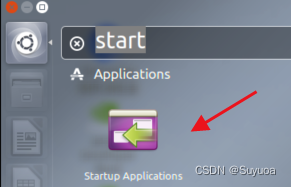
我们可以在ubuntu系统中开机自启动一些东西,在左上角搜索start,点击startu Applications
点击add创建开机执行程序
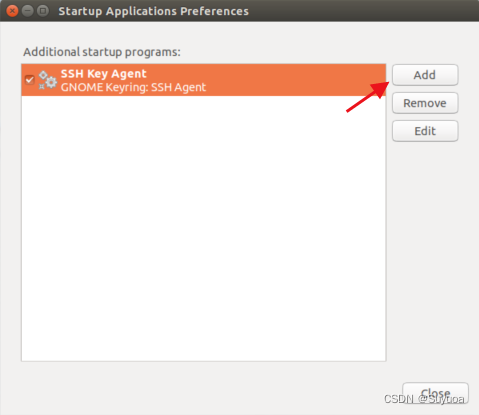
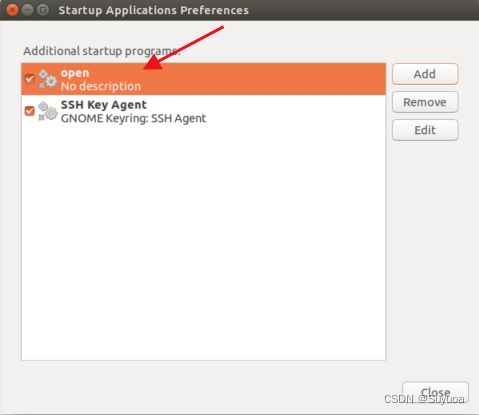
- Remove是删除,Edit是编辑
Name是开机执行程序名称(随便起),command是开机执行命令,comment是备注,让你自己知道这个是干什么用的,可以不写comment
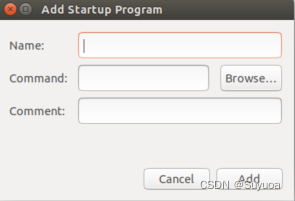
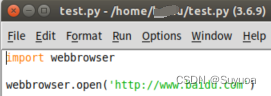
这里注意command一定是一条执行命令,在设置之前你可以去终端输入看一下能不能达到效果,比如我现在要在开机运行一个py文件,那么我就写 python3 + py文件的绝对路径
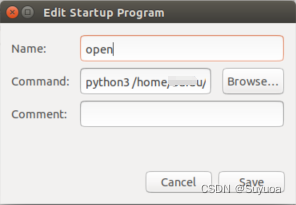
- 在command中如果使用sh文件也可以,比如我的sh文件放在Music中,那么我就应该在command中写 \home\xxxx\Music\xxxx.sh
之后点击Add
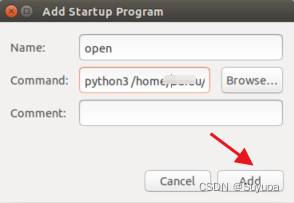
添加成功后会多一个,然后把窗口关了就行了
我的py程序是这样的,运行后会用默认浏览器访问百度
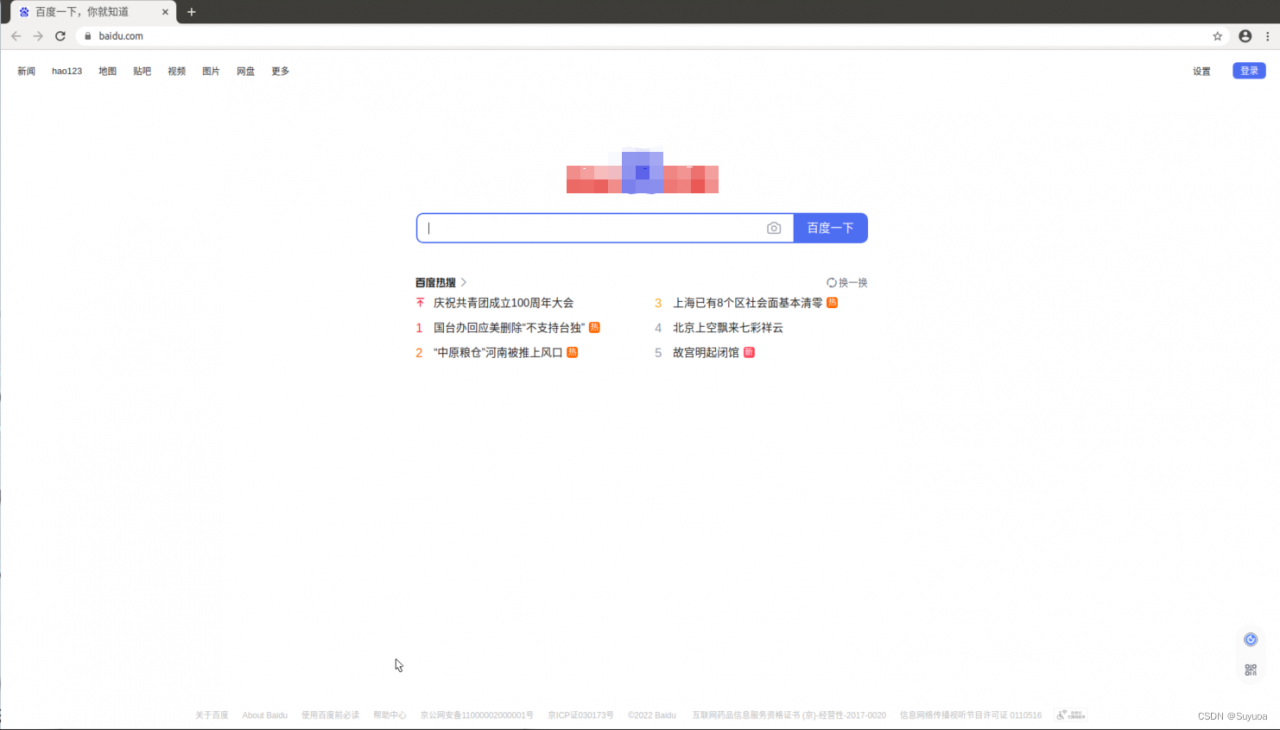
设置之后我们重启一下,输入用户名与密码之后发现浏览器已经被打开了
如果说我们要使用的命令需要进入root,比如说使用docker,我们可以将设置该用户进入root不需要再输入密码,我们输入sudo vim /etc/sudoers,输入密码后在sudoers文件下方加入这样一行内容
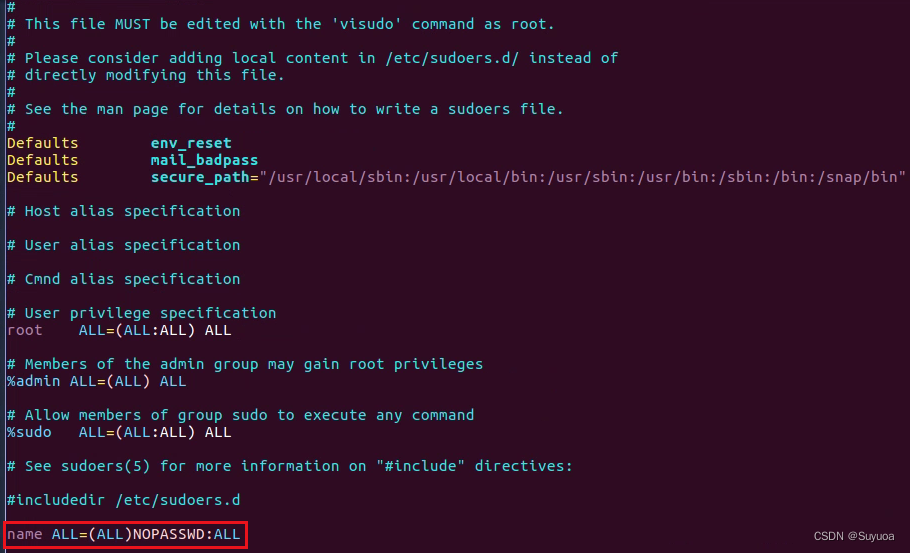
这里的name是你当前的用户名,添加后使用wq!进行保存,保存后你发现再使用root权限就不再需要密码了,在自启动脚本中直接使用sudo+命令就可以了,比如
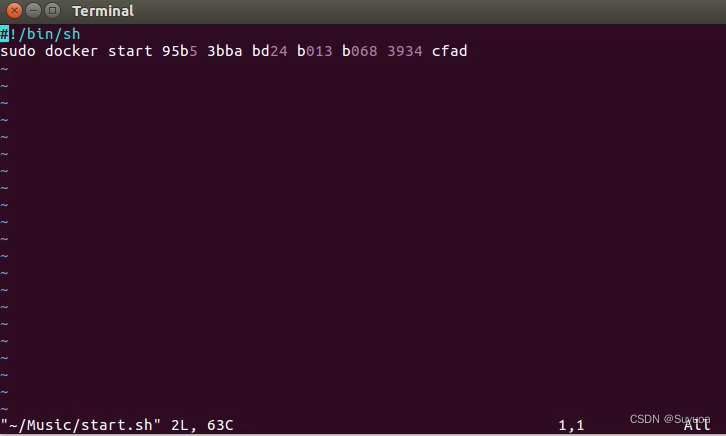
我们重新启动后会发现这几个容器已经自动开启完毕了
4. 快捷键查找与设置
进入System Settings
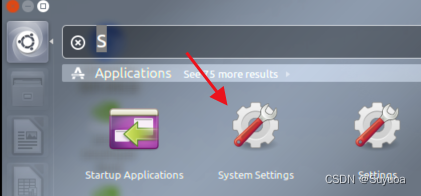
点击Keyboard
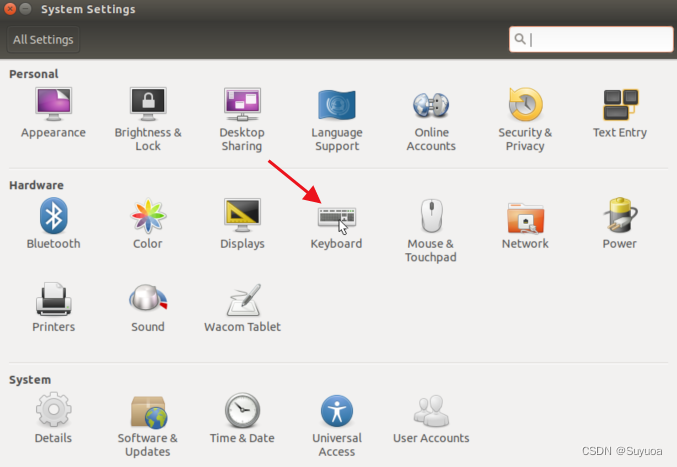
点击Shortcuts,可以在其中查看与设置快捷键
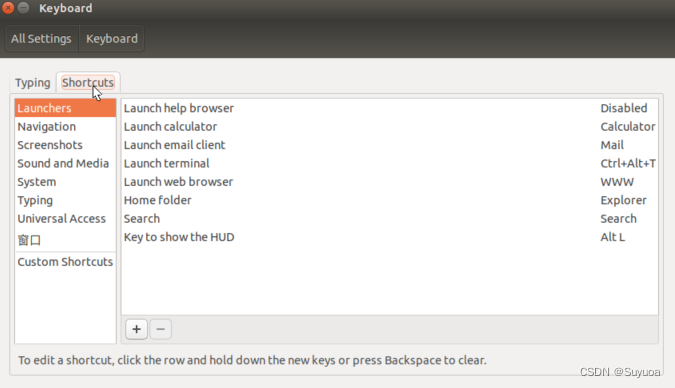
其中Screenshots就是截图的快捷键
5. Ubuntu换源
换源之前可以先做一个备份文件,输入 sudo cp/etc/apt/sources.list /etc/apt/sources.list.bak,之后再安装一个vim
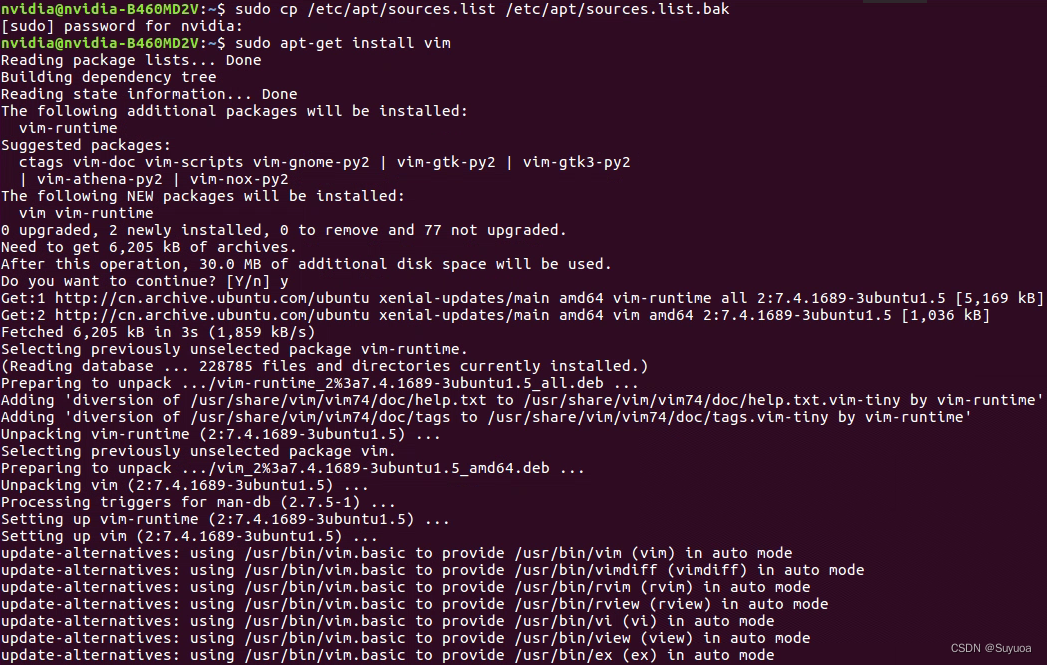
输入sudo vim /etc/apt/sources.list
上面的可以都注释掉,在文件的下面加上这些
deb http://mirrors.aliyun.com/ubuntu/ xenial main<br>
deb-src http://mirrors.aliyun.com/ubuntu/ xenial main<br>
deb http://mirrors.aliyun.com/ubuntu/ xenial-updates main<br>
deb-src http://mirrors.aliyun.com/ubuntu/ xenial-updates main<br>
deb http://mirrors.aliyun.com/ubuntu/ xenial universe<br>
deb-src http://mirrors.aliyun.com/ubuntu/ xenial universe<br>
deb http://mirrors.aliyun.com/ubuntu/ xenial-updates universe<br>
deb-src http://mirrors.aliyun.com/ubuntu/ xenial-updates universe<br>
deb http://mirrors.aliyun.com/ubuntu/ xenial-security main<br>
deb-src http://mirrors.aliyun.com/ubuntu/ xenial-security main<br>
deb http://mirrors.aliyun.com/ubuntu/ xenial-security universe<br>
deb-src http://mirrors.aliyun.com/ubuntu/ xenial-security universe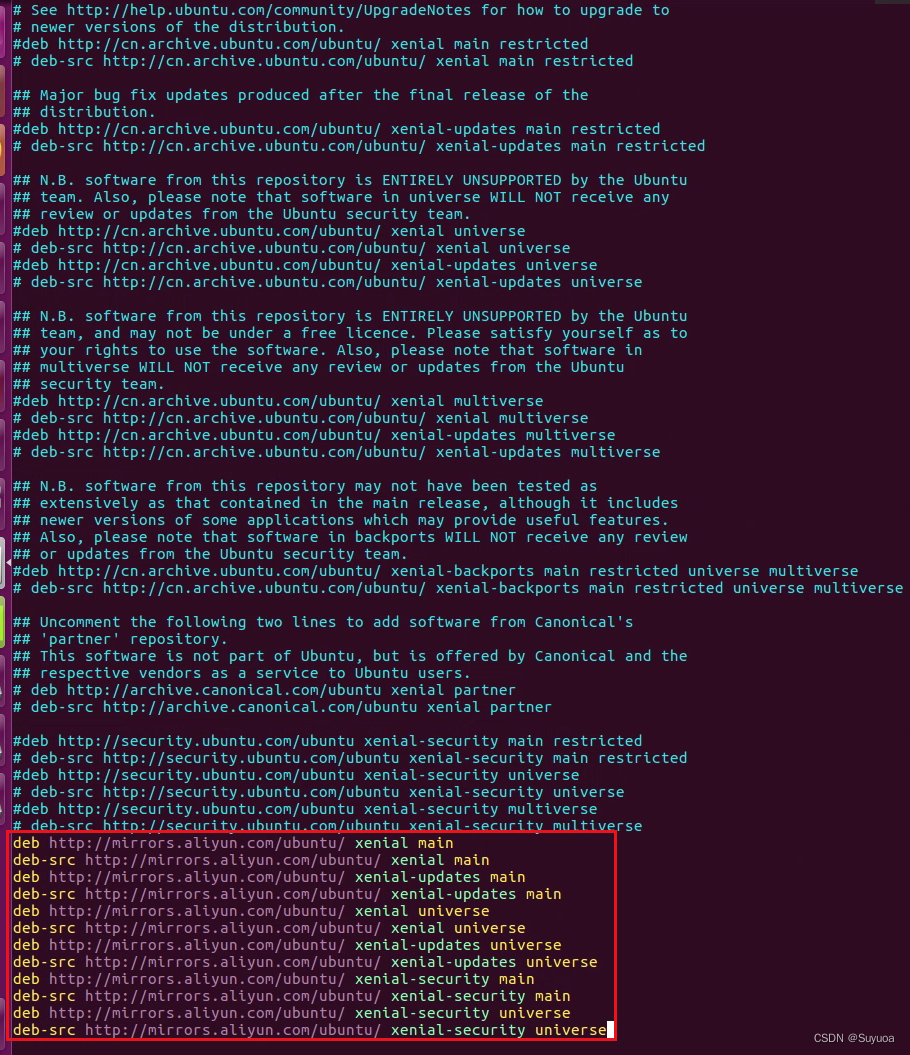
之后wq保存,保存后输入sudo apt-get update
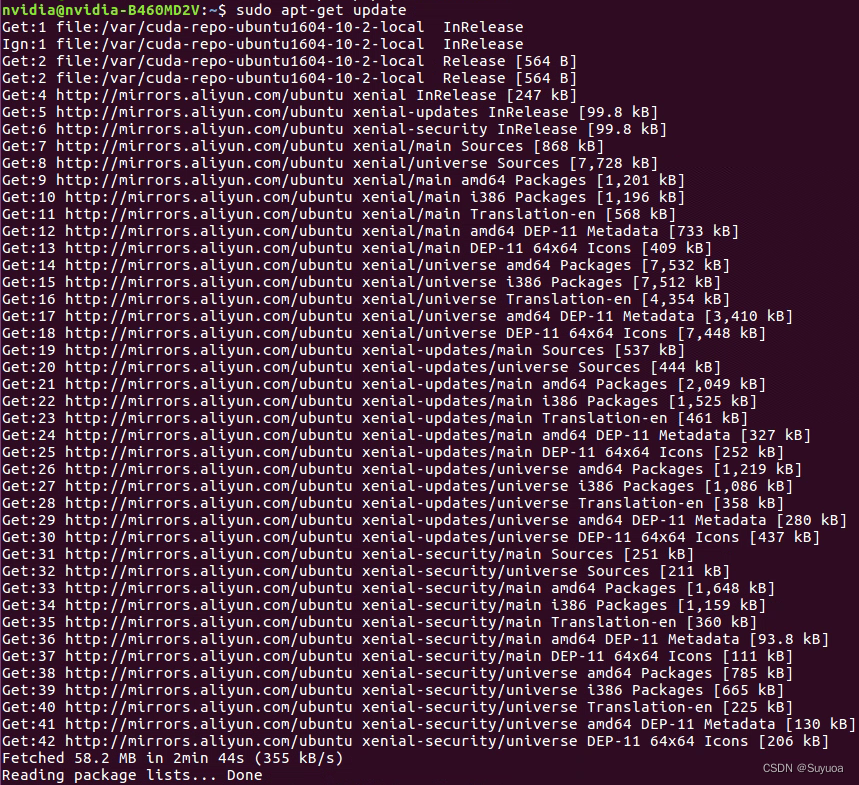
至此ubuntu换源完毕
6. 环境变量
6.1 添加
打开终端后输入 sudo vim ~/.bashrc,之后输入用户密码

打开后输入自己想设置的环境变量
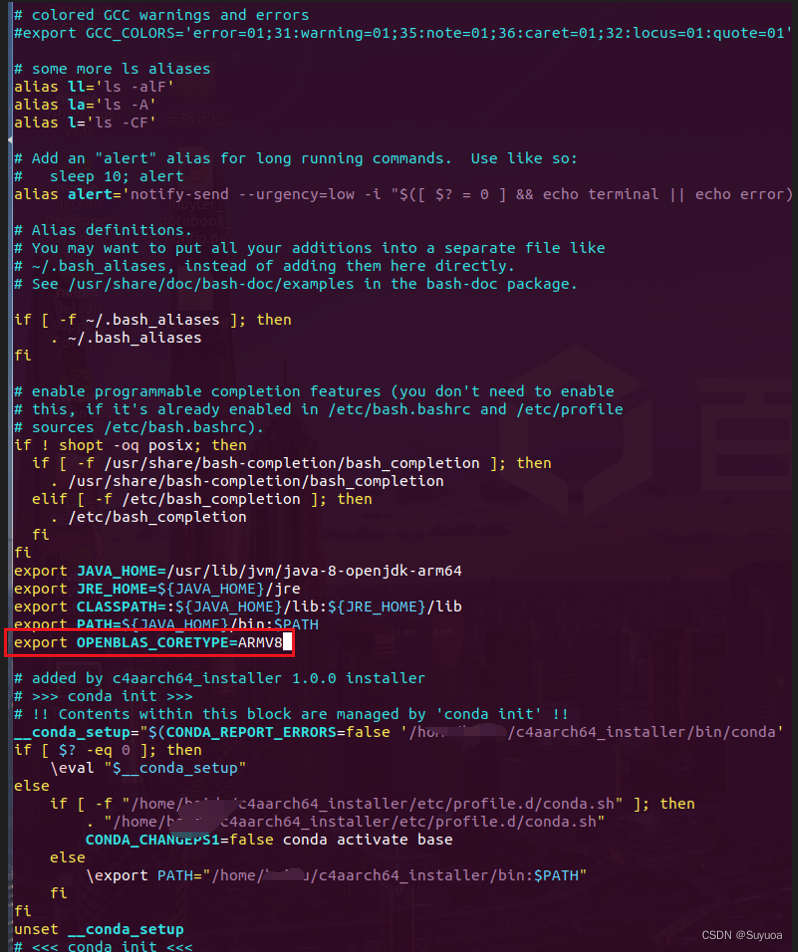
- 环境变量名必须全部为大写字母
之后输入 source ~/.bashrc

至此环境变量添加完毕
6.2 查询
输入 env 可以查询所有环境变量,可以在其中找到我们刚刚添加的环境变量
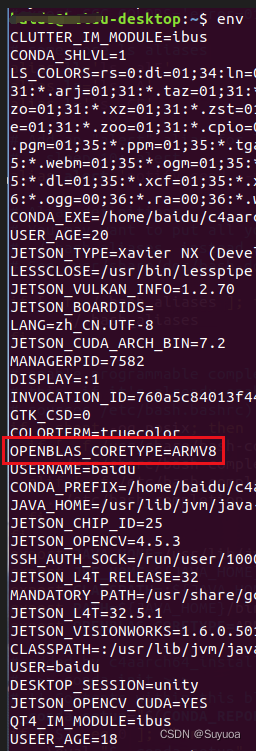
可以配合grep查询到指定的环境变量

7.查看so文件
我们有时需要查看这种so文件
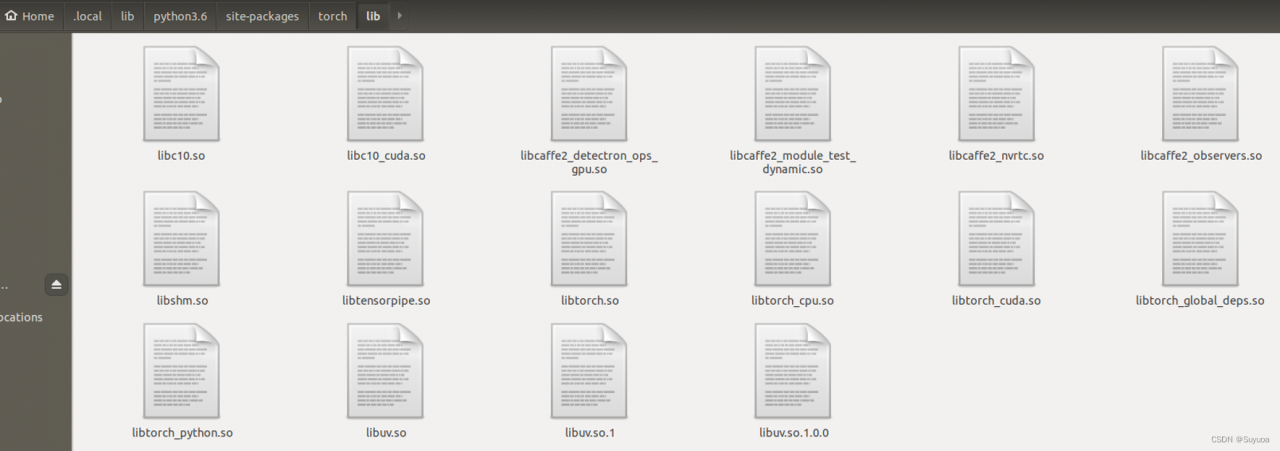
用vim打开会显示乱码
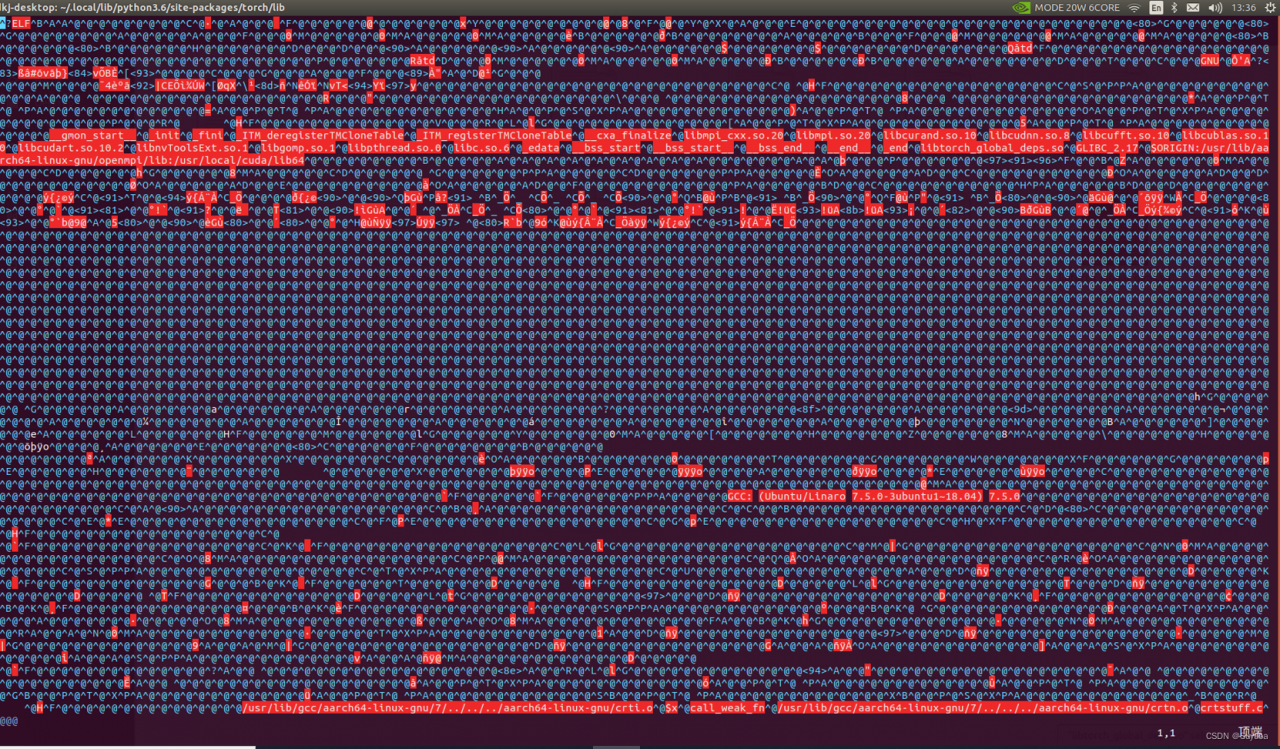
输入readelf -d [文件名]可以看到so文件的部分内容
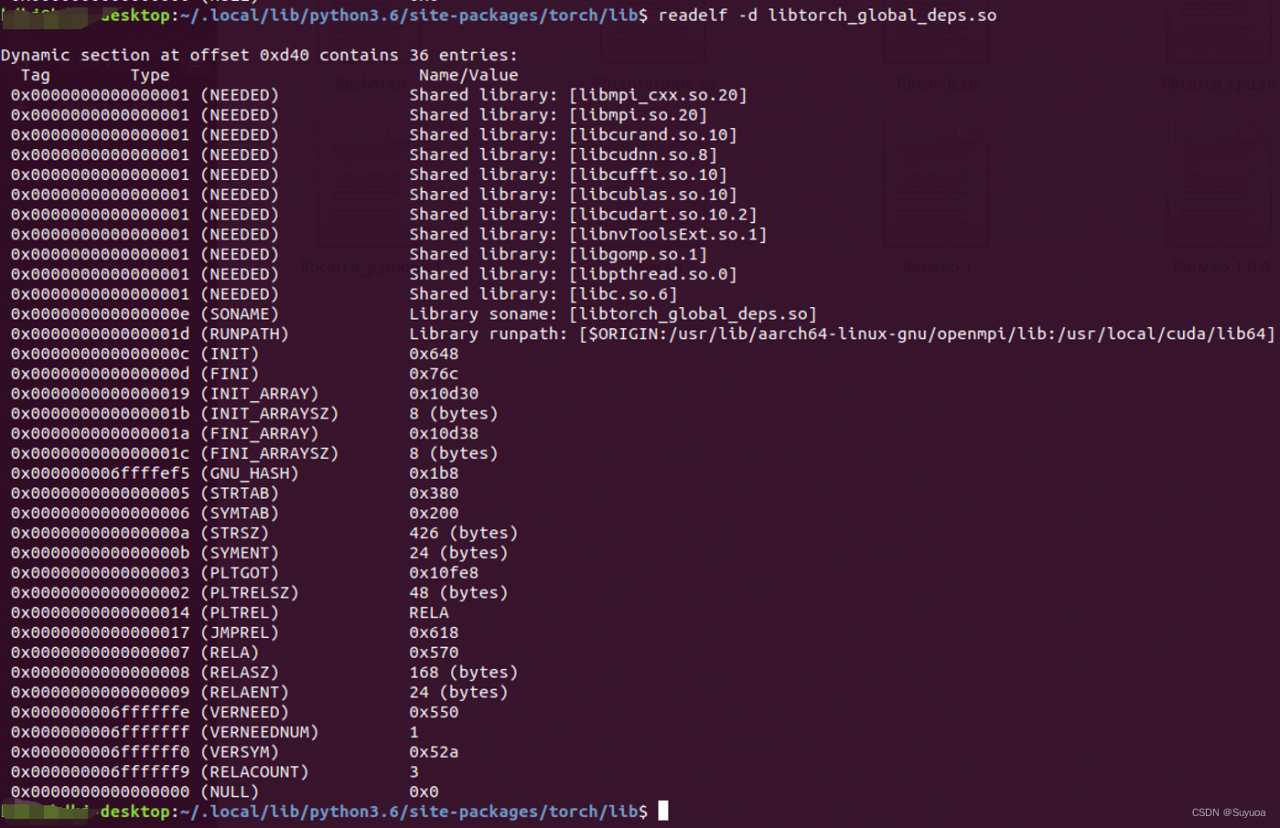
so文件也有别的查看方式