视频参考:https://www.bilibili.com/video/BV1mW411i7Qf?from=search&seid=11812550775556654179
一、Vim常用操作
1、Vim 简介
V i m VimVim是一个功能强大的全屏幕文本编辑器, 是Linux/UNIX上最常用的文本编辑器, 它的作用是建立、编辑、显示文本文件。
V i m VimVim没有菜单,只有命令。
2、Vim 工作模式
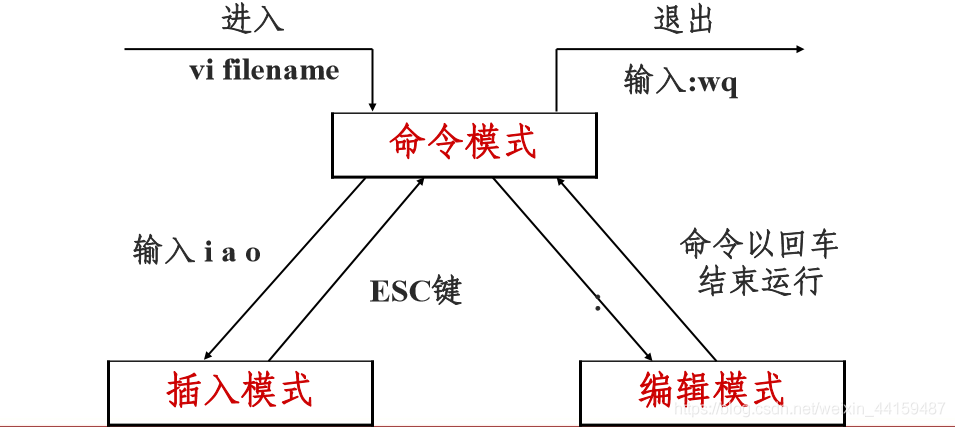
- vi+file_name 如果文件存在,打开原文件,文件不存在,新建文件。
- 进入默认模式:命令模式。
- 在“命令模式”下,输入i , a , o i,a,oi,a,o可进入“插入模式”编辑文本。
- 在“插入模式”下,按下<ESC>键可进入“命令模式”。
- 在“命令模式”下,输入: ::,可进入“编辑模式”。
- 在“编辑模式”下,输入命令按下回车键结束运行。
3、插入命令
- 在命令模式下输入:
| 命令 | 作 用 |
|---|---|
| a | 在光标所在字符后插入 |
| A | 在光标所在行尾插入 |
| i | 在光标所在字符前插入 |
| I | 在光标所在行行首插入 |
| o | 在光标下插入新行 |
| O | 在光标上插入新行 |
4、定位命令
- 在命令模式下输入:
| 命令 | 作 用 |
|---|---|
| : set nu | 设置行号 |
| : set nonu | 取消行号 |
| gg ;G | 到第一行;到最后一行 |
| nG | 到第n行 |
| : n | 到第n行 |
| $ | 移至行尾 |
| 0 | 移至行首 |
5、删除命令
- 在命令模式下输入:
| 命令 | 作 用 |
|---|---|
| x | 删除光标所在处字符 |
| nx | 删除光标所在处后n个字符 |
| dd | 删除光标所在行,ndd删除n行 |
| dG | 删除光标所在行到文件末尾内容 |
| D | 删除光标所在处到行尾内容 |
| :n1,n2d | 删除指定范围(n1,n2)的行 |
6、复制和剪切命令
| 命令 | 作 用 |
|---|---|
| yy | 复制当前行 |
| nyy | 复制当前行以下n行 |
| dd | 剪切当前行 |
| ndd | 剪切当前行以下n行 |
| p、P | 粘贴在当前光标所在行下或行上 |
7、替换和取消命令
| 命令 | 作 用 |
|---|---|
| r | 取代光标所在处字符 |
| R | 从光标所在处开始替换字符,按Esc结束 |
| u | 取消上一步操作 |
8、搜索和搜索替换命令
| 命令 | 作 用 |
|---|---|
| /string | 搜索指定字符串string;搜索时忽略大小写:先输入set ic,不忽略大小写:set noic |
| n | 搜索指定字符串的下一个出现位置 |
| :%s/old/new/g | %s全文替换指定字符串,/g直接替换,/c替换之前依次进行询问 |
| :n1,n2s/old/new/g | 在一定范围内替换指定字符串 |
9、保存和退出命令
| 命令 | 作 用 |
|---|---|
| :w | 保存修改 |
| :w new_filename | 另存为指定文件 |
| :wq | 保存修改并退出 |
| ZZ | 快捷键,保存修改并退出 |
| :q! | 不保存修改退出 |
| :wq! | 保存修改并退出(文件所有者及root可使用),没有写权限时可强制保存退出 |
二、Vim使用技巧
1、导入命令执行结果 :r !命令
| 命令 | 作 用 |
|---|---|
| :r file_name | 在不退出当前vim情况下,将file_name导入到光标所在的下一行处 |
| :!which 命令 | 在不退出当前vim情况下,查找命令所在路径 |
| :!date | 在不退出当前vim情况下,查看时间 |
| :r !date | 在不退出当前vim情况下,将系统时间导入到光标所在的下一行处 |
/bin/ls                # :!which ls
Press ENTER or type command to continue
Mon Dec  2 17:17:43 HKT 2019               # :!data
Press ENTER or type command to continue
2、定义快捷键 :map 快捷键 触发命令
ctrl+p: 在vim中,查看之前输入的命令
- : map ^P I#<ESC>,注释掉光标所在行。
:map ctrl+v+p或者ctrl+v,ctrl+p,显示为蓝色,说明输出成功
I II表示跳到行首并进入插入模式
#表示插入井号,即注释
<ESC>表示回到命令模式
:map ^P I#<ESC> # 按下ctrl+p即可生效- : map ^B 0x,取消光标所在行的注释。
0表示跳到行首,x表示删除光标所在处字符
:map ^B 0x
:map ^L isample@qq.com<ESC>          # 插入(i)邮箱快捷键
3、连续行注释
- :n1,n2s/^/#/g,连续行插入注释
^表示行首,加入#,g表示不需要询问
  7         do
  8                 s=$(($s+$i))
  9                 i=$(($i+1))
 10         done
 11 echo "The sum is: $s"

:7,10s/^/#/g

  7 #       do
  8 #               s=$(($s+$i))
  9 #               i=$(($i+1))
 10 #       done
:n1,n2s/^#//g,连续行取消注释,注意仅取消行首注释
:n1,n2s/#//g,这里取消所有#,行首行中行末…:n1,n2s/^/\/\//g
有的代码注释使用//,则每个反斜杠字符串使用转义符\表示其为字符串,n1,n2s/^/\/\//g
  7 //      do
  8 //              s=$(($s+$i))
  9 //              i=$(($i+1))
 10 //      done

:7,10s/^/\/\//g- 替换 :ab 00000 echo “THE END”
输入a,按下空格键或回车键后自动替换为b,如输入00000,自动替换为echo “THE END”
注意: 以上快捷键重启失效,永久有效需要存到家目录下的配置文件中。
ly2@DGX:$ /root/.vimrc
ly2@DGX:$ /home/ly2/.vimrc
ly2@DGX:$ vim .vimrc # 如果没有可以自己创建版权声明:本文为weixin_44159487原创文章,遵循CC 4.0 BY-SA版权协议,转载请附上原文出处链接和本声明。