1.首先下载需要的文件,此处已经上传到git,附上nginx1.18和rtmp模块的下载链接
https://github.com/Pipixia911/nginxFiles.git
2.下载完成后先不要着急安装,先下载安装nginx需要的附加依赖项
yum install -y gcc pcre pcre-devel openssl openssl-devel gd gd-devel
3.此时将下载的文件进行解压,解压前最好新建一个文件夹,我在/usr/local目录下面新建了文件夹nginxDir,并将下载的两个文件放置于此目录下进行解压。
tar -zxvf nginx-1.18.0.tar.gz
unzip nginx-rtmp-module-master.zip
解压完成后,进入nginx-1.18.0文件夹
cd nginx-1.18.0
4.然后下面的操作非常重要
./configure --prefix=/usr/local/nginx --add-module=../nginx-rtmp-module-master --with-http_ssl_module
只有上述操作执行完成没有报错时,方可执行下面的编译和安装操作。
make
make install
5.执行完上述操作之后,一般情况下会完成安装,此时默认的监听端口是80,因此,进入/usr/local/nginx/sbin目录下,执行
./nginx
在浏览器输入127.0.0.1:80会出现下面的界面,表示nginx服务成功启动。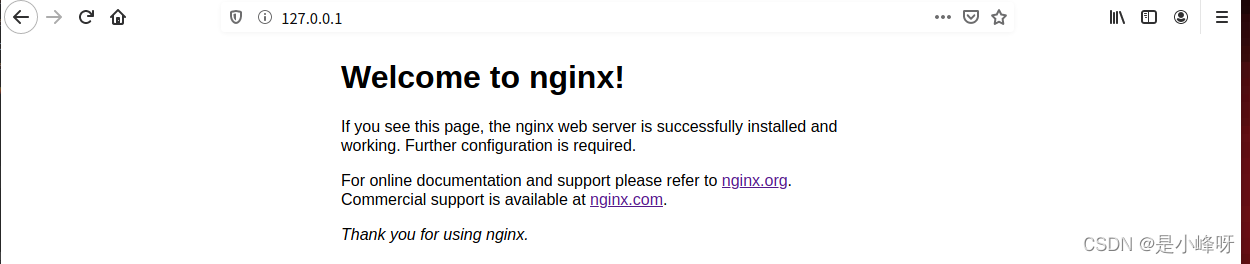
6.此时,进入安装目录/usr/local/nginx目录下的conf文件夹,执行下面的操作
vim nginx.conf
打开的上述文件中加入下面的代码
rtmp {

    server {

        listen 1935;  #监听的端口

        chunk_size 4000;

        application hls {  #rtmp推流请求路径
            live on;
            hls on;
            hls_path /usr/local/nginx/html/hls;
            hls_fragment 5s;
        }
    }
}
上述代码加在打开为nginx.conf文件末尾的大括号后面即可,因为rtmp是独立模块。执行到此处,先不要关闭nginx.conf文件,因为还需要修改一处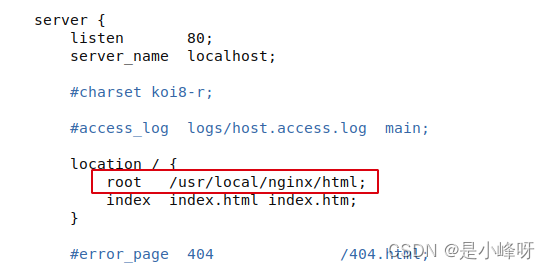 上述图片中的红框位置,需要按照自己的安装目录进行修改,如果严格按照本文所述的安装步骤进行的话,只需要对照改为上述图片代码即可。
7.最后一步,在/usr/local/nginx/html下新建文件夹hls,作为流文件的存储位置,推流时需要用到。注意新建的文件夹均需要赋予读写权限。
cd /usr/local/nginx/html
mkdir hls
chmod 777 hls
至此,安装结束。
8.下面需要使用ffmpeg进行推流,并用vlc进行拉流测试。
推流的命令如下,执行下面的推流命令一定到视频所在文件夹下执行,否则报错找不到视频文件。
ffmpeg -re -i 112.mp4 -f flv rtmp://127.0.0.1:1935/hls
执行完上述命令,一般成功时会出现下面界面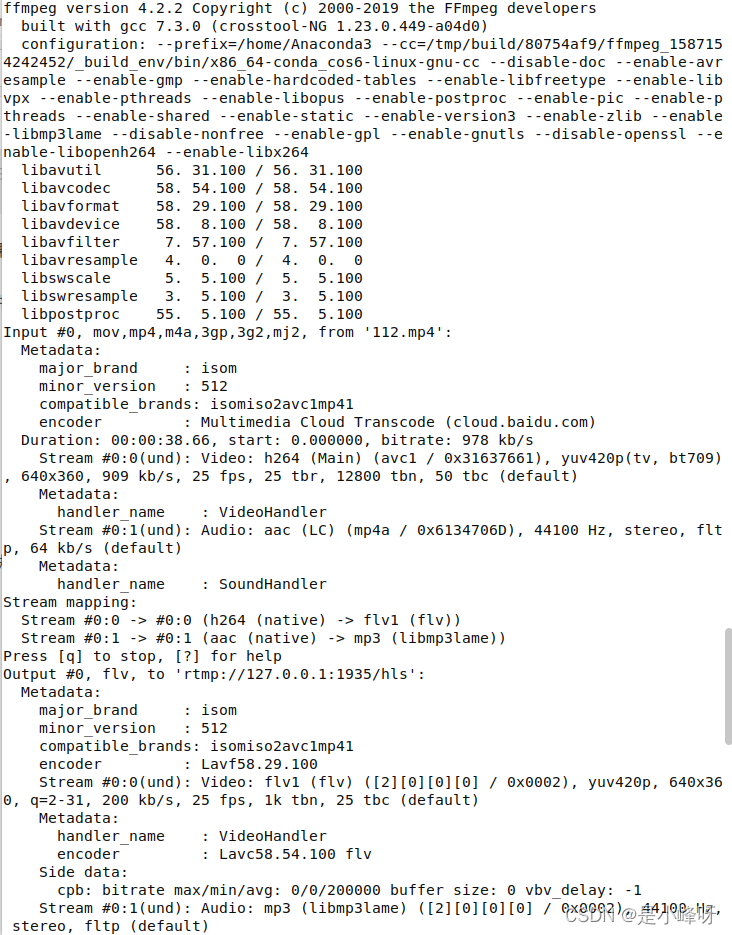 然后在vlc中选择Media,open network stream…
输入
rtmp://127.0.0.1:1935/hls
点击play,不出意外的话等3-4秒钟就可以看到播放的视频了。