参考链接:(https://baijiahao.baidu.com/s?id=1616120886763657106&wfr=spider&for=pc)
(https://blog.csdn.net/weixin_42957274/article/details/87734079)
**
写在前面
**Anaconda 是 Python 的一个发行版,如果把 Python 比作 Windows,那么 Anancoda 就是 win7 或者 win10。它解决了Python开发者的两大痛点。
第一:提供包管理,功能类似于 pip,Windows 平台安装第三方包经常失败的场景得以解决。
第二:提供虚拟环境管理,功能类似于 virtualenv,解决了多版本Python并存问题。
安装教程
1.安装
(1)下载:
推荐(清华大学开源镜像站)https://mirrors.tuna.tsinghua.edu.cn/anaconda/archive/
(官网)
https://www.anaconda.com/download/
(2)安装过程: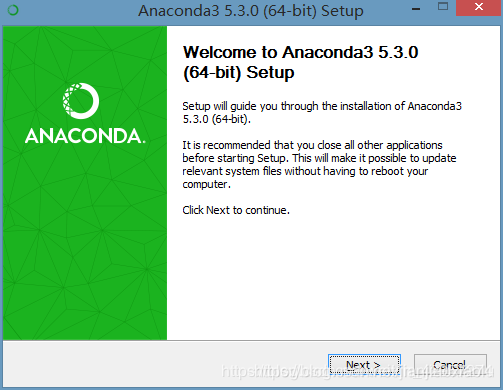
点击next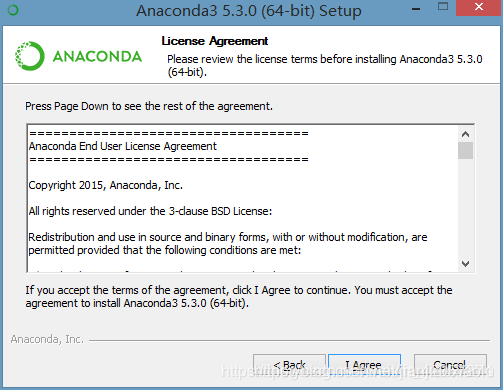
点击I Agree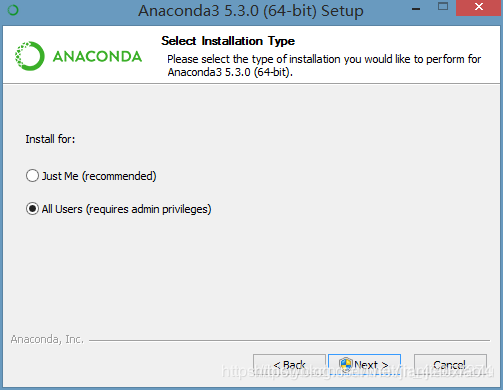
点击next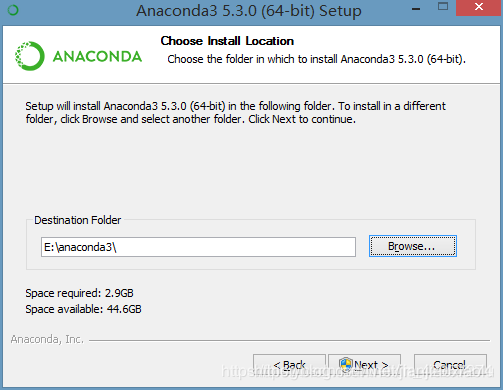
自定义选择安装路径,这里我根据自己电脑各盘的情况放在了E盘,E:\anaconda,然后点击next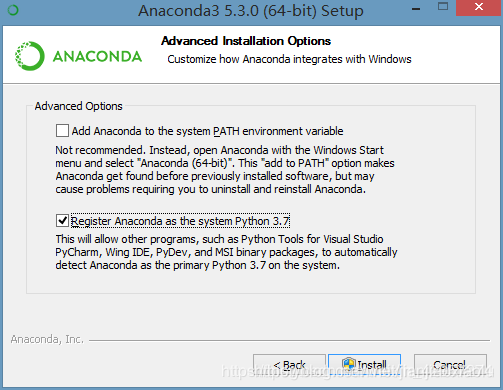
按照上图勾选,点击Install。
点击Install Microsoft VSCode。
完成安装后会跳出最后一个框框,已经帮你勾选上了lern more about Anaconda Cloud和 Learn how to get started with Anaconda,这里你可以取消小勾,点击右下角的finish。
安装完成后在开始菜单会多出一个快捷方式,也就是Anaconda下的4个子程序: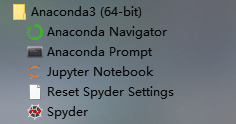
其中,Anaconda Prompt 就是我们的cmd,点击Jupyter Notebook打开编程界面。
安装注意事项:
1、如果在安装时选择了“为所有用户安装”,则卸载Anaconda然后重新安装,只为“我这个用户”安装。除非是以管理员身份为所有用户安装,否则仅勾选“Just Me”。除非被要求以管理员权限安装,否则不要以管理员身份安装。
2、目标路径中不能含有空格,同时不能是“unicode”编码。
软件安装不一定要安装在C盘系统碟中,安装完后安装包是可以删除的,安装包会不定时更新,保留也没有用,还会占用电脑内存,本来电脑内存就不多了。软件安装别安装在其他盘中,一旦安装在其他盘中,系统根目录会确定此路径为唯一路径,只能在这里才找得到本软件的路径,如果文件夹被重新命名,那么路径就会出现错误而导致软件无法运行和找不到软件目录。并且文件夹一定要用英文来命名,这样子不会说在后端查找时会出现unicode乱码。记住上课时的文件命名方式"英文文件名"
3、在“Advanced Installation Options”中不要勾选“Add Anaconda to my PATH environment variable.”(“添加Anaconda至我的环境变量。”)。因为如果勾选,则将会影响其他程序的使用。如果使用Anaconda,则通过打开Anaconda Navigator或者在开始菜单中的“Anaconda Prompt”(类似macOS中的“终端”)中进行使用。除非你打算使用多个版本的Anaconda或者多个版本的Python,否则便勾选“Register Anaconda as my default Python 3.6”。
4、注意:如果你不想了解“Anaconda云”和“Anaconda支持”,则可以不勾选“Learn more about Anaconda Cloud”和“Learn more about Anaconda Support”。
(3)环境变量配置:
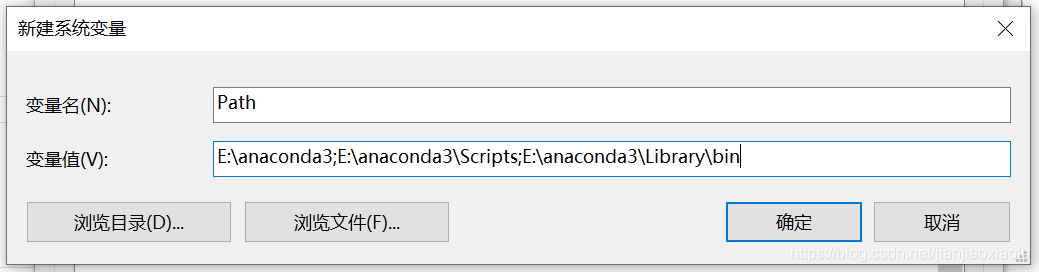
根据安装时的路径找到以下几个路径用于环境配置,我放在E盘里,以下为我安装时的路径。(Scripts和Library就在anaconda3文件夹里面,如图所示)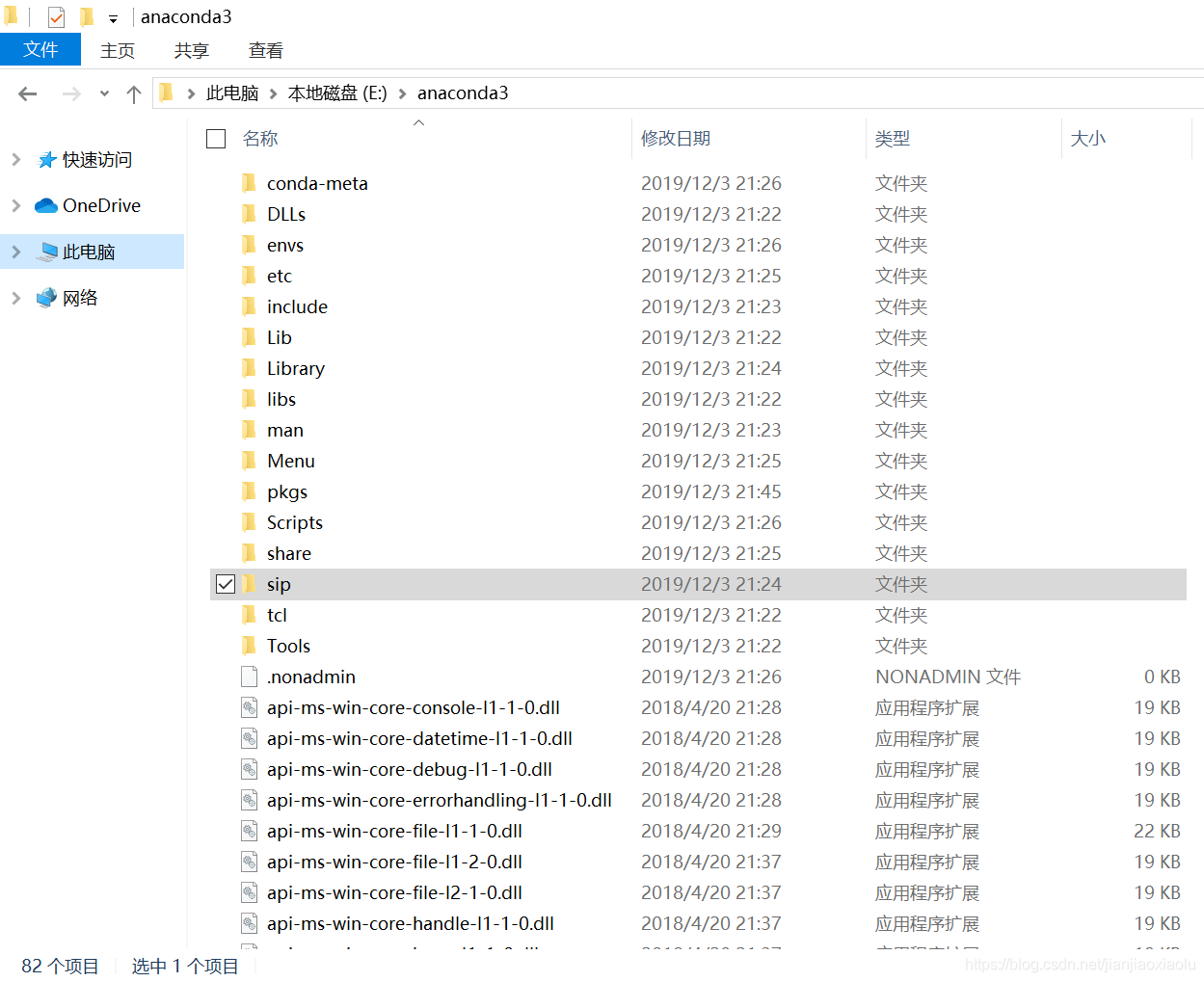
E:\anaconda3
E:\anaconda3\Scripts
E:\anaconda3\Library\bin
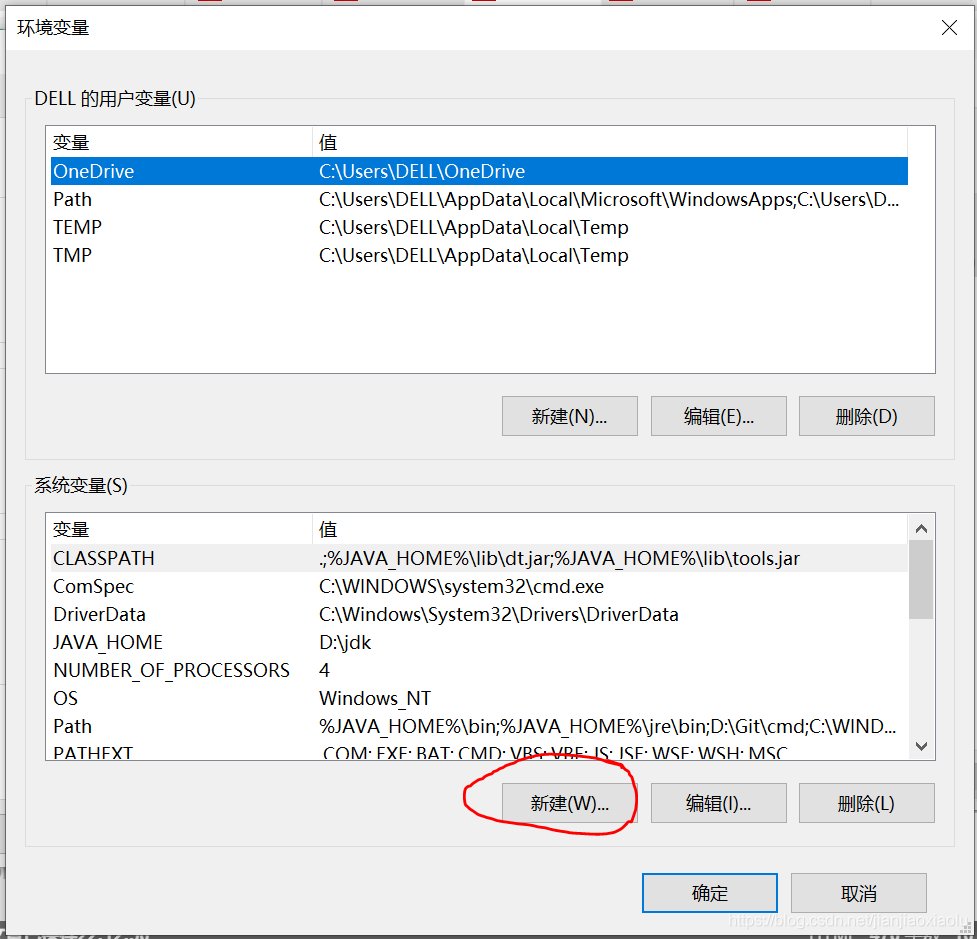
配置环境:桌面——我的电脑(右击)——属性——高级系统设置——环境变量(右下角)——新建(系统变量下方的),如下图所示,依次将上面的三个路径输入,路径间用英文状态下的分号隔开,点击确定并应用。
E:\anaconda3;E:\anaconda3\Scripts;E:\anaconda3\Library\bin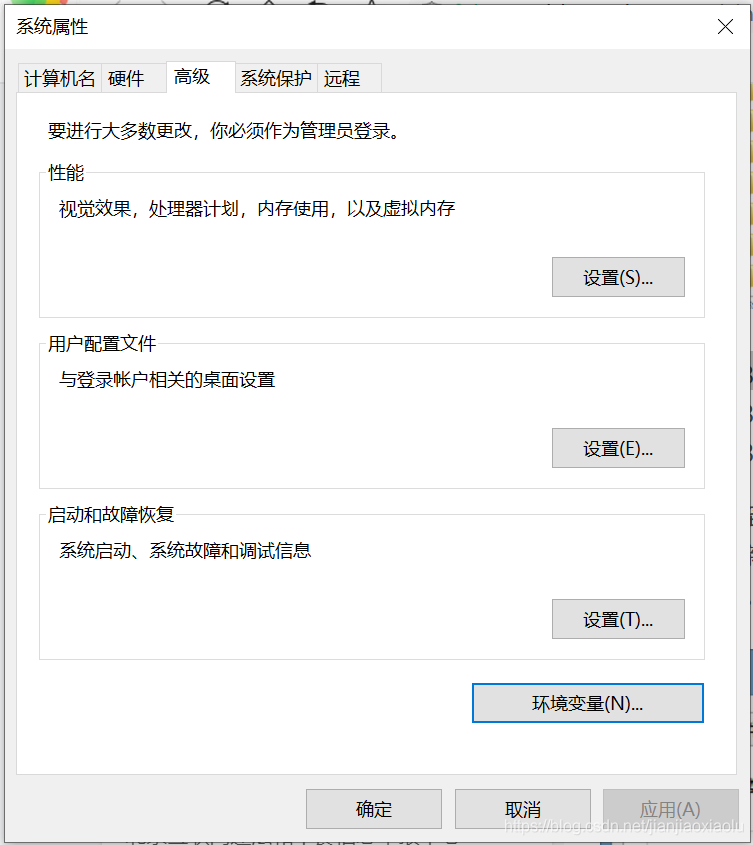
(4)检测安装是否成功:
打开命令提示符(按住田字键和R键)输入cmd,输入conda和python,检测是否安装成功。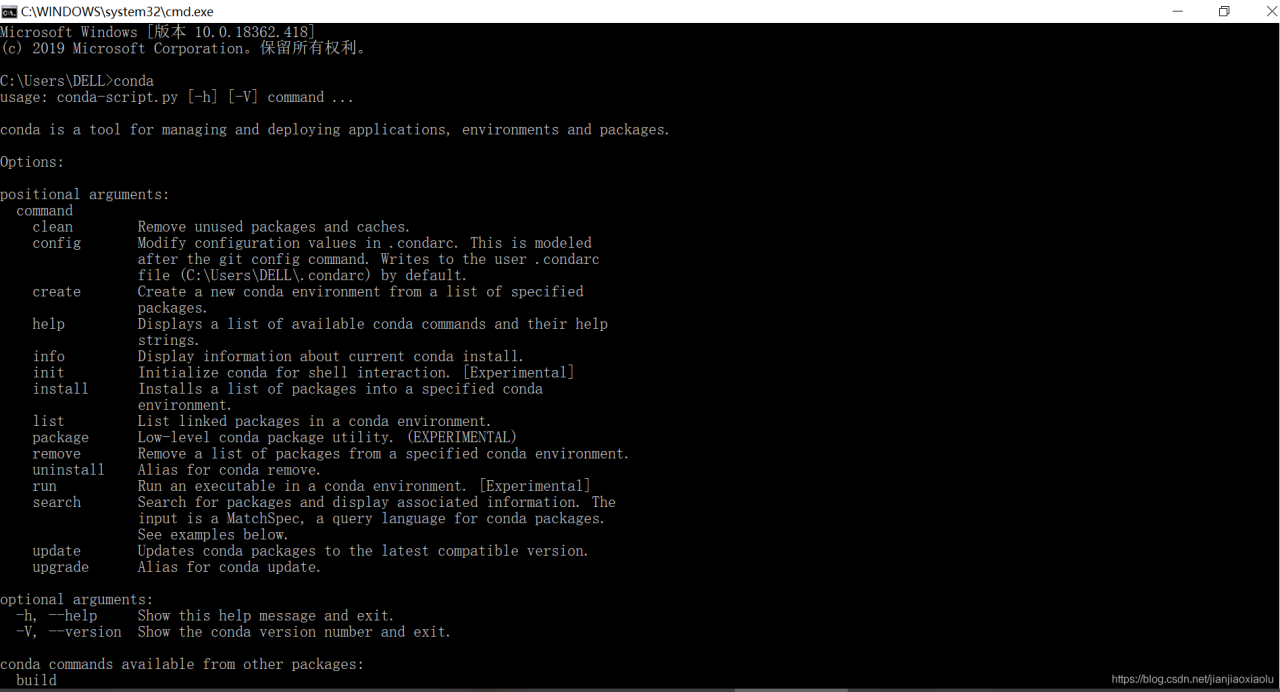
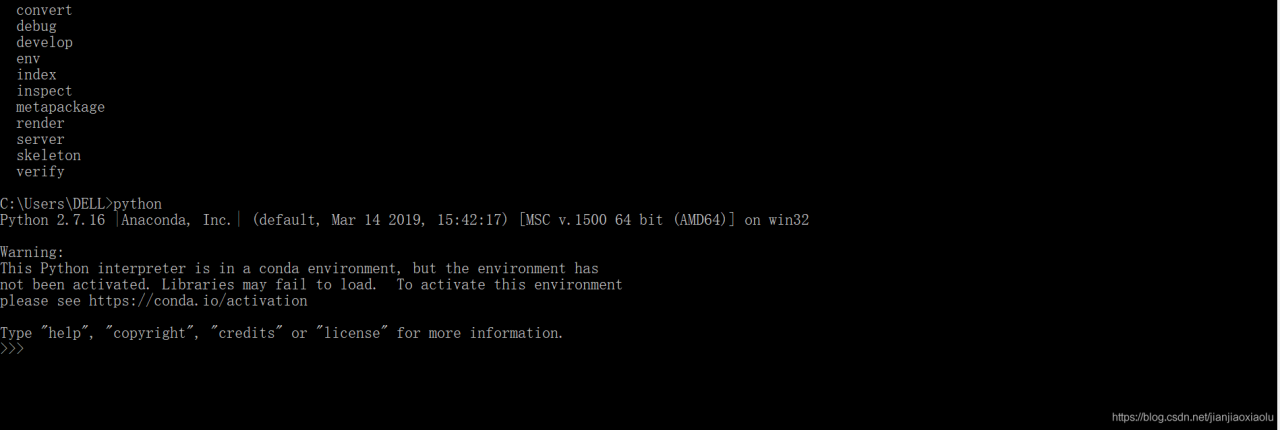
ok,安装成功!
2.卸载
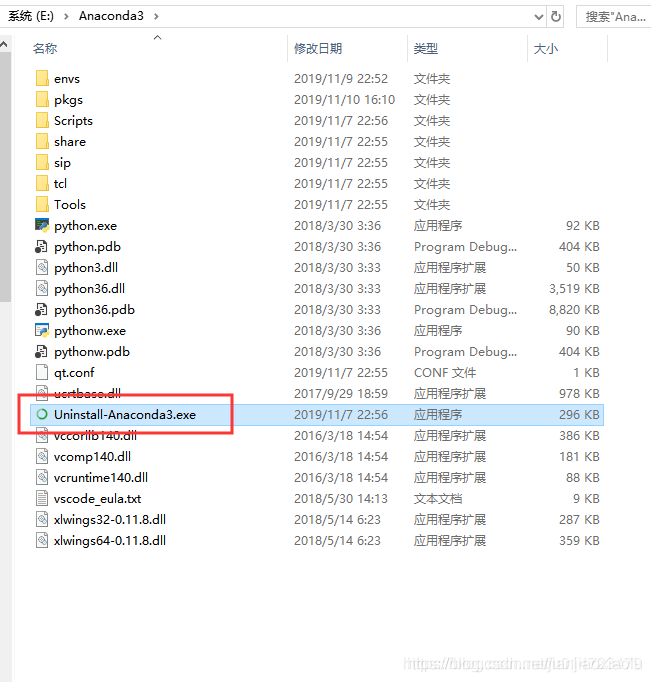
在anaconda的安装路径中,有一个uninstall-Anaconda3.exe 点击运行即可。