最近实习的公司测试部的同事需要进行一些测试产品浏览器兼容性方面的工作,之前公司一直都是使用下载不同版本的浏览器来进行测试。这样效率太低了,所以同事过来询问有没有好的测试方法。在下载使用对比了一些浏览器兼容性测试的工具,发现SpoonBrowserSandbox比较能满足我们在主流浏览器进行兼容性测试的需求。写篇博客记录下安装与使用过程。
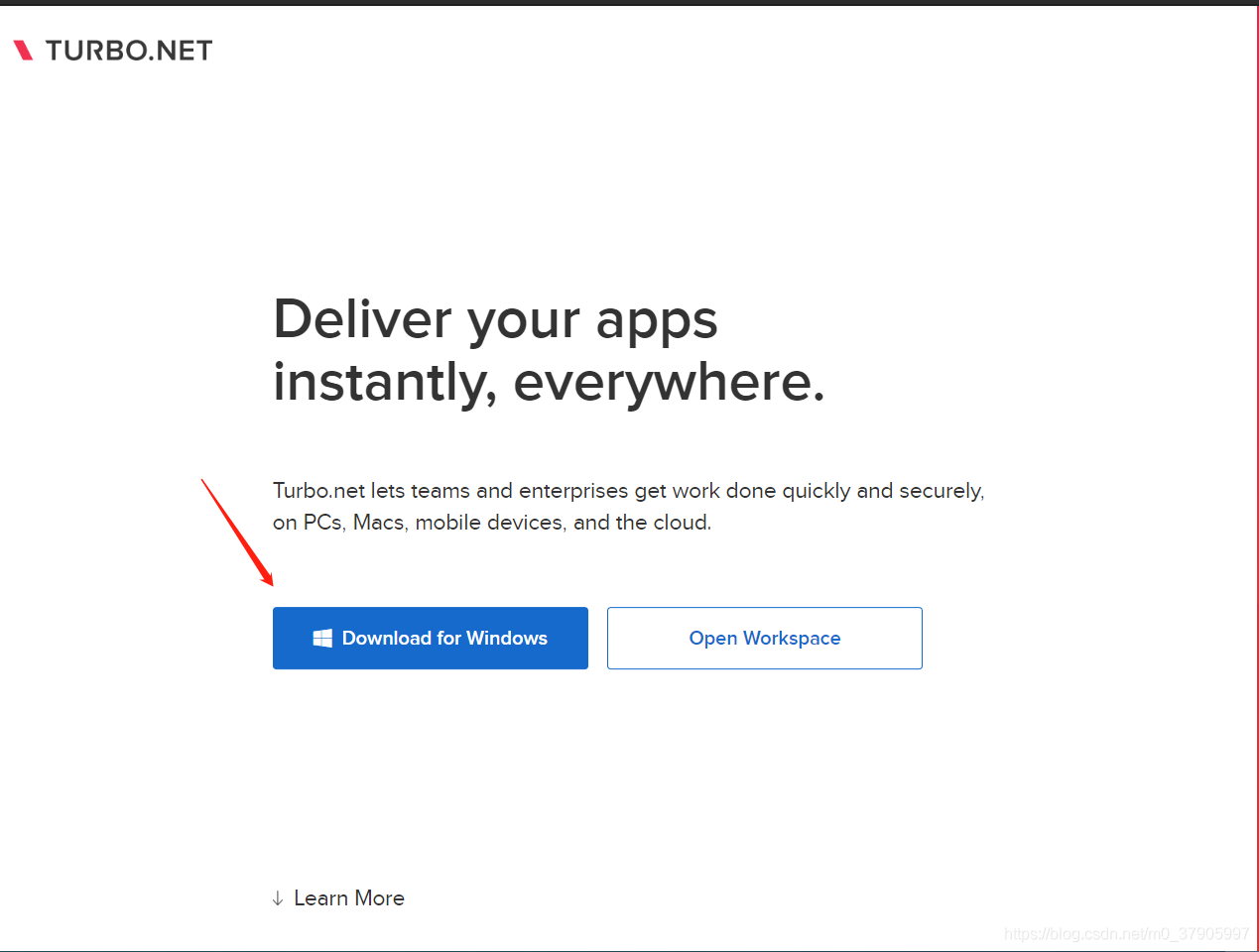
1. 打开https://turbo.net/进入官网,点击Download for Windows下载客户端。
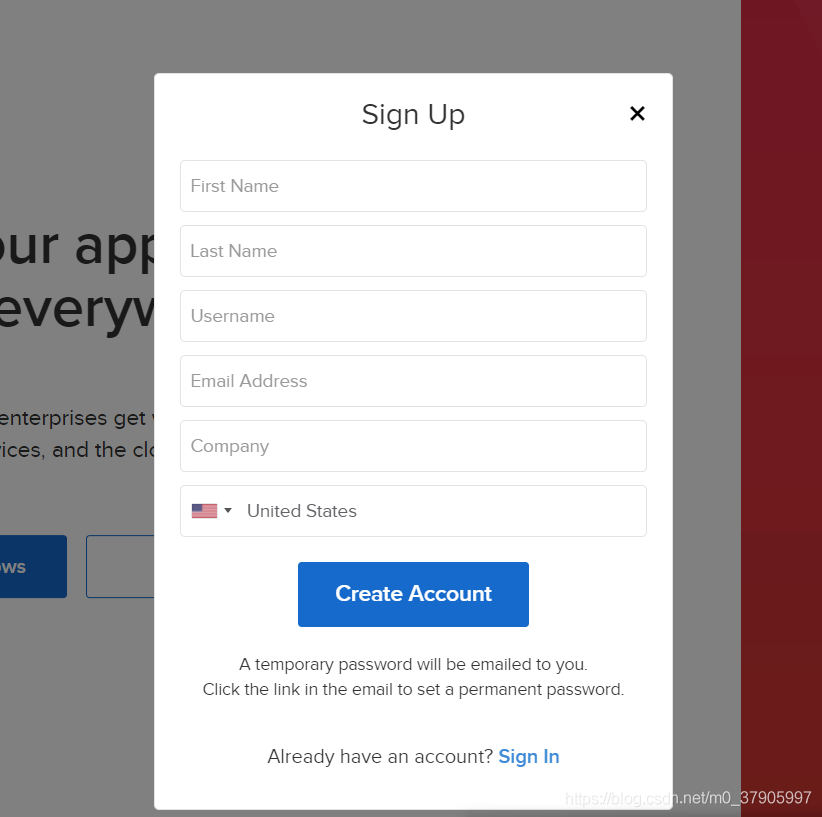
2. 此处需创建用户才可下载。
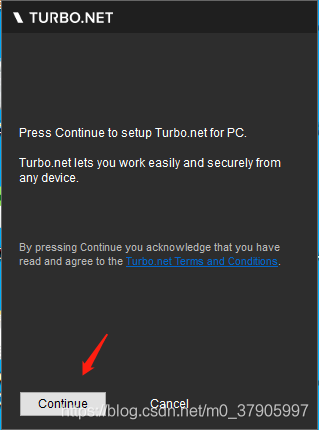
3. 下载完成后打开.exe文件,点击continue即可。
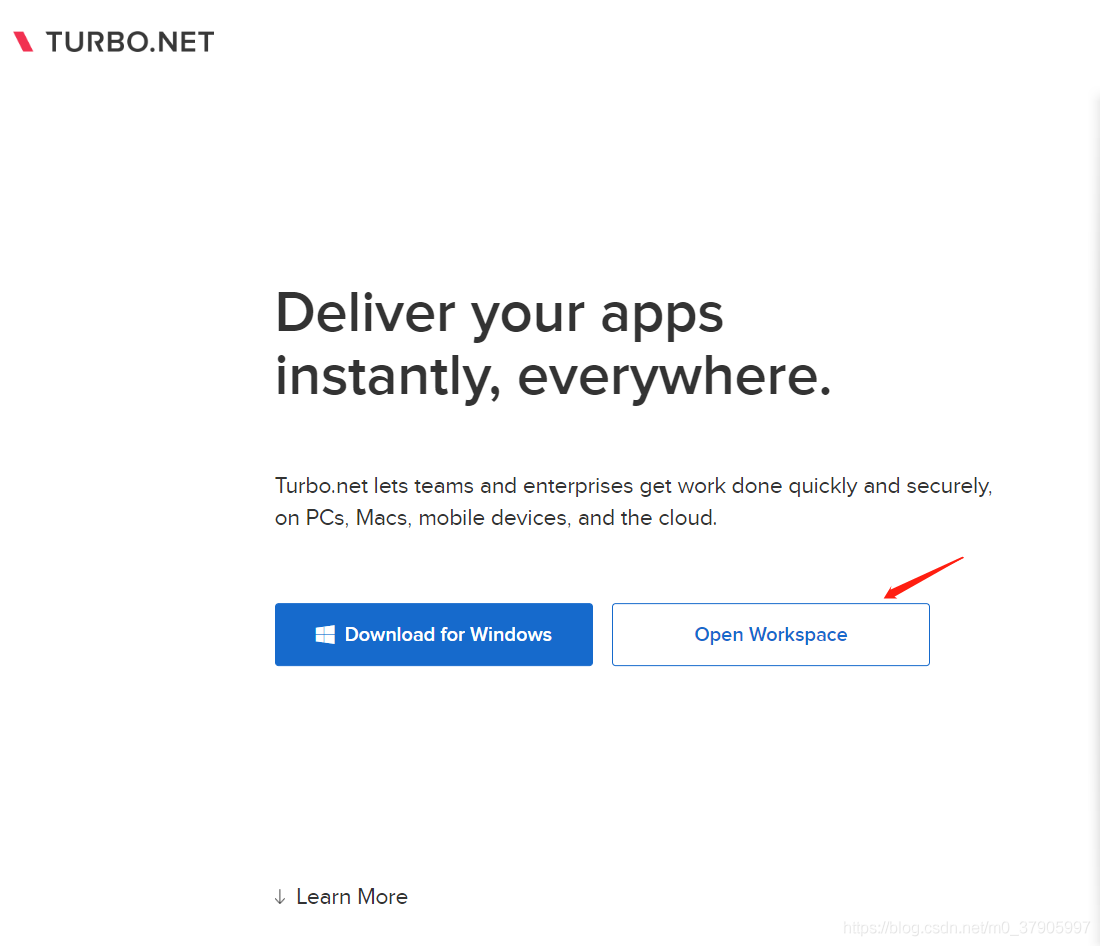
4. 回到网站首页点击Open Workspace。
5. 选择需要用的浏览器,此处以Chrome为例。

6. 点击所选浏览器进入以下界面,在Relases处可选择该浏览器不同的版本。
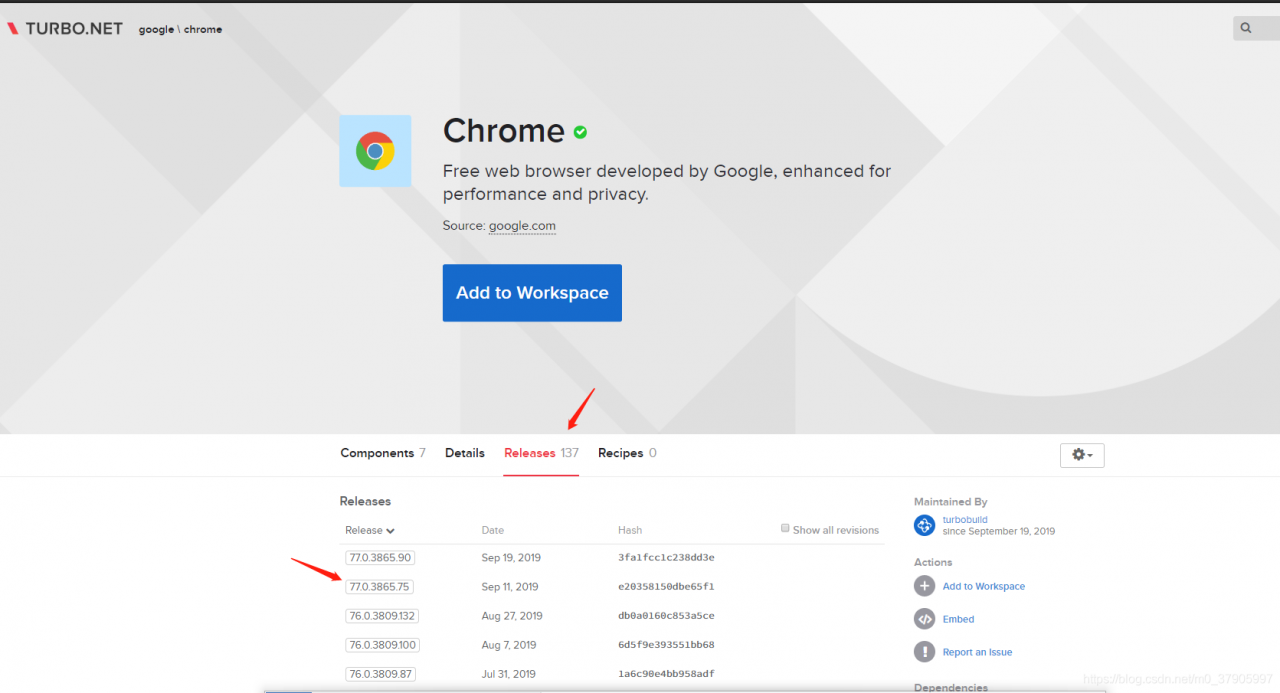
7. 点击Add to Workspace。
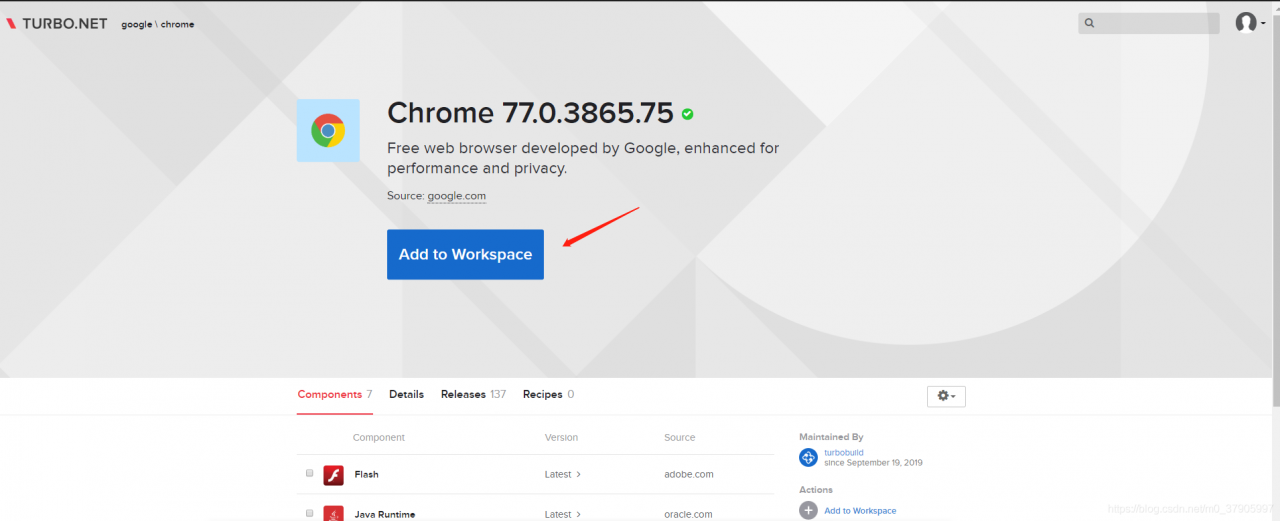
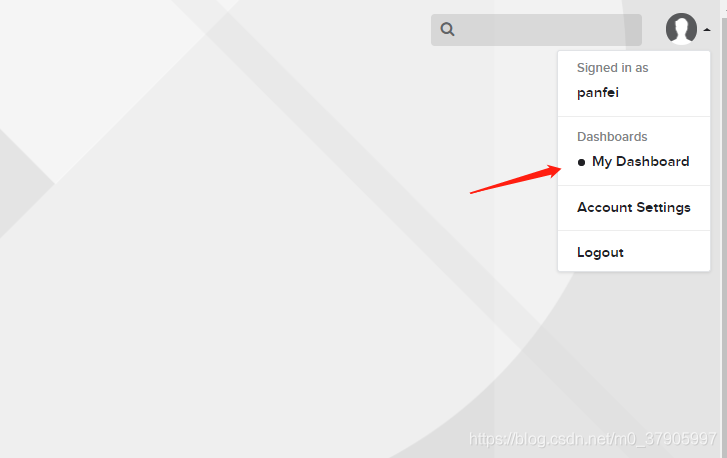
8. 添加成功后,点击右上角头像处,选择My Dashboard进入Dashboard界面。
9. 进入Dashboard后点击右上角小齿轮,在Launch处选择MyMachine。这样就能在本机客户端上模拟不同版本的浏览器。
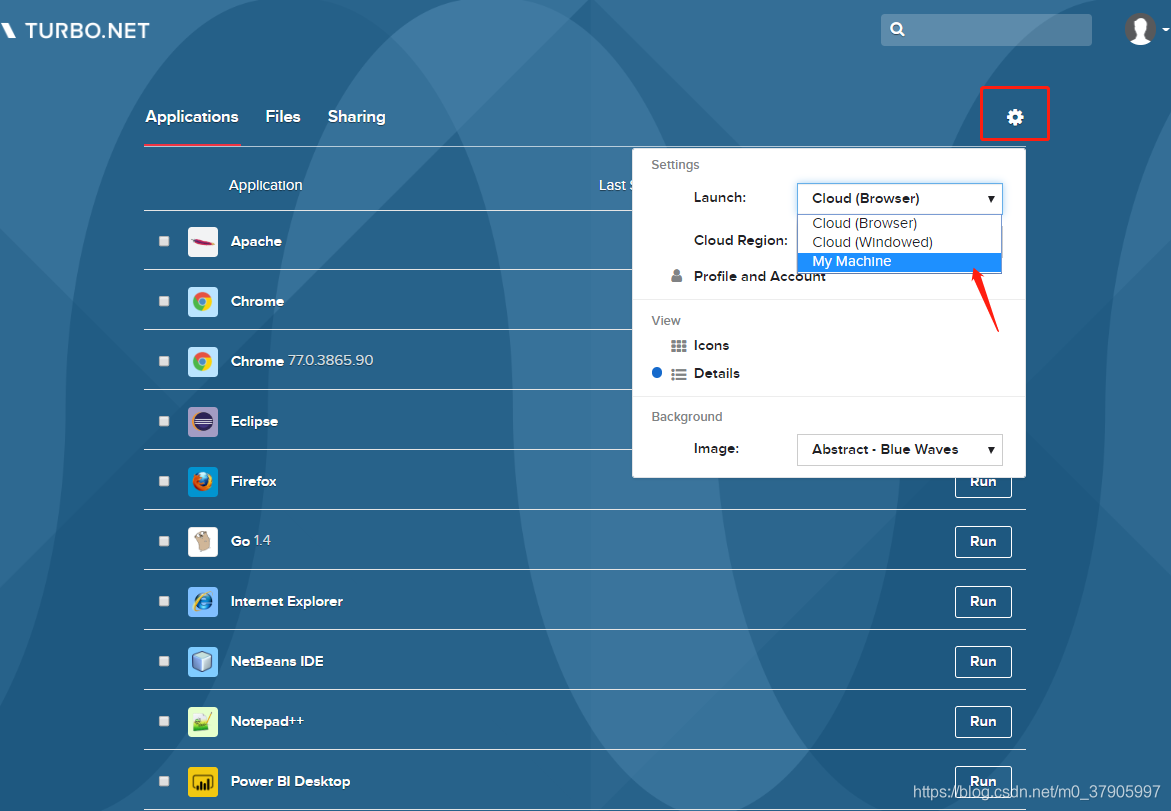
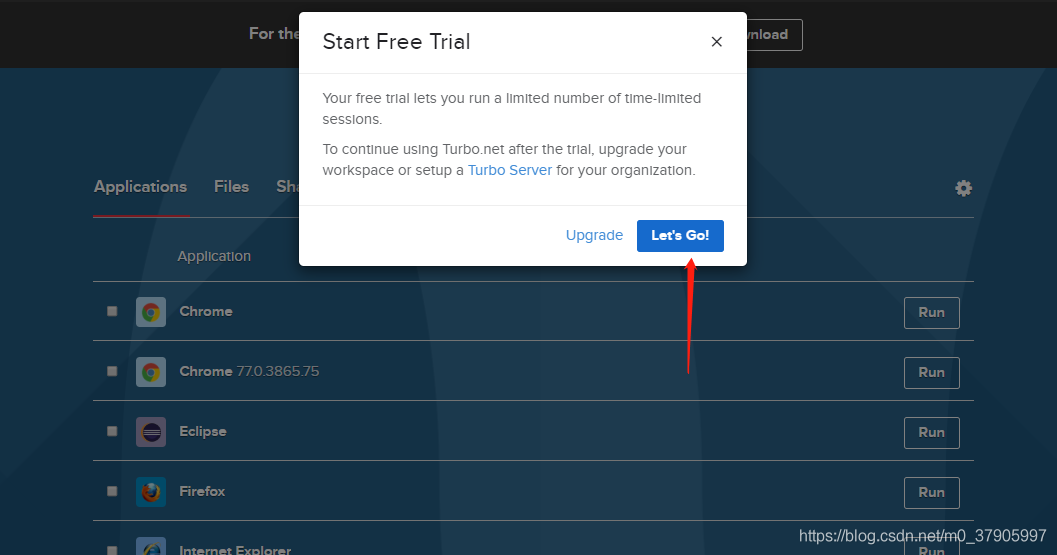
10. 刚刚添加的浏览器也出现在Dashboard处,点击Run运行。

11. 此时会出现以下画面,按以下操作点击选项即可。
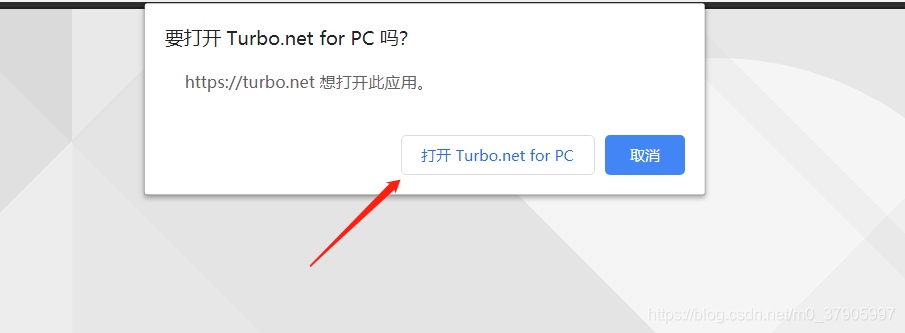
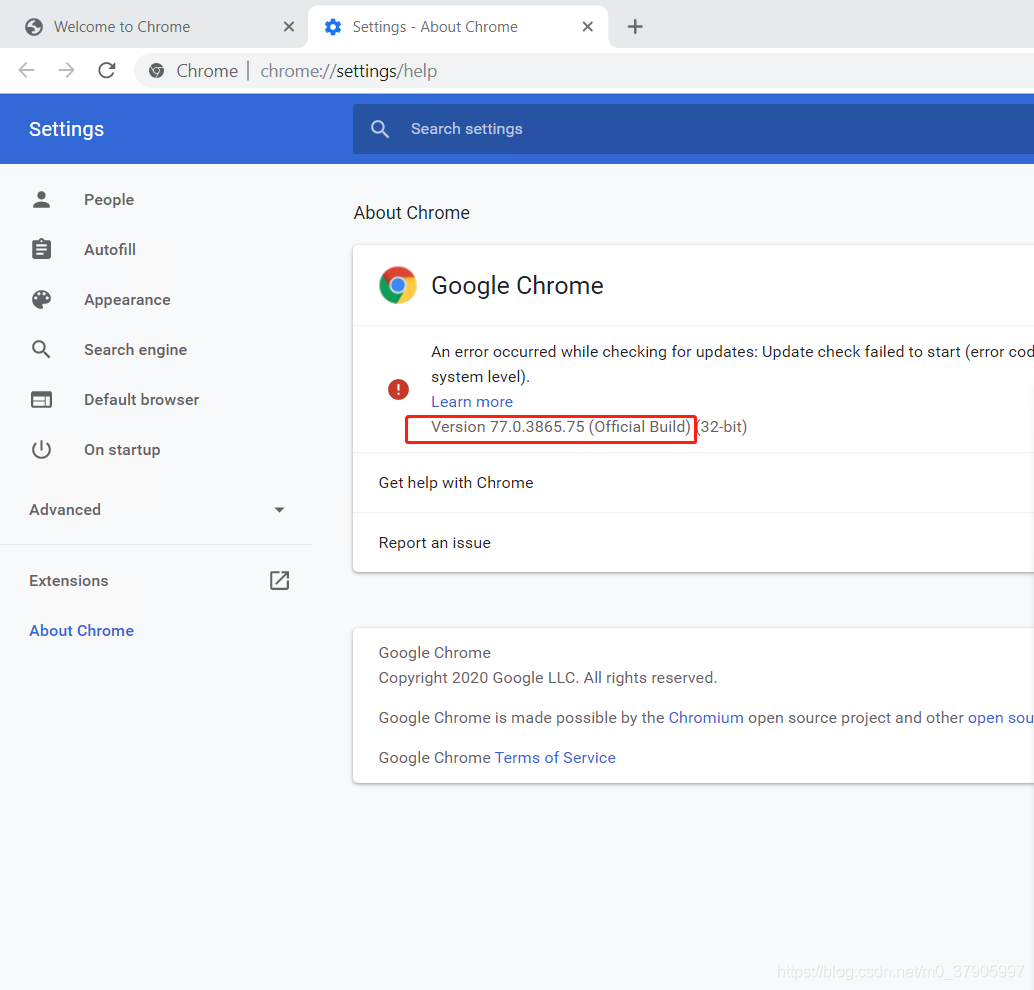
12. 等待连接完后,会弹出相应版本浏览器界面。
版权声明:本文为m0_37905997原创文章,遵循CC 4.0 BY-SA版权协议,转载请附上原文出处链接和本声明。