转载:故乡的云服务
1. 安装Ubuntu
乐鑫官网已经有virtualbox下搭建好的虚拟机,打开就可以直接使用。我为了熟悉linux平台安装配置过程,采用vmware虚拟机再重新安装一个ubuntu系统,走一遍流程。
1.1. 下载Ubuntu镜像
打开ubuntu官方网站https://www.ubuntu.com/download,下载一个Desktop桌面版ISO镜像。
我下载的是16.04 LTS版本。
1.2. 下载并安装VMware Workstation
去VMware官网下载并安装,VMware是收费软件。也可以选择VirtualBox,它是免费的。
1.3. 安装Ubuntu系统
- 打开VMware Workstation,新建一个虚拟机
- 选择安装镜像,选择刚才下载的Ubuntu安装文件。
- 输入用户名,密码,next
- 等待安装过程结束(安装结束后虚拟机会自动重启,可能会碰到虚拟机不能重启,则手动重启一下)
1.4. 安装VMware Tools
安装完成后进入系统,发现VMware Tools已经安装好了,如果没有自动安装,点击菜单栏虚拟机->安装VMware Tools。方便以后主机与ubuntu之间传文件。
2. 系统配置及常用软件安装
系统安装好以后我们再安装一些基本工具,做一些简单配置,可以使ubuntu系统更好用。
2.1 系统更新
执行以下命令更新系统安装源及软件更新。这两条命令比较耗时,可以先跳过,等以后有空再处理。
sudo apt-get update
sudo apt-get upgrade
- 1
- 2
2.2 安装git
有了git可以很方便的克隆网上的开源代码,也可以管理自己编写的代码。有了git,整个github就是你的了(还有git.oschina.net)。
sudo apt-get install git
测试一下
git --version
- 1

2.3 安装zsh
一句话,zsh是sh中的极品。很好用,特别是补全功能,很强大。此处就不详细安装过程了,请自行度娘。
2.1 更新VI编辑器配置文件
配置一下VIM,可以是他用起来更顺手。找到一个github上星星比较多的vim配置文件,
https://github.com/amix/vimrc
你也可以搜索尝试其他的vim配置文件,网上有很多。
sudo apt-get install vim
git clone git://github.com/amix/vimrc.git ~/.vim_runtime
sh ~/.vim_runtime/install_basic_vimrc.sh
- 1
- 2
- 3

ubuntu自带的vi比较简陋,安装一个完全版的vim,再结合上述配置文件,vi编辑起来就顺手多了。
3. 下载安装ESP8266编译工具
写了这么多还没到正题:),下面开始下载配置esp8266工具链,其实很简单。
3.1 下载工具链压缩包
打开乐鑫官方给出的下载地址
https://pan.baidu.com/s/1dEOw8bZ
密码:v81b
下载其中的xtensa-lx106-elf.tar.bz2文件。 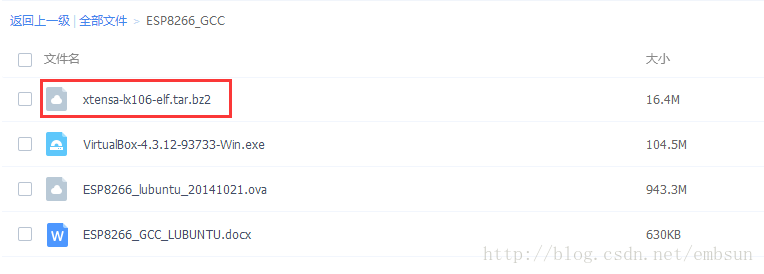
3.2 解压安装工具链
将下载的xtensa-lx106-elf.tar.bz2文件拖到ubuntu虚拟机中。
cd ~/Desktop
sudo tar jxvf xtensa-lx106-elf.tar.bz2 -C /opt
- 1
- 2
将工具链解压安装到/opt文件夹下,查看一下
ls /opt
- 1

3.3 配置环境变量
gedit ~/.profile
- 1
在.profile文件中增加如下代码,保存退出 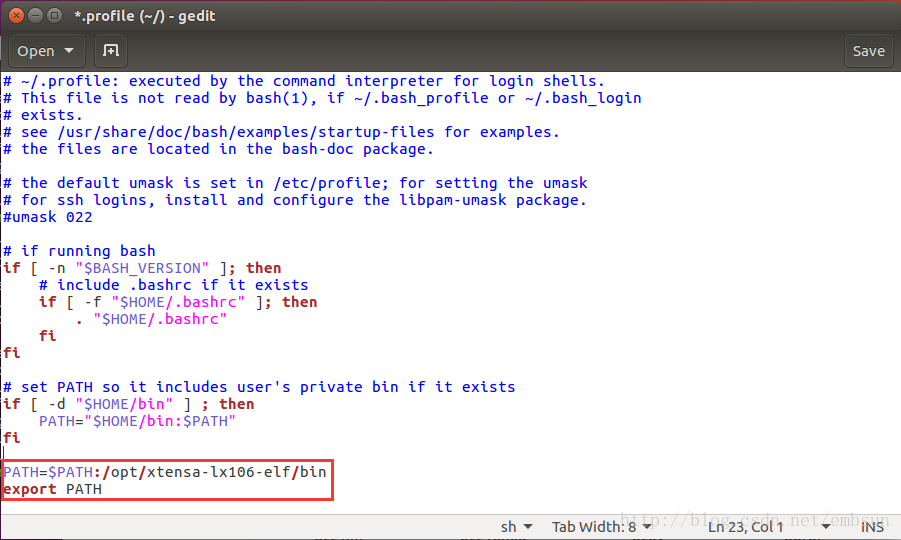
记得log out->log in重新登录一下ubuntu,使PATH配置生效。
3.4 测试工具链
运行测试下
xtensa-lx106-elf-gcc -v
- 1

嗯? 出错!
直接绝对地址运行下
/opt/xtensa-lx106-elf/bin/xtensa-lx106-elf-gcc -v
- 1
依然提示命令不存在? 
模式也是正确的,有执行权限
ll /opt/xtensa-lx106-elf/bin/xtensa-lx106-elf-gcc
- 1

明明文件存在,怎么提示找不到?
度娘告诉我原来我的ubuntu是64位的,运行不了32位程序,需要安装一下依赖包:
sudo apt-get install lib32ncurses5 lib32z1
- 1
OK,再来测试一下
xtensa-lx106-elf-gcc -v
- 1
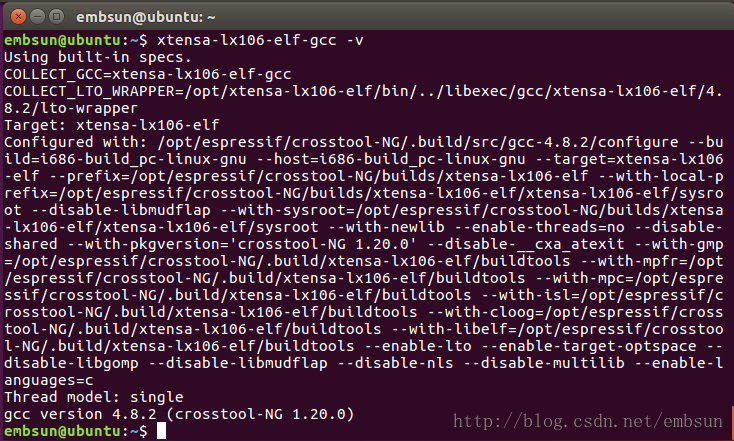
OK! 至此,esp8266的工具链就安装OK了。
参考
1. 乐鑫官网http://www.espressif.com