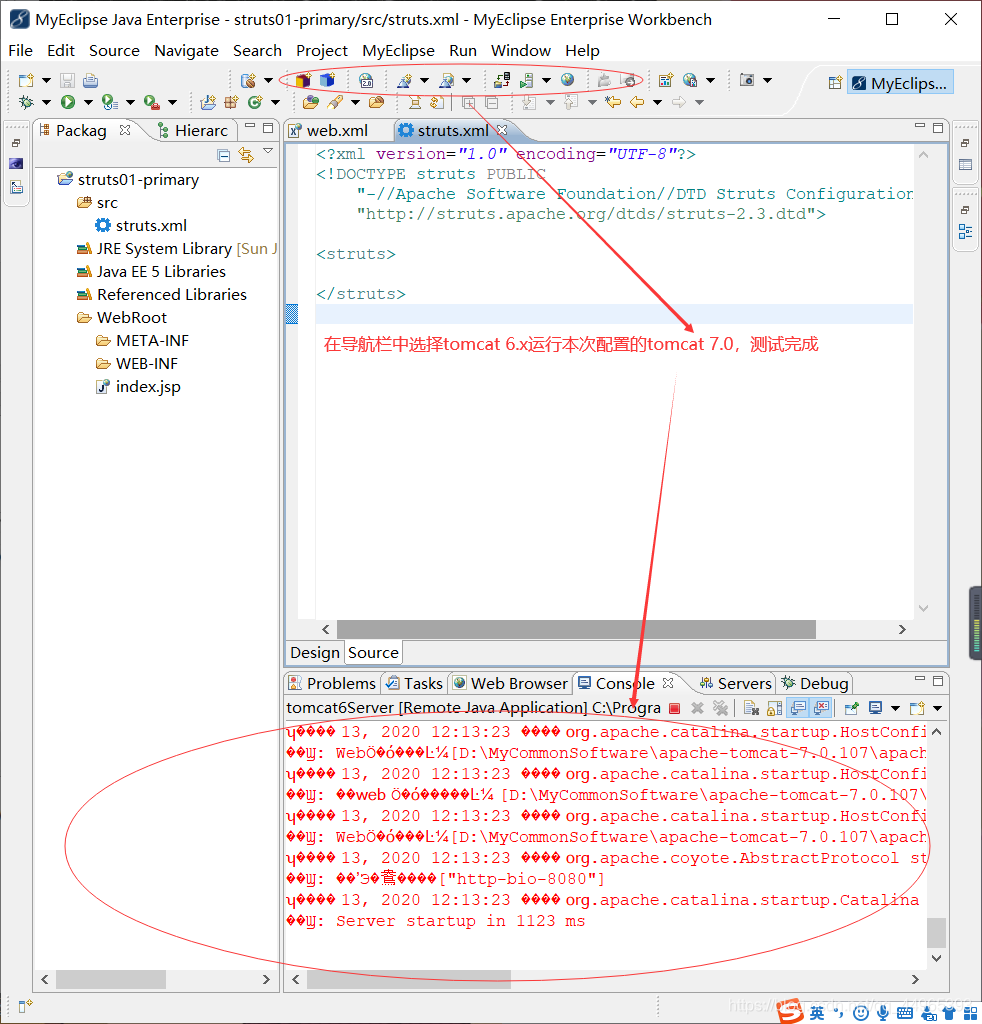
具体步骤
转载出处:LemmonTreelss
① 打开MyEclipse,去到Window的Preferences中模糊搜索Tomcat
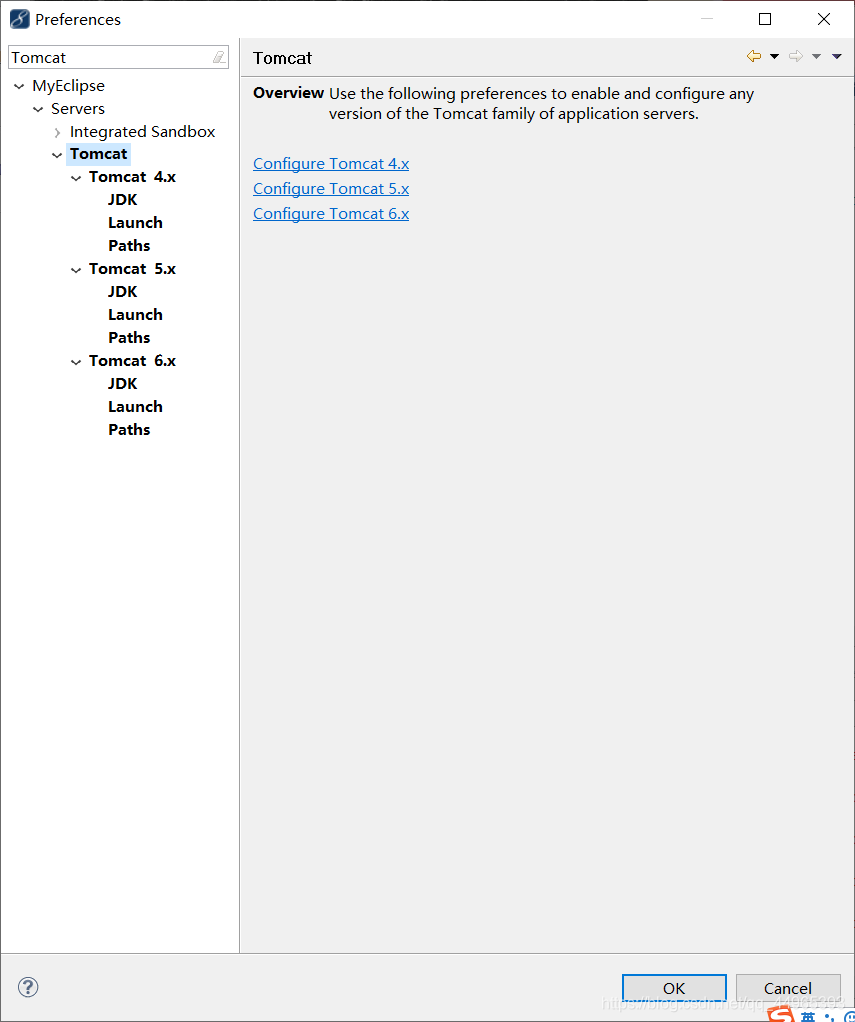
② 找到开发工具中所支持的最高Tomcat版本,将其Tomcat server设为Enable
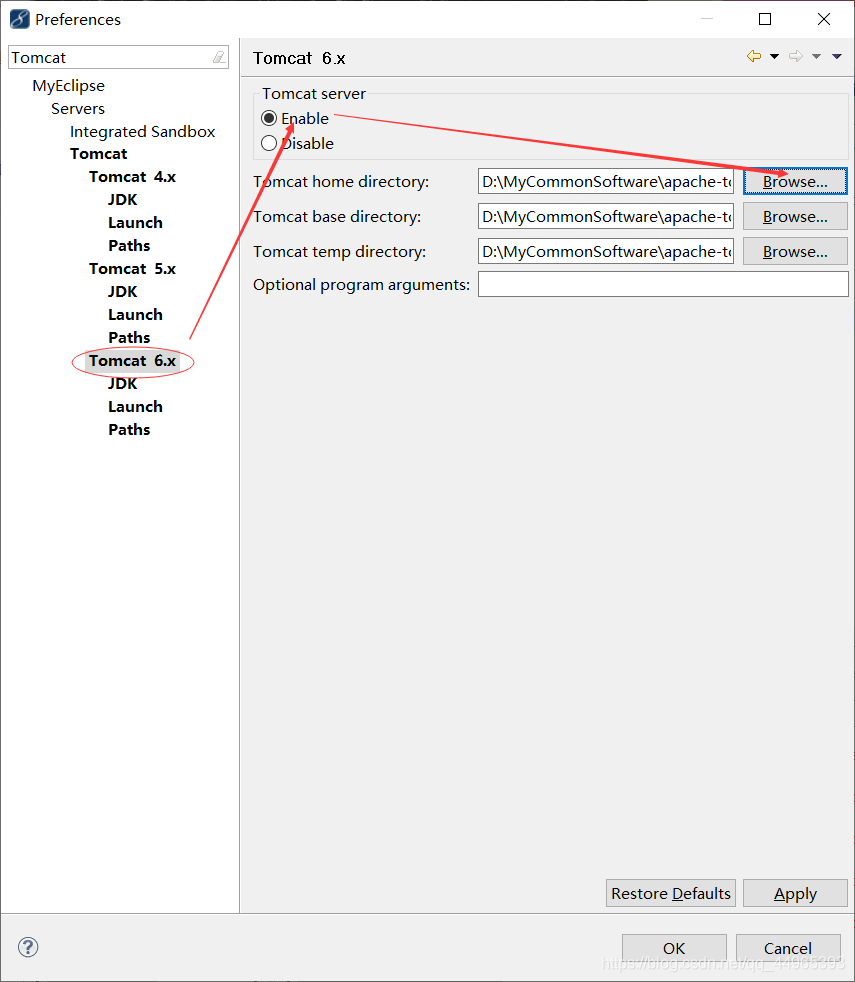
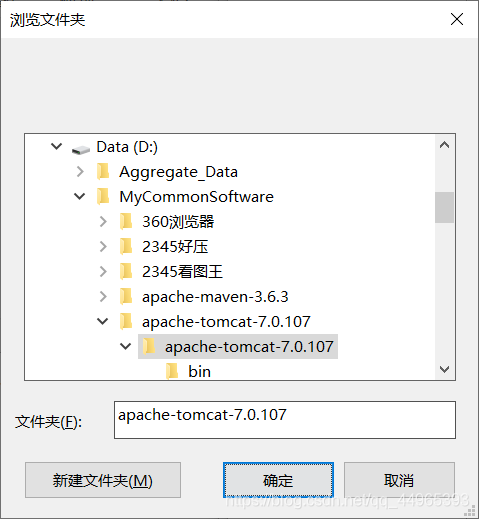
③ 设置完成后浏览本机的Tomcat安装位置,找到bin的上一层目录后点击确定,路径引入完成
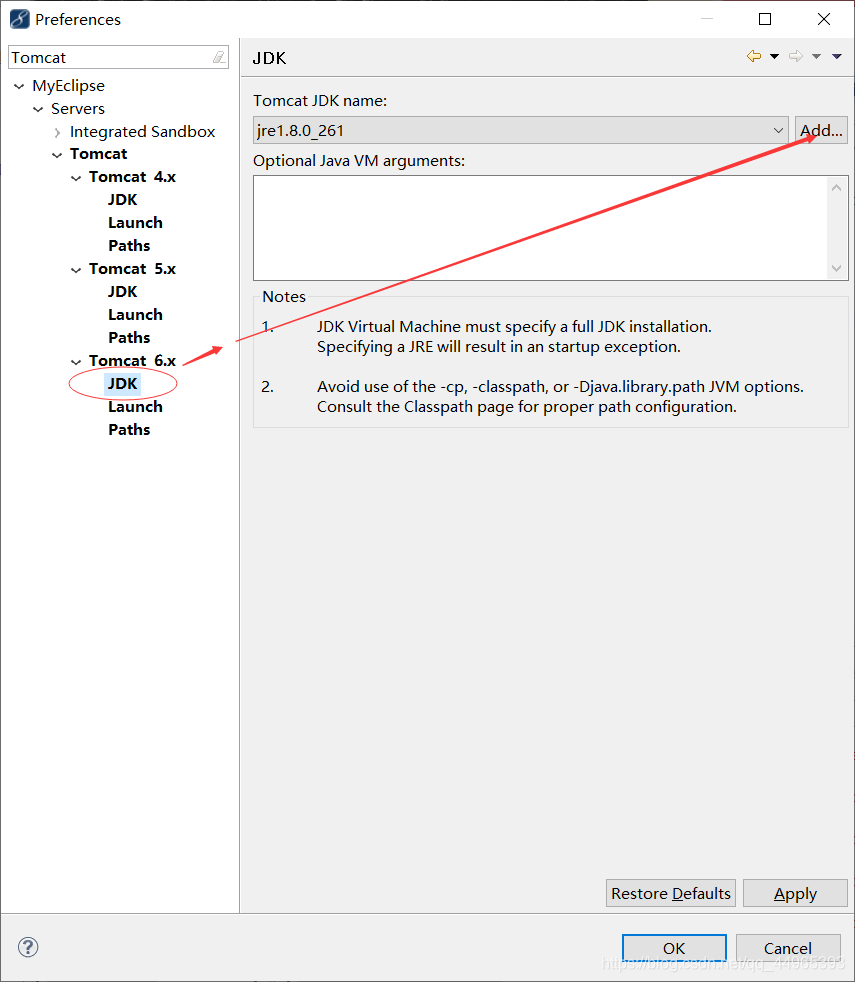
④ 再次来到已选择的Tomcat 6.x下找到JDK,点击右上角的Add引入本机已安装的Java运行环境
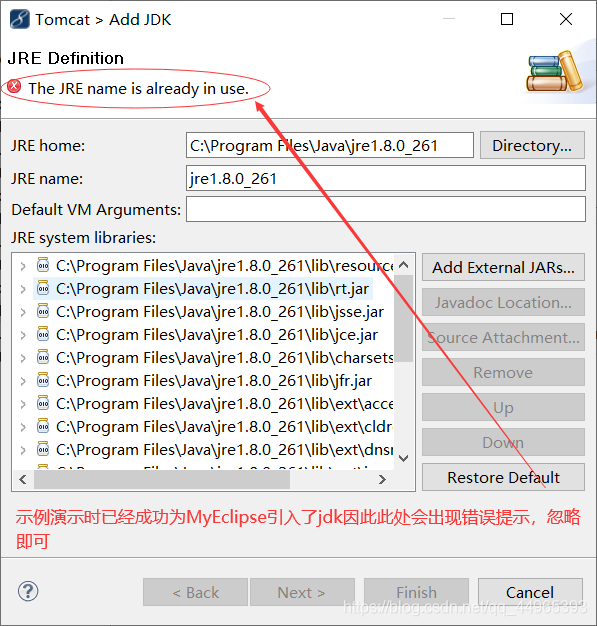
⑤ JRE选择完成后的示例图,此处错误可以忽略,原因是电脑的MyEclipse已经成功绑定上了jdk,无需再次绑定
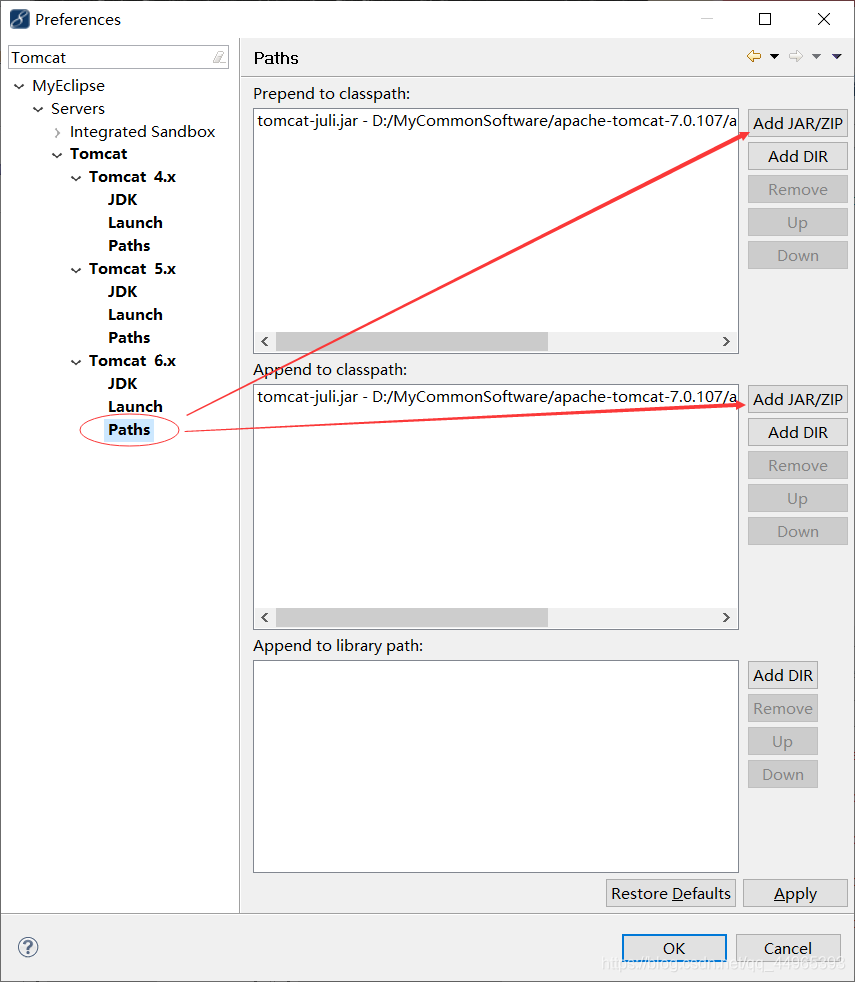
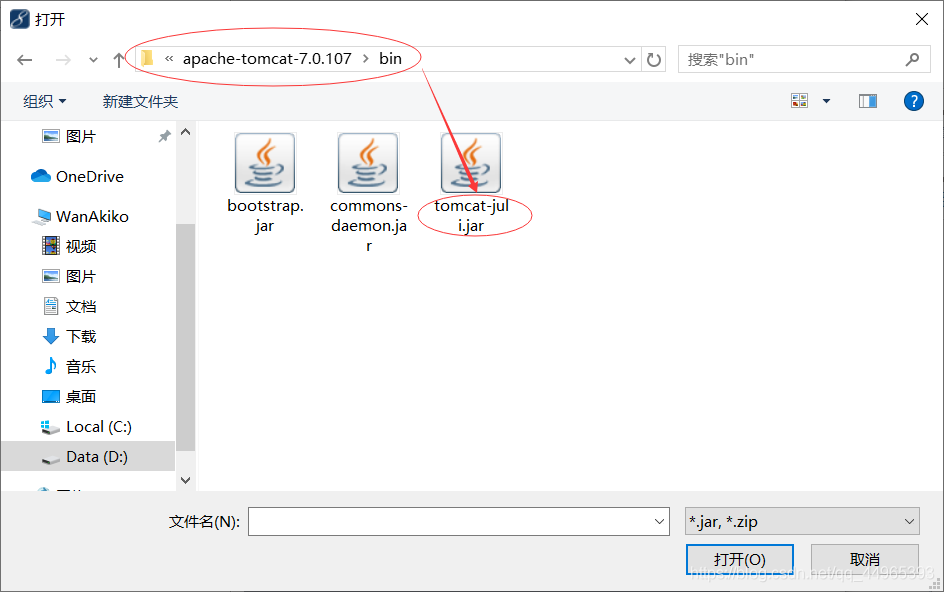
⑥ 以上步骤完成后紧接着是Paths的配置,分别选择箭头指向的位置并配置相关的jar包,jar包通常在tomcat \ bin \ tomcat-juli.jar
⑦ 点击选中指定的jar包后再重复操作一次,点击OK,配置完成
最终效果: