使用 kubeadm 搭建 v1.15.3 版本 Kubernetes 集群
原创: 阳明 k8s技术圈 6天前
前面文章和课程中我们都是使用的 Kubeadm 搭建的 Kubernetes 集群,但是版本比较低了(1.10.0版本),近期有不少反馈让更新下版本,本文将通过 Kubeadm 来搭建最新版本的 Kubernetes 1.15.3 集群,其实和以前搭建的方式方法基本一致,我们这里准备使用 calico 网络插件以及 ipvs 模式的 kube-proxy。
 https://unsplash.com/photos/nfxD5dWy1wk
环境准备
3个节点,都是 Centos 7.6 系统,内核版本:3.10.0-957.12.2.el7.x86_64,在每个节点上添加 hosts 信息:
$ cat /etc/hosts10.151.30.11 ydzs-master10.151.30.22 ydzs-node110.151.30.23 ydzs-node2
禁用防火墙:
$ systemctl stop firewalld$ systemctl disable firewalld
禁用SELINUX:
$ setenforce 0$ cat /etc/selinux/configSELINUX=disabled
创建 /etc/sysctl.d/k8s.conf文件,添加如下内容:
net.bridge.bridge-nf-call-ip6tables = 1net.bridge.bridge-nf-call-iptables = 1net.ipv4.ip_forward = 1
执行如下命令使修改生效:
$ modprobe br_netfilter$ sysctl -p /etc/sysctl.d/k8s.conf
安装 ipvs
$ cat > /etc/sysconfig/modules/ipvs.modules <<EOF#!/bin/bashmodprobe -- ip_vsmodprobe -- ip_vs_rrmodprobe -- ip_vs_wrrmodprobe -- ip_vs_shmodprobe -- nf_conntrack_ipv4EOF$ chmod 755 /etc/sysconfig/modules/ipvs.modules && bash /etc/sysconfig/modules/ipvs.modules && lsmod | grep -e ip_vs -e nf_conntrack_ipv4
上面脚本创建了的 /etc/sysconfig/modules/ipvs.modules文件,保证在节点重启后能自动加载所需模块。使用 lsmod|grep-e ip_vs-e nf_conntrack_ipv4命令查看是否已经正确加载所需的内核模块。
接下来还需要确保各个节点上已经安装了 ipset 软件包:
$ yum install ipset
为了便于查看 ipvs 的代理规则,最好安装一下管理工具 ipvsadm:
$ yum install ipvsadm
同步服务器时间
$ yum install chrony -y$ systemctl enable chronyd$ systemctl start chronyd$ chronyc sources210 Number of sources = 4MS Name/IP address Stratum Poll Reach LastRx Last sample===============================================================================^+ sv1.ggsrv.de 2 6 17 32 -823us[-1128us] +/- 98ms^- montreal.ca.logiplex.net 2 6 17 32 -17ms[ -17ms] +/- 179ms^- ntp6.flashdance.cx 2 6 17 32 -32ms[ -32ms] +/- 161ms^* 119.28.183.184 2 6 33 32 +661us[ +357us] +/- 38ms$ dateTue Aug 27 09:28:41 CST 2019
关闭 swap 分区:
$ swapoff -a
修改 /etc/fstab文件,注释掉 SWAP 的自动挂载,使用 free-m确认 swap 已经关闭。swappiness 参数调整,修改 /etc/sysctl.d/k8s.conf添加下面一行:
vm.swappiness=0
执行 sysctl-p/etc/sysctl.d/k8s.conf使修改生效。
接下来可以安装 Docker
$ yum install -y yum-utils \device-mapper-persistent-data \lvm2$ yum-config-manager \--add-repo \https://download.docker.com/linux/centos/docker-ce.repo$ yum list docker-ce --showduplicates | sort -r* updates: mirrors.tuna.tsinghua.edu.cnLoading mirror speeds from cached hostfileLoaded plugins: fastestmirror, langpacksInstalled Packages* extras: mirrors.tuna.tsinghua.edu.cn* epel: mirrors.yun-idc.comdocker-ce.x86_64 3:19.03.1-3.el7 docker-ce-stabledocker-ce.x86_64 3:19.03.0-3.el7 docker-ce-stabledocker-ce.x86_64 3:18.09.8-3.el7 docker-ce-stable......docker-ce.x86_64 18.03.1.ce-1.el7.centos docker-ce-stabledocker-ce.x86_64 18.03.0.ce-1.el7.centos docker-ce-stable......* base: mirror.lzu.edu.cnAvailable Packages
可以选择安装一个版本,比如我们这里安装最新版本:
$ yum install docker-ce-19.03.1-3.el7
配置 Docker 镜像加速器
$ vi /etc/docker/daemon.json{"exec-opts": ["native.cgroupdriver=systemd"],"registry-mirrors" : ["https://ot2k4d59.mirror.aliyuncs.com/"]}
启动 Docker
$ systemctl start docker$ systemctl enable docker
在确保 Docker 安装完成后,上面的相关环境配置也完成了,现在我们就可以来安装 Kubeadm 了,我们这里是通过指定yum 源的方式来进行安装的:
cat <<EOF > /etc/yum.repos.d/kubernetes.repo[kubernetes]name=Kubernetesbaseurl=https://packages.cloud.google.com/yum/repos/kubernetes-el7-x86_64enabled=1gpgcheck=1repo_gpgcheck=1gpgkey=https://packages.cloud.google.com/yum/doc/yum-key.gpghttps://packages.cloud.google.com/yum/doc/rpm-package-key.gpgEOF
当然了,上面的 yum 源是需要科学上网的,如果不能科学上网的话,我们可以使用阿里云的源进行安装:
cat <<EOF > /etc/yum.repos.d/kubernetes.repo[kubernetes]name=Kubernetesbaseurl=http://mirrors.aliyun.com/kubernetes/yum/repos/kubernetes-el7-x86_64enabled=1gpgcheck=0repo_gpgcheck=0gpgkey=http://mirrors.aliyun.com/kubernetes/yum/doc/yum-key.gpghttp://mirrors.aliyun.com/kubernetes/yum/doc/rpm-package-key.gpgEOF
然后安装 kubeadm、kubelet、kubectl:
$ yum install -y kubelet kubeadm kubectl --disableexcludes=kubernetes$ kubeadm versionkubeadm version: &version.Info{Major:"1", Minor:"15", GitVersion:"v1.15.3", GitCommit:"2d3c76f9091b6bec110a5e63777c332469e0cba2", GitTreeState:"clean", BuildDate:"2019-08-19T11:11:18Z", GoVersion:"go1.12.9", Compiler:"gc", Platform:"linux/amd64"}
可以看到我们这里安装的是 v1.15.3 版本,然后将 kubelet 设置成开机启动:
$ systemctl enable kubelet.service
到这里为止上面所有的操作都需要在所有节点执行配置。
初始化集群
然后接下来在 master 节点配置 kubeadm 初始化文件,可以通过如下命令导出默认的初始化配置:
$ kubeadm config print init-defaults > kubeadm.yaml
然后根据我们自己的需求修改配置,比如修改 imageRepository 的值,kube-proxy 的模式为 ipvs,另外需要注意的是我们这里是准备安装 calico 网络插件的,需要将 networking.podSubnet 设置为 192.168.0.0/16:
apiVersion: kubeadm.k8s.io/v1beta2bootstrapTokens:- groups:- system:bootstrappers:kubeadm:default-node-tokentoken: abcdef.0123456789abcdefttl: 24h0m0susages:- signing- authenticationkind: InitConfigurationlocalAPIEndpoint:advertiseAddress: 10.151.30.11 # apiserver 节点内网IPbindPort: 6443nodeRegistration:criSocket: /var/run/dockershim.sockname: ydzs-mastertaints:- effect: NoSchedulekey: node-role.kubernetes.io/master---apiServer:timeoutForControlPlane: 4m0sapiVersion: kubeadm.k8s.io/v1beta2certificatesDir: /etc/kubernetes/pkiclusterName: kubernetescontrollerManager: {}dns:type: CoreDNS # dns类型etcd:local:dataDir: /var/lib/etcdimageRepository: gcr.azk8s.cn/google_containerskind: ClusterConfigurationkubernetesVersion: v1.15.3 # k8s版本networking:dnsDomain: cluster.localpodSubnet: 192.168.0.0/16serviceSubnet: 10.96.0.0/12scheduler: {}---apiVersion: kubeproxy.config.k8s.io/v1alpha1kind: KubeProxyConfigurationmode: ipvs # kube-proxy 模式
然后使用上面的配置文件进行初始化:
$ kubeadm init --config kubeadm.yaml[init] Using Kubernetes version: v1.15.3[preflight] Running pre-flight checks[WARNING SystemVerification]: this Docker version is not on the list of validated versions: 19.03.1. Latest validated version: 18.09[preflight] Pulling images required for setting up a Kubernetes cluster[preflight] This might take a minute or two, depending on the speed of your internet connection[preflight] You can also perform this action in beforehand using 'kubeadm config images pull'[kubelet-start] Writing kubelet environment file with flags to file "/var/lib/kubelet/kubeadm-flags.env"[kubelet-start] Writing kubelet configuration to file "/var/lib/kubelet/config.yaml"[kubelet-start] Activating the kubelet service[certs] Using certificateDir folder "/etc/kubernetes/pki"[certs] Generating "etcd/ca" certificate and key[certs] Generating "etcd/server" certificate and key[certs] etcd/server serving cert is signed for DNS names [ydzs-master localhost] and IPs [10.151.30.11 127.0.0.1 ::1][certs] Generating "etcd/peer" certificate and key[certs] etcd/peer serving cert is signed for DNS names [ydzs-master localhost] and IPs [10.151.30.11 127.0.0.1 ::1][certs] Generating "apiserver-etcd-client" certificate and key[certs] Generating "etcd/healthcheck-client" certificate and key[certs] Generating "ca" certificate and key[certs] Generating "apiserver" certificate and key[certs] apiserver serving cert is signed for DNS names [ydzs-master kubernetes kubernetes.default kubernetes.default.svc kubernetes.default.svc.cluster.local] and IPs [10.96.0.1 10.151.30.11][certs] Generating "apiserver-kubelet-client" certificate and key[certs] Generating "front-proxy-ca" certificate and key[certs] Generating "front-proxy-client" certificate and key[certs] Generating "sa" key and public key[kubeconfig] Using kubeconfig folder "/etc/kubernetes"[kubeconfig] Writing "admin.conf" kubeconfig file[kubeconfig] Writing "kubelet.conf" kubeconfig file[kubeconfig] Writing "controller-manager.conf" kubeconfig file[kubeconfig] Writing "scheduler.conf" kubeconfig file[control-plane] Using manifest folder "/etc/kubernetes/manifests"[control-plane] Creating static Pod manifest for "kube-apiserver"[control-plane] Creating static Pod manifest for "kube-controller-manager"[control-plane] Creating static Pod manifest for "kube-scheduler"[etcd] Creating static Pod manifest for local etcd in "/etc/kubernetes/manifests"[wait-control-plane] Waiting for the kubelet to boot up the control plane as static Pods from directory "/etc/kubernetes/manifests". This can take up to 4m0s[kubelet-check] Initial timeout of 40s passed.[apiclient] All control plane components are healthy after 42.012149 seconds[upload-config] Storing the configuration used in ConfigMap "kubeadm-config" in the "kube-system" Namespace[kubelet] Creating a ConfigMap "kubelet-config-1.15" in namespace kube-system with the configuration for the kubelets in the cluster[upload-certs] Skipping phase. Please see --upload-certs[mark-control-plane] Marking the node ydzs-master as control-plane by adding the label "node-role.kubernetes.io/master=''"[mark-control-plane] Marking the node ydzs-master as control-plane by adding the taints [node-role.kubernetes.io/master:NoSchedule][bootstrap-token] Using token: abcdef.0123456789abcdef[bootstrap-token] Configuring bootstrap tokens, cluster-info ConfigMap, RBAC Roles[bootstrap-token] configured RBAC rules to allow Node Bootstrap tokens to post CSRs in order for nodes to get long term certificate credentials[bootstrap-token] configured RBAC rules to allow the csrapprover controller automatically approve CSRs from a Node Bootstrap Token[bootstrap-token] configured RBAC rules to allow certificate rotation for all node client certificates in the cluster[bootstrap-token] Creating the "cluster-info" ConfigMap in the "kube-public" namespace[addons] Applied essential addon: CoreDNS[addons] Applied essential addon: kube-proxyYour Kubernetes control-plane has initialized successfully!To start using your cluster, you need to run the following as a regular user:mkdir -p $HOME/.kubesudo cp -i /etc/kubernetes/admin.conf $HOME/.kube/configsudo chown $(id -u):$(id -g) $HOME/.kube/configYou should now deploy a pod network to the cluster.Run "kubectl apply -f [podnetwork].yaml" with one of the options listed at:https://kubernetes.io/docs/concepts/cluster-administration/addons/Then you can join any number of worker nodes by running the following on each as root:kubeadm join 10.151.30.11:6443 --token abcdef.0123456789abcdef \--discovery-token-ca-cert-hash sha256:deb5158b39948a4592ff48512047ea6e45b288c248872724a28f15008962178b
可以看到最新验证的 docker 版本是18.09,虽然是一个 warning,所以最好还是安装18.09版本的 docker。
拷贝 kubeconfig 文件
$ mkdir -p $HOME/.kube$ sudo cp -i /etc/kubernetes/admin.conf $HOME/.kube/config$ sudo chown $(id -u):$(id -g) $HOME/.kube/config
添加节点
$ kubeadm join 10.151.30.11:6443 --token abcdef.0123456789abcdef \--discovery-token-ca-cert-hash sha256:deb5158b39948a4592ff48512047ea6e45b288c248872724a28f15008962178b[preflight] Reading configuration from the cluster...[preflight] FYI: You can look at this config file with 'kubectl -n kube-system get cm kubeadm-config -oyaml'[kubelet-start] Downloading configuration for the kubelet from the "kubelet-config-1.15" ConfigMap in the kube-system namespace[kubelet-start] Writing kubelet configuration to file "/var/lib/kubelet/config.yaml"[kubelet-start] Writing kubelet environment file with flags to file "/var/lib/kubelet/kubeadm-flags.env"[kubelet-start] Activating the kubelet service[kubelet-start] Waiting for the kubelet to perform the TLS Bootstrap...This node has joined the cluster:* Certificate signing request was sent to apiserver and a response was received.* The Kubelet was informed of the new secure connection details.Run 'kubectl get nodes' on the control-plane to see this node join the cluster.
如果忘记了上面的 join 命令可以使用命令
kubeadm token create--print-join-command重新获取。
执行成功后运行 get nodes 命令:
$ kubectl get nodesNAME STATUS ROLES AGE VERSIONydzs-master NotReady master 39m v1.15.3ydzs-node1 NotReady <none> 106s v1.15.3
可以看到是 NotReady 状态,这是因为还没有安装网络插件,接下来安装网络插件,可以在文档 https://kubernetes.io/docs/setup/production-environment/tools/kubeadm/create-cluster-kubeadm/ 中选择我们自己的网络插件,这里我们安装 calio:
$ wget https://docs.projectcalico.org/v3.8/manifests/calico.yaml# 因为有节点是多网卡,所以需要在资源清单文件中指定内网网卡$ vi calico.yaml......spec:containers:- env:- name: DATASTORE_TYPEvalue: kubernetes- name: IP_AUTODETECTION_METHOD # DaemonSet中添加该环境变量value: interface=eth0 # 指定内网网卡- name: WAIT_FOR_DATASTOREvalue: "true"......$ kubectl apply -f calico.yaml # 安装calico网络插件
隔一会儿查看 Pod 运行状态:
$ kubectl get pods -n kube-systemNAME READY STATUS RESTARTS AGEcalico-kube-controllers-65b8787765-svztx 1/1 Running 0 82scalico-node-gmng9 1/1 Running 0 82scalico-node-t695p 1/1 Running 0 82scoredns-cf8fb6d7f-jsq5h 1/1 Running 0 42mcoredns-cf8fb6d7f-vxz4c 1/1 Running 0 42metcd-ydzs-master 1/1 Running 0 41mkube-apiserver-ydzs-master 1/1 Running 0 41mkube-controller-manager-ydzs-master 1/1 Running 0 41mkube-proxy-4z4vf 1/1 Running 0 42mkube-proxy-qk57t 1/1 Running 0 5m11skube-scheduler-ydzs-master 1/1 Running 0 41m
网络插件运行成功了,node 状态也正常了:
kubectl get nodesNAME STATUS ROLES AGE VERSIONydzs-master Ready master 3h25m v1.15.3ydzs-node1 Ready <none> 168m v1.15.3
用同样的方法添加另外一个节点即可。
安装 Dashboard
$ wget https://raw.githubusercontent.com/kubernetes/dashboard/v1.10.1/src/deploy/recommended/kubernetes-dashboard.yaml$ vi kubernetes-dashboard.yaml# 修改镜像名称......containers:- args:- --auto-generate-certificatesimage: gcr.azk8s.cn/google_containers/kubernetes-dashboard-amd64:v1.10.1imagePullPolicy: IfNotPresent......# 修改Service为NodePort类型......selector:k8s-app: kubernetes-dashboardtype: NodePort......
直接创建:
$ kubectl apply -f kubernetes-dashboard.yaml$ kubectl get pods -n kube-system -l k8s-app=kubernetes-dashboardNAME READY STATUS RESTARTS AGEkubernetes-dashboard-fcfb4cbc-t462n 1/1 Running 0 50m$ kubectl get svc -n kube-system -l k8s-app=kubernetes-dashboardNAME TYPE CLUSTER-IP EXTERNAL-IP PORT(S) AGEkubernetes-dashboard NodePort 10.110.172.49 <none> 443:32497/TCP 55m
然后可以通过上面的 32497 端口去访问 Dashboard,要记住使用 https,Chrome不生效可以使用Firefox测试:
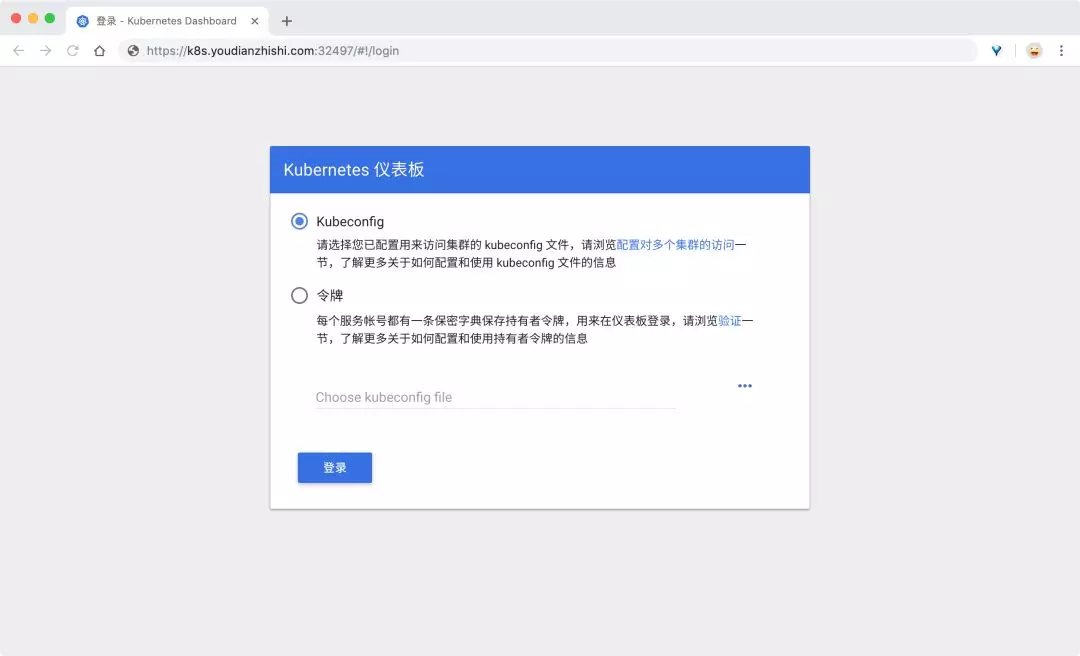
然后创建一个具有全局所有权限的用户来登录Dashboard:(admin.yaml)
kind: ClusterRoleBindingapiVersion: rbac.authorization.k8s.io/v1beta1metadata:name: adminannotations:rbac.authorization.kubernetes.io/autoupdate: "true"roleRef:kind: ClusterRolename: cluster-adminapiGroup: rbac.authorization.k8s.iosubjects:- kind: ServiceAccountname: adminnamespace: kube-system---apiVersion: v1kind: ServiceAccountmetadata:name: adminnamespace: kube-systemlabels:kubernetes.io/cluster-service: "true"addonmanager.kubernetes.io/mode: Reconcile
直接创建:
$ kubectl apply -f admin.yaml$ kubectl get secret -n kube-system|grep admin-tokenadmin-token-d5jsg kubernetes.io/service-account-token 3 1d$ kubectl get secret admin-token-d5jsg -o jsonpath={.data.token} -n kube-system |base64 -d# 会生成一串很长的base64后的字符串
然后用上面的base64解码后的字符串作为token登录Dashboard即可: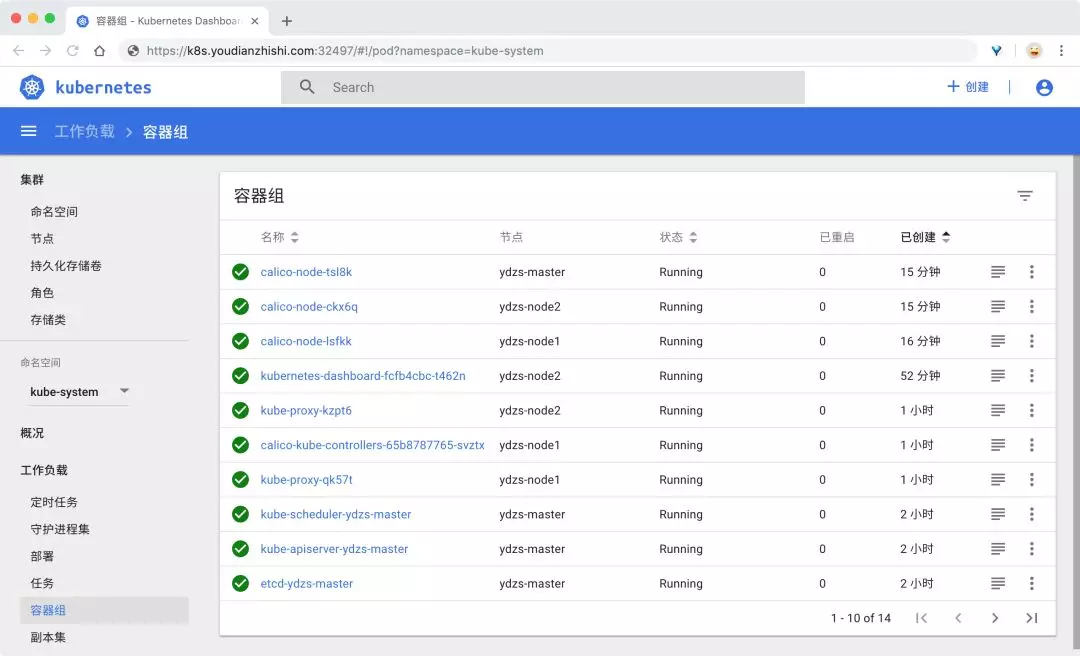
最终我们就完成了。
k8s进阶课程推荐:打造独当一面的 Kubernetes 运维、开发工程师
k8s进阶课程:https://youdianzhishi.com/course/6n8xd6/
golang实战课程:https://youdianzhishi.com/course/67kv5m/
扫描下面的二维码(或微信搜索 k8s技术圈)关注我们的微信公众帐号,在微信公众帐号中回复 加群 即可加入到我们的 kubernetes 讨论群里面共同学习。