一、问题
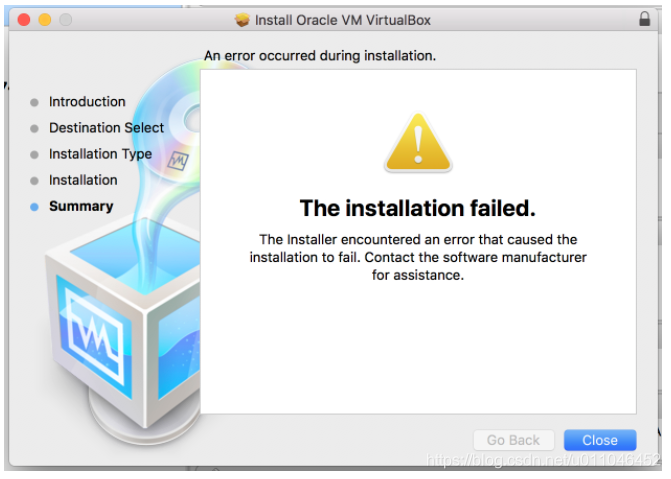
我在更新VirtualBox的时候发现安装失败了。
之前安装的时候都会在Preferences->Security&Privacy下面弹出Allow,点击Allow之后就可以安装成功。
但是我发现我重装好多次VirtualBox都没有弹出Allow的按钮,所以就一直安装失败

二、解决方法
解决方法一:
1. 打开终端
2. 运行以下命令
sudo kextcache --clear-staging
3. 再次安装,看看能不能安装成功
解决方法二:
1. 重启Mac
2. 在屏幕亮了马上按住 Command + R 键,直到你看见一个不停旋转的地球,然后松开手
3. 点击Utilities,然后选中Terminal
4. 在Terminal中运行以下命令
spctl kext-consent add VB5E2TV963
5. 重启你的Mac
解决方法三:
1. 打开Terminal
2. 在Terminal中运行下面的命令
sudo spctl --master-disable3. 关闭Terminal
4. 确保你的System Preferences是打开的
5. 按住Option键,右击你的扩展坞中的System Preferences这个图标,然后点击Force Quit强制退出
6. 再次打开System Preferences中的Security & Privacy,并将其中的Allow apps downloaded from设置为Anywhere
7. 再次安装Virtualbox,看看有没有Allow这个按钮
8. 安装完,最后运行以下命令
sudo spctl --master-enable解决方法四:
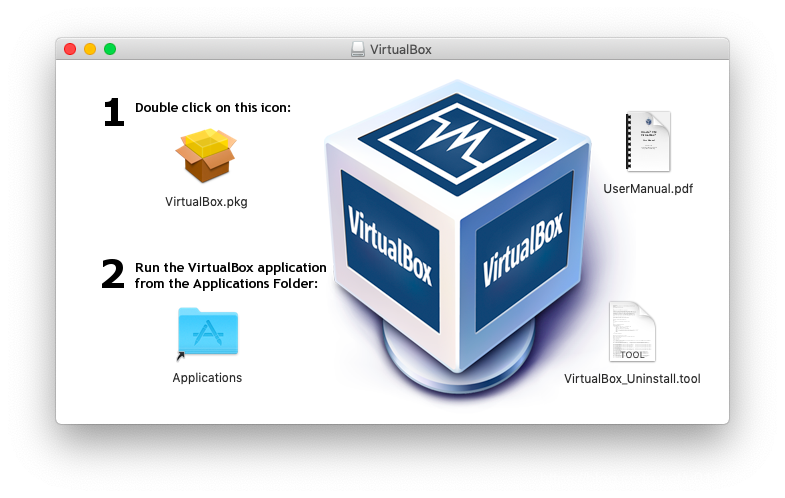
Tips:把之前的VirtualBox卸载掉,把Applications的VirtualBox移到垃圾,然后双击VirtualBox_Unistall.tool
1. 重启MacOS并按住Command + R 不放,进入安全模式
2. 进入安全模式之后,打开Terminal
3. 输入以下代码,关闭MacOS的SIP(系统完整性保护)
csrutil disable # 关闭SIP4. 关闭Terminal,重启MacOS并正常进入系统
5. 打开Terminal,输入以下命令,检查SIP的启动状态时候是否为关闭状态
csrutil status6. 新MacOS版本需要再输入以下命令
sudo mount -uw /
killall Finder
7. 现在可以打开VirtualBox安装包进行安装了
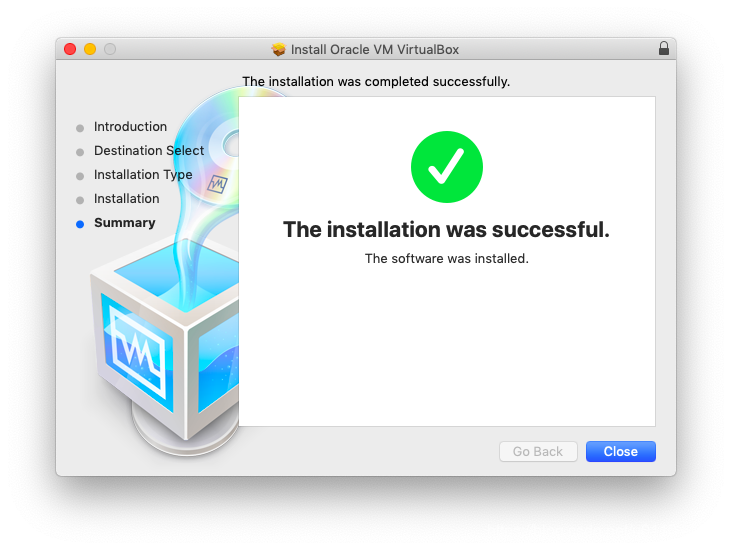
8. 安装成功后需要重启进入安全模式重新打开SIP哦
csrutil enable