pyecharts是一款将python与echarts结合的强大的数据可视化工具,安装起来也比较简单:
在Win环境下打开命令行(win+R),输入:
pip install pyecharts
等待安装完即可。
这里有一点要注意的是版本问题,由于我的python为3.5版本,而pyecharts1.x只支持python3.6以上,所以只能重新安装低版本,在命令行输入:
pip3 install pyecharts==0.5.11
安装完成之后打开jupyter notebook,画几个简单的图标:
1 柱状图
#导入柱状图-Bar
from pyecharts import Bar
#设置行名
columns = ["Jan", "Feb", "Mar", "Apr", "May", "Jun", "Jul", "Aug", "Sep", "Oct", "Nov", "Dec"]
#设置数据
data1 = [2.0, 4.9, 7.0, 23.2, 25.6, 76.7, 135.6, 162.2, 32.6, 20.0, 6.4, 3.3]
data2 = [2.6, 5.9, 9.0, 26.4, 28.7, 70.7, 175.6, 182.2, 48.7, 18.8, 6.0, 2.3]
#设置柱状图的主标题与副标题
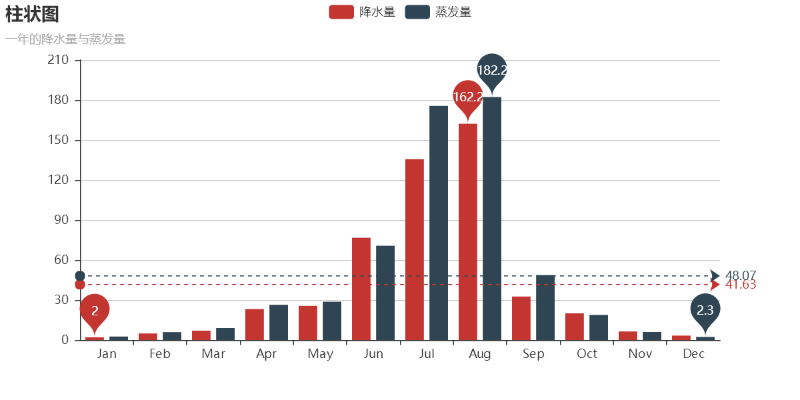
bar = Bar("柱状图", "一年的降水量与蒸发量")
#添加柱状图的数据及配置项
bar.add("降水量", columns, data1, mark_line=["average"], mark_point=["max", "min"])
bar.add("蒸发量", columns, data2, mark_line=["average"], mark_point=["max", "min"])
#生成本地文件(默认为.html文件)
bar.render()
bar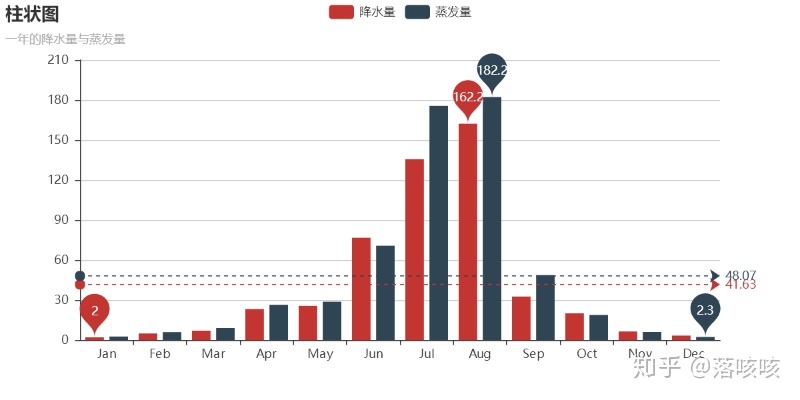
2 饼图
#导入饼图Pie
from pyecharts import Pie
#设置数据
columns = ["Jan", "Feb", "Mar", "Apr", "May", "Jun", "Jul", "Aug", "Sep", "Oct", "Nov", "Dec"]
data1 = [2.0, 4.9, 7.0, 23.2, 25.6, 76.7, 135.6, 162.2, 32.6, 20.0, 6.4, 3.3]
data2 = [2.6, 5.9, 9.0, 26.4, 28.7, 70.7, 175.6, 182.2, 48.7, 18.8, 6.0, 2.3]
#设置主标题与副标题,标题设置居中,设置宽度为900
pie = Pie("饼状图", "一年的降水量与蒸发量",title_pos='center',width=900)
#加入数据,设置坐标位置为【25,50】,上方的colums选项取消显示
pie.add("降水量", columns, data1 ,center=[25,50],is_legend_show=False)
#加入数据,设置坐标位置为【75,50】,上方的colums选项取消显示,显示label标签
pie.add("蒸发量", columns, data2 ,center=[75,50],is_legend_show=False,is_label_show=True)
#保存图表
pie.render()
pie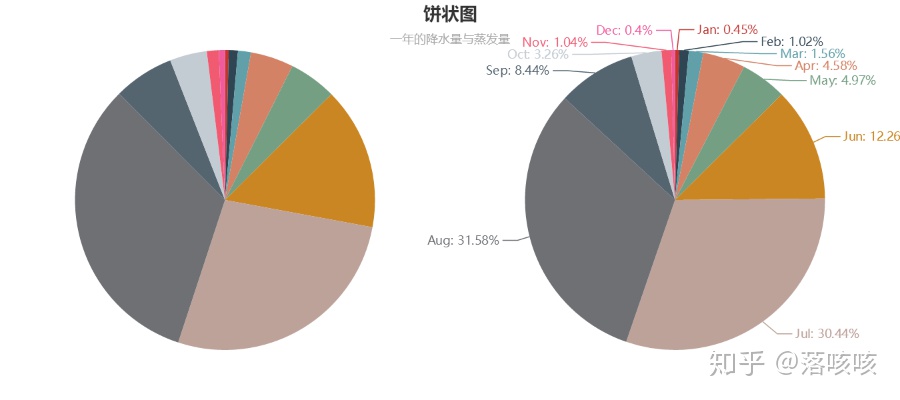
3 箱型图
#导入箱型图Boxplot
from pyecharts import Boxplot
boxplot = Boxplot("箱形图", "一年的降水量与蒸发量")
x_axis = ['降水量','蒸发量']
y_axis = [data1,data2]
#prepare_data方法可以将数据转为嵌套的 [min, Q1, median (or Q2), Q3, max]
yaxis = boxplot.prepare_data(y_axis)
boxplot.add("天气统计", x_axis, y_axis)
boxplot.render()
boxplot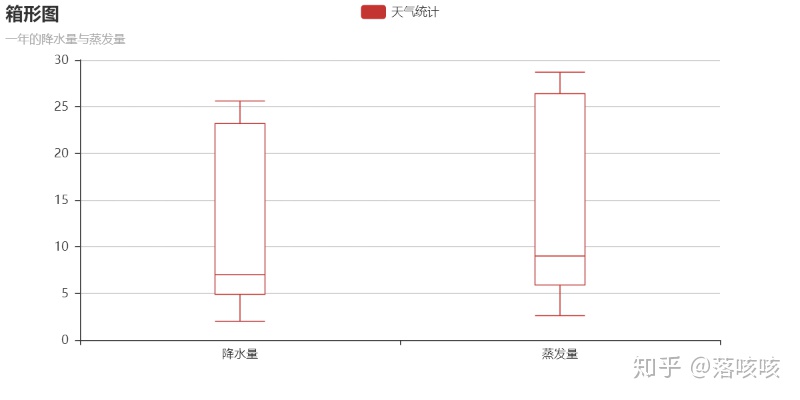
4 折线图
from pyecharts import Line
line = Line("折线图","一年的降水量与蒸发量")
#is_label_show是设置上方数据是否显示
line.add("降水量", columns, data1, is_label_show=True)
line.add("蒸发量", columns, data2, is_label_show=True)
line.render()
line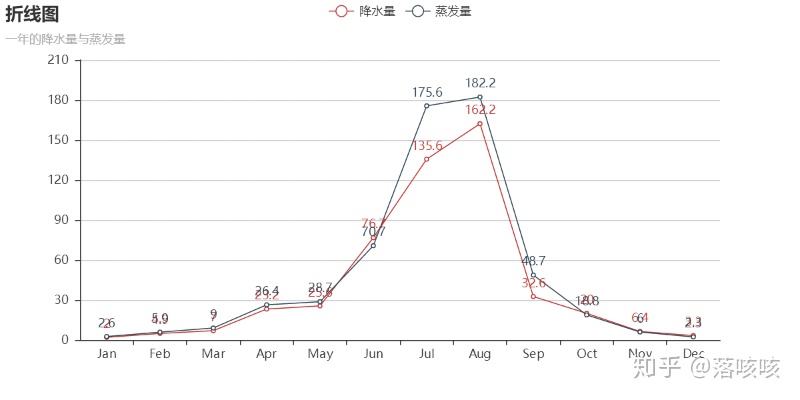
5 雷达图
from pyecharts import Radar
radar = Radar("雷达图", "一年的降水量与蒸发量")
#由于雷达图传入的数据得为多维数据,所以这里需要做一下处理
radar_data1 = [[2.0, 4.9, 7.0, 23.2, 25.6, 76.7, 135.6, 162.2, 32.6, 20.0, 6.4, 3.3]]
radar_data2 = [[2.6, 5.9, 9.0, 26.4, 28.7, 70.7, 175.6, 182.2, 48.7, 18.8, 6.0, 2.3]]
#设置column的最大值,为了雷达图更为直观,这里的月份最大值设置有所不同
schema = [
    ("Jan", 5), ("Feb",10), ("Mar", 10),
    ("Apr", 50), ("May", 50), ("Jun", 200),
    ("Jul", 200), ("Aug", 200), ("Sep", 50),
    ("Oct", 50), ("Nov", 10), ("Dec", 5)
]
#传入坐标
radar.config(schema)
radar.add("降水量",radar_data1)
#一般默认为同一种颜色,这里为了便于区分,需要设置item的颜色
radar.add("蒸发量",radar_data2,item_color="#1C86EE")
radar.render()
radar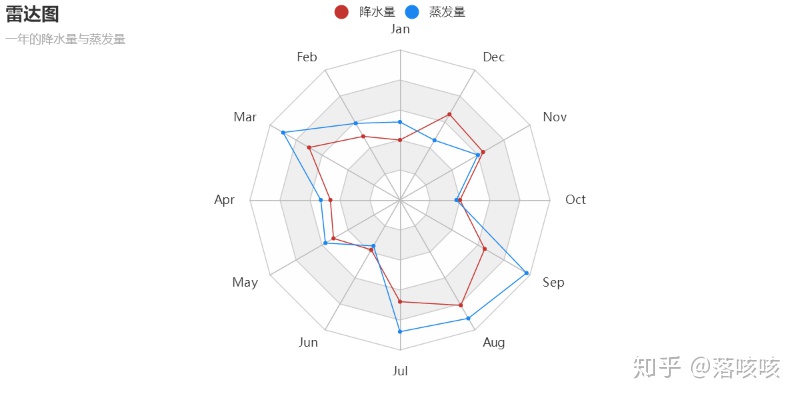
6 散点图
from pyecharts import Scatter
scatter = Scatter("散点图", "一年的降水量与蒸发量")
#xais_name是设置横坐标名称,这里由于显示问题,还需要将y轴名称与y轴的距离进行设置
scatter.add("降水量与蒸发量的散点分布", data1,data2,xaxis_name="降水量",yaxis_name="蒸发量",
            yaxis_name_gap=40)
scatter.render()
scatter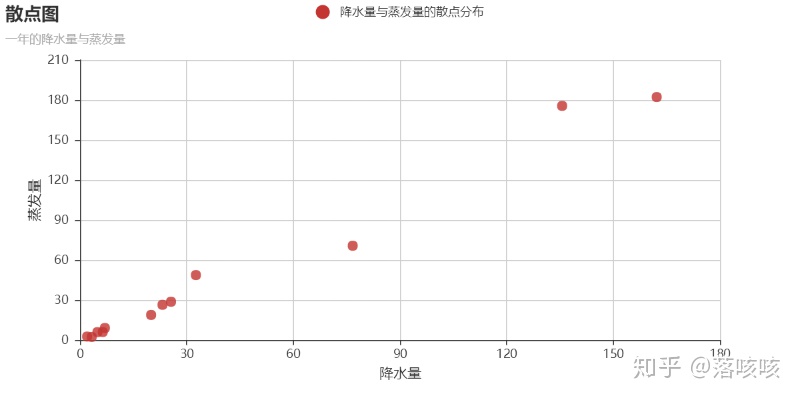
7 柱状图-折线图合并
from pyecharts import Overlap
overlap = Overlap()
bar = Bar("柱状图-折线图合并", "一年的降水量与蒸发量")
bar.add("降水量", columns, data1, mark_point=["max", "min"])
bar.add("蒸发量", columns, data2, mark_point=["max", "min"])
overlap.add(bar)
overlap.add(line)
overlap.render()
overlap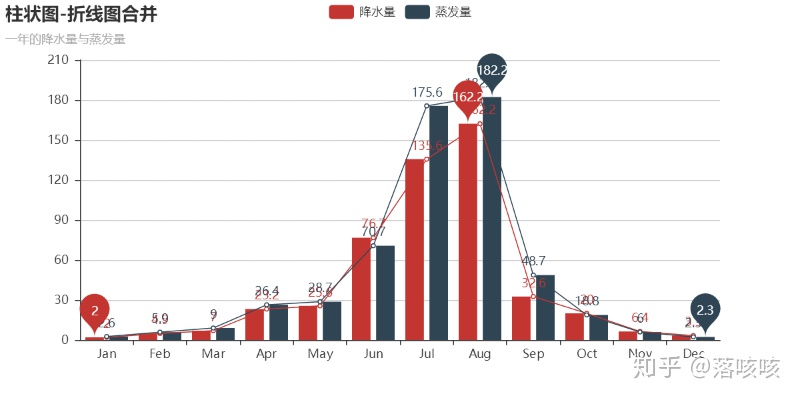
8 地图
自从 0.3.2 开始,为了缩减项目本身的体积以及维持 pyecharts 项目的轻量化运行,pyecharts 将不再自带地图 js 文件。如用户需要用到地图图表,可自行安装对应的地图文件包。下面介绍如何安装。
- 全球国家地图: echarts-countries-pypkg (1.9MB): 世界地图和 213 个国家,包括中国地图
- 中国省级地图: echarts-china-provinces-pypkg (730KB):23 个省,5 个自治区
- 中国市级地图: echarts-china-cities-pypkg (3.8MB):370 个中国城市
中国地图在 echarts-countries-pypkg 里,需要这些地图的朋友,可以装 pip 命令行:
pip install echarts-countries-pypkg
pip install echarts-china-provinces-pypkg
pip install echarts-china-cities-pypkg
画地图
from pyecharts import Map

value = [155, 10, 66, 78]
attr = ["福建", "山东", "北京", "上海"]
map = Map("全国地图示例", width=1200, height=600)
map.add("", attr, value, maptype='china', is_label_show=True)
map.render()
map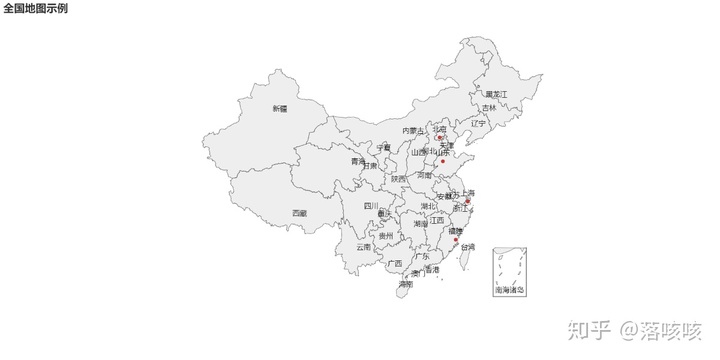
9 多张表按顺序显示在同一页面
#coding=utf-8
from __future__ import unicode_literals

from pyecharts import Bar, Scatter3D
from pyecharts import Page


page = Page()         # step 1

# bar
attr = ["衬衫", "羊毛衫", "雪纺衫", "裤子", "高跟鞋", "袜子"]
v1 = [5, 20, 36, 10, 75, 90]
v2 = [10, 25, 8, 60, 20, 80]
bar = Bar("柱状图数据堆叠示例")
bar.add("商家A", attr, v1, is_stack=True)
bar.add("商家B", attr, v2, is_stack=True)
page.add(bar)         # step 2

# scatter3D
import random
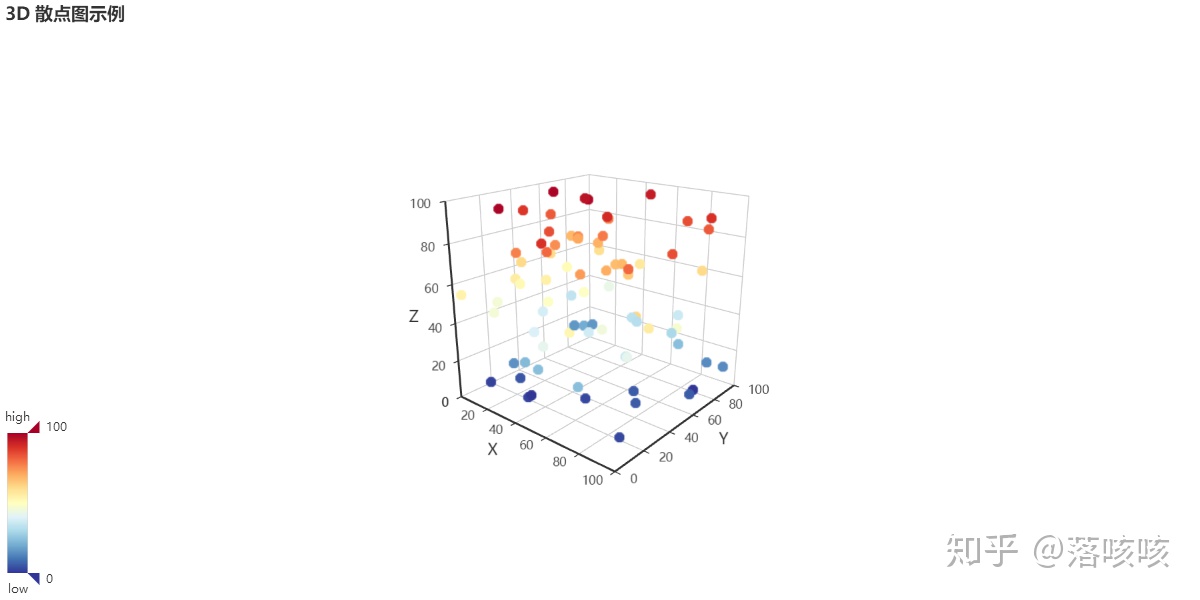
data = [
    [random.randint(0, 100),
    random.randint(0, 100),
    random.randint(0, 100)] for _ in range(80)
]
range_color = [
    '#313695', '#4575b4', '#74add1', '#abd9e9', '#e0f3f8', '#ffffbf',
    '#fee090', '#fdae61', '#f46d43', '#d73027', '#a50026']
scatter3D = Scatter3D("3D 散点图示例", width=1200, height=600)
scatter3D.add("", data, is_visualmap=True, visual_range_color=range_color)
page.add(scatter3D)  # step 2
page.render()        # step 3
page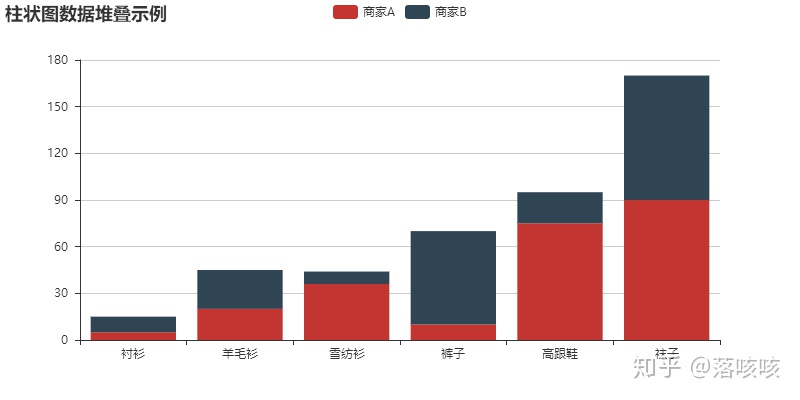
10 玫瑰图
from pyecharts import Pie

attr = ["衬衫", "羊毛衫", "雪纺衫", "裤子", "高跟鞋", "袜子"]
v1 = [11, 12, 13, 10, 10, 10]
v2 = [19, 21, 32, 20, 20, 33]
pie = Pie("饼图-玫瑰图示例", title_pos='center', width=900)
pie.add(
    "商品A",
    attr,
    v1,
    center=[25, 50],
    is_random=True,
    radius=[30, 75],
    rosetype="radius",
)
pie.add(
    "商品B",
    attr,
    v2,
    center=[75, 50],
    is_random=True,
    radius=[30, 75],
    rosetype="area",
    is_legend_show=False,
    is_label_show=True,
)
pie.render()
pie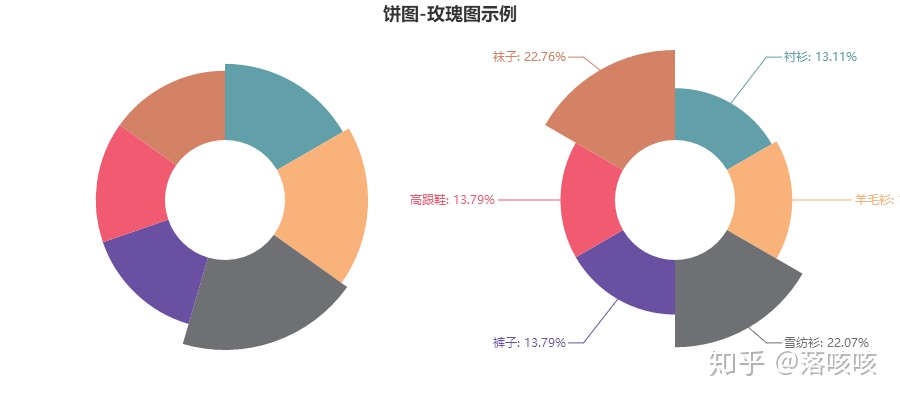
11 水球图
from pyecharts import Liquid

liquid = Liquid("水球图示例")
liquid.add("Liquid", [0.6,0.4], is_liquid_outline_show=False)
liquid.render()
liquid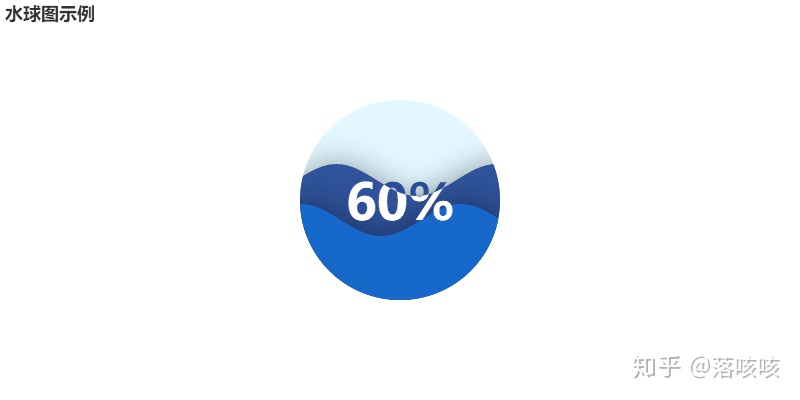
参考链接:https://05x-docs.pyecharts.org/#/
版权声明:本文为weixin_42500426原创文章,遵循CC 4.0 BY-SA版权协议,转载请附上原文出处链接和本声明。