1 登录

找到微信开发者工具,双击打开,第一次登录需扫码,成功登录后,点击 小程序->(加号)即可进入以下界面: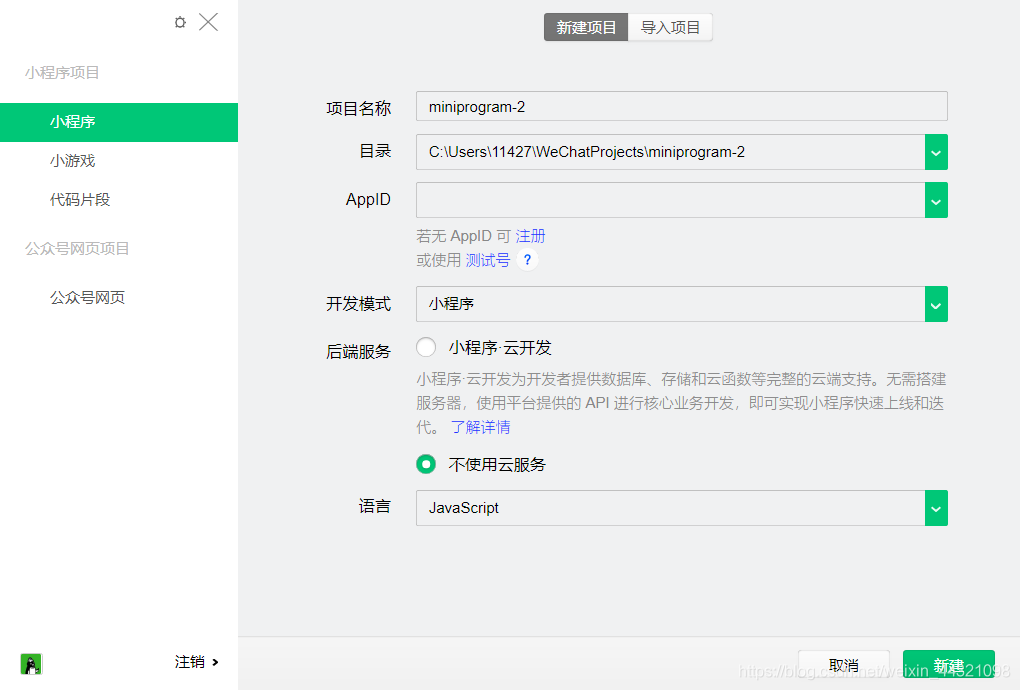
讲一下有关的要点:
- 项目名称即为小程序的名称。
- APPID可以使用上篇提到的属于自己的APPID,若只做测试功能的话用测试号即可,当需要上线小程序的时候再改成自己的APPID就行。
- 开发模式还可以选择插件模式,语言可改为Typescript。
- 云开发(服务)可以让我们使用微信小程序内部的数据库或云函数,但注意测试号不能使用云服务。
2 基本界面介绍
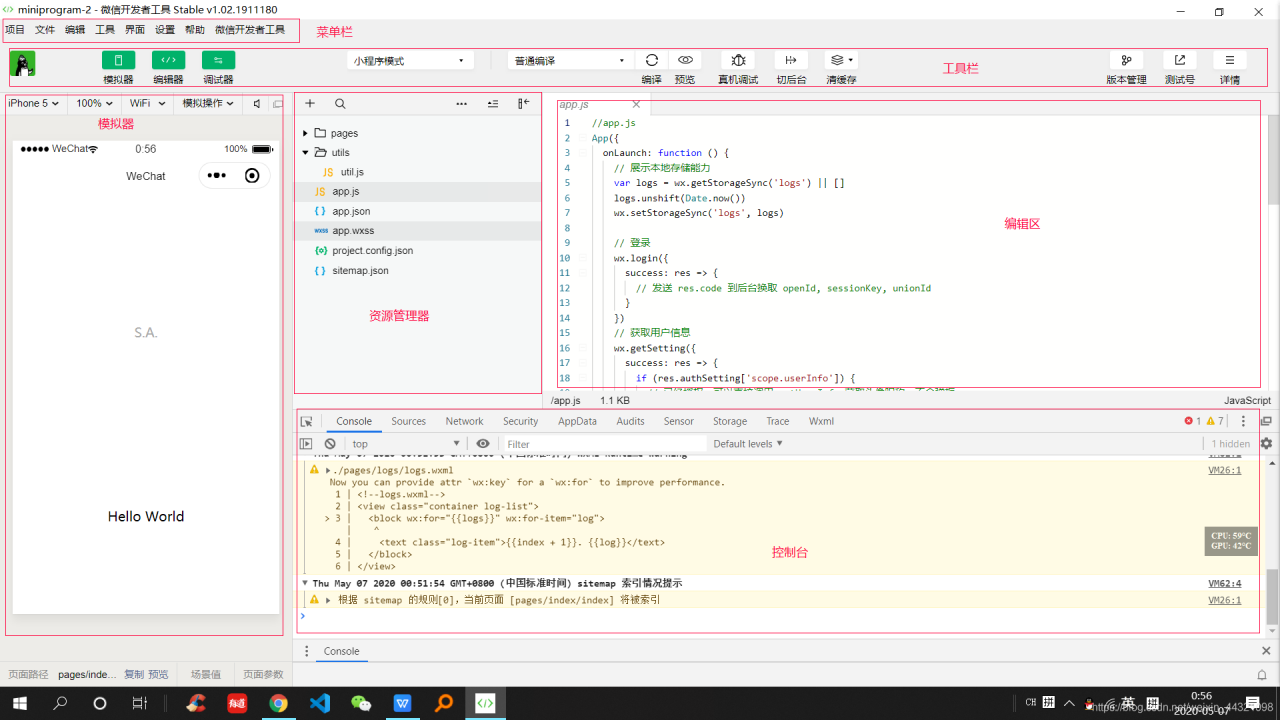
2.1 菜单栏
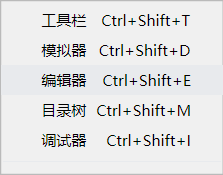
具体内容就不详细说了,最好都自己试着打开看看,我觉得当中需要注意的只有,设置->外观可以把开发者工具改成深色的,帮助里的开发者文档可以跳转到开发者社区中。
界面菜单下的几项与上图对应关系如下:
| 界面 | 上图 |
|---|---|
| 工具栏 | 工具栏 |
| 模拟器 | 模拟器 |
| 编辑器 | 编辑区 |
| 目录树 | 资源管理器 |
| 调试器 | 控制台 |
2.2 工具栏
 用户头像,个人中心。
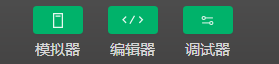 用于控制相应界面的关闭。
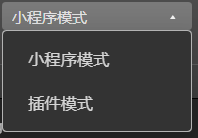 自行选择模式,目前我们用的是小程序模式。
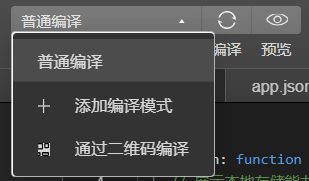 若选择普通编译,则显示首页,如需要显示其他页面则选择添加编译模式进行配置即可。点击编译键则可重新运行代码刷新界面(快捷键ctrl+r)。点击预览键会生成二维码,扫描即可实现真机显示,结合右端的
 真机调试使用,打印设置断点。
 模拟切换页面时用户的操作。
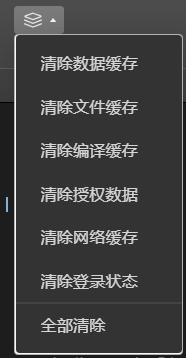 清缓存,清楚本地先前设置的一些参数。
 结合git使用。
 进行高级功能测试时需申请测试号。
 可在此修改APPID,设置安全性校验(之后细讲)
2.3 模拟器
 此处可设置机型,缩放比例,网络状况(影响网速),模拟操作(和且后台相似),音量设置,分离窗口。
 就是字面意思。
2.4资源管理器(目录树)
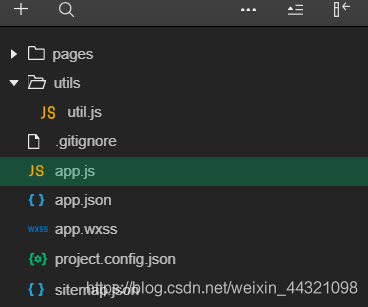
 可以新建文件,右键也可。
- “硬盘打开”意思就是从文件加里打开,“终端打开”字面意思
2.5 编辑器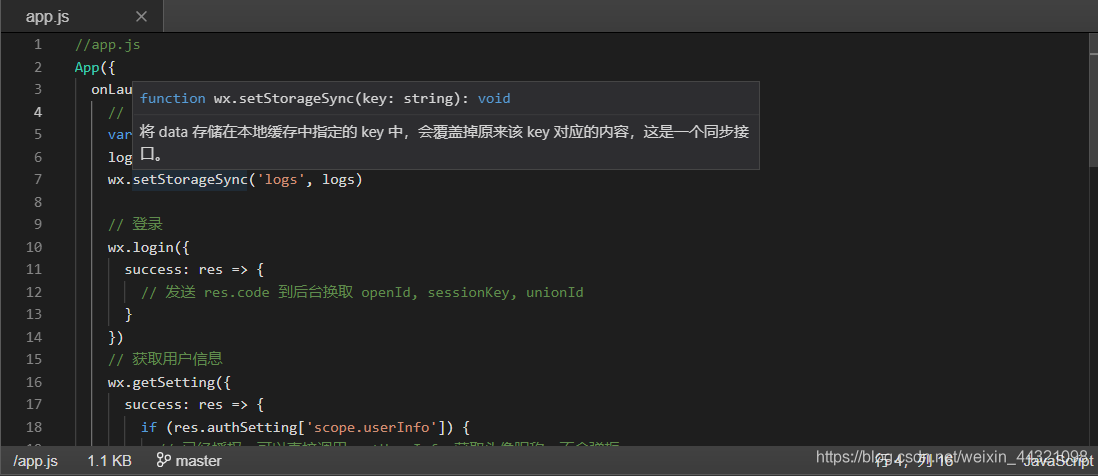
写代码的阵地,下面一行显示文件名,文件大小,光标位置,文件类型。
2.6 调试器(控制台)
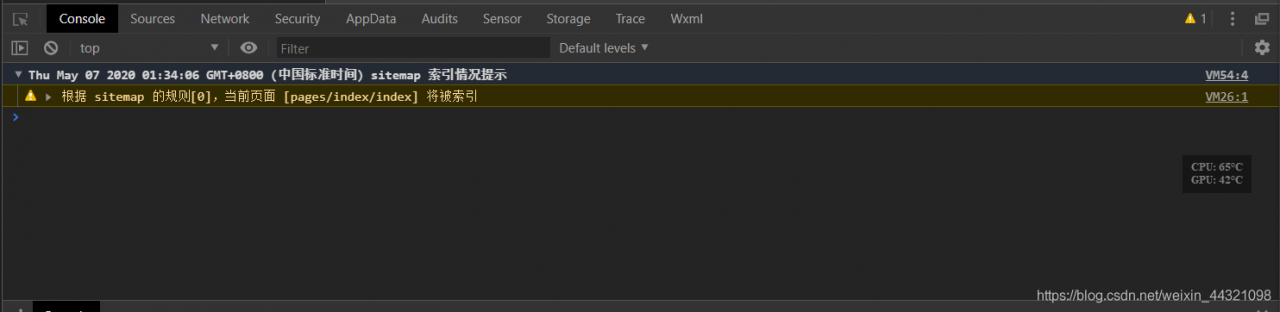
与Chrome高度相似,实际上小程序就封装了Chrome的内核。
版权声明:本文为weixin_44321098原创文章,遵循CC 4.0 BY-SA版权协议,转载请附上原文出处链接和本声明。