如何在Windows系统中搭建nginx文件服务器
文件路径 E:\file\pcc_bbs_files
下载安装包:http://nginx.org/download/nginx-1.9.15.zip
解压缩 E:\Program Files (x86)\nginx-1.9.15
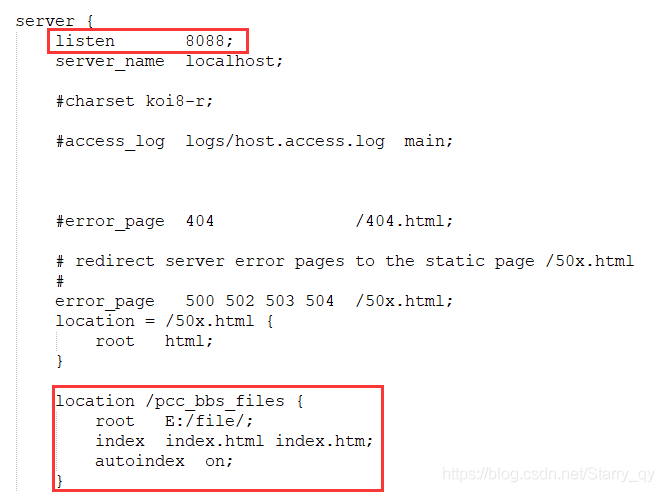
修改配置文件nginx.conf,在server部分添加以下内容
 location /pcc_bbs_files {
     root   E:/file/;
     index  index.html index.htm;
     autoindex  on;
 }
配置截图
启动
5.1 双击 E:\Program Files (x86)\nginx-1.9.15\nginx.exe启动
5.2 命令行启动 E:\Program Files (x86)\nginx-1.9.15>start nginx.exe
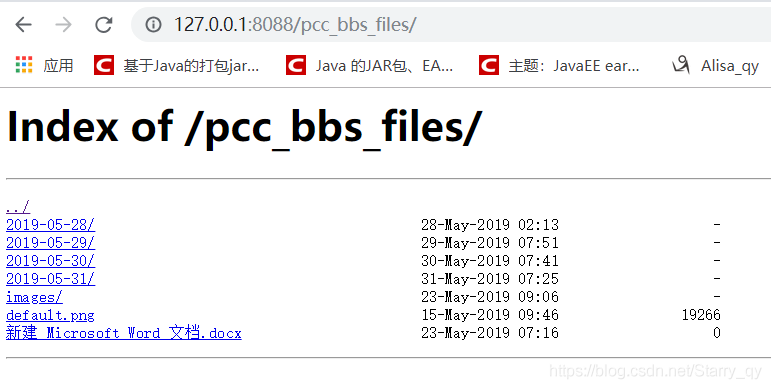
访问
常用命令
taskkill /f /t /im nginx.exe :杀死
tasklist /fi “imagename eq nginx.exe” :查看
nginx.exe -s stop :停止
nginx -s stop :快速停止nginx
nginx -s quit :完整有序的停止nginx
nginx -s reload :修改配置后重新加载生效
nginx -s reopen :重新打开日志文件
nginx -t -c /path/to/nginx.conf :测试nginx配置文件是否正确
注:尽量不要直接双击nginx.exe,这样会导致修改配置后重启、停止nginx无效,需要手动关闭任务管理器内的所有nginx进程。
CentOS 6.x 安装sftp、nginx
1.nginx安装依赖
yum install vim gcc wget unzip pcre-devel libtool openssl openssl-devel gcc-c++ pcre-dev zlib zlib-devel -y
2.解压安装nginx
tar -zxvf nginx-1.14.0.tar.gz
cd nginx-1.12.0
./configure
make && make install