下载
1、点击下载GitLab的rpm文件
2、或者命令下载(比较慢,建议使用第一种方法直接下载)
wget https://link.zhihu.com/?target=https%3A//mirrors.tuna.tsinghua.edu.cn/gitlab-ce/yum/el7/gitlab-ce-10.0.0-ce.0.el7.x86_64.rpm
没有wget命令的,需要先安装wget命令
yum -y install wget
安装
1、进入到gitlab-ce-10.0.0-ce.0.el7.x86_64.rpm文件所在的文件夹
2、执行命令
rpm -i gitlab-ce-10.0.0-ce.0.el7.x86_64.rpm

提示缺少policycoreutils-python的依赖,则执行命令安装依赖
yum install policycoreutils-python
再次执行安装命令
rpm -i gitlab-ce-10.0.0-ce.0.el7.x86_64.rpm
大概2分钟左右,出现如下界面,则安装成功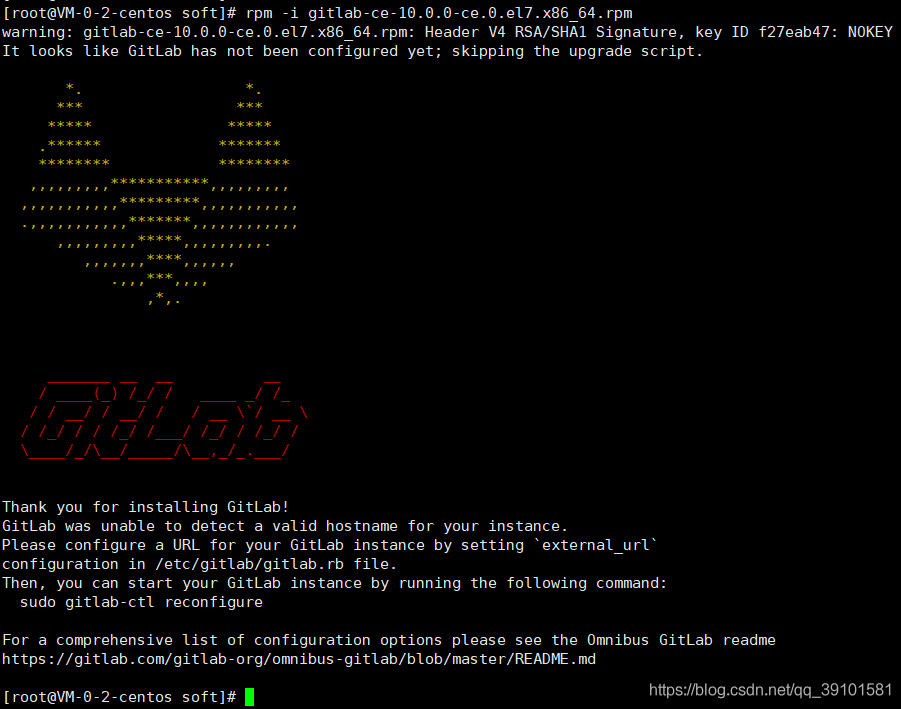
配置GitLab的IP和端口
执行命令,修改GItLab的IP和端口(IP修改为本地IP即可)
vi /etc/gitlab/gitlab.rb

修改后,保存
重置并启动GitLab
配置命令
gitlab-ctl reconfigure
输出一堆内容之后出现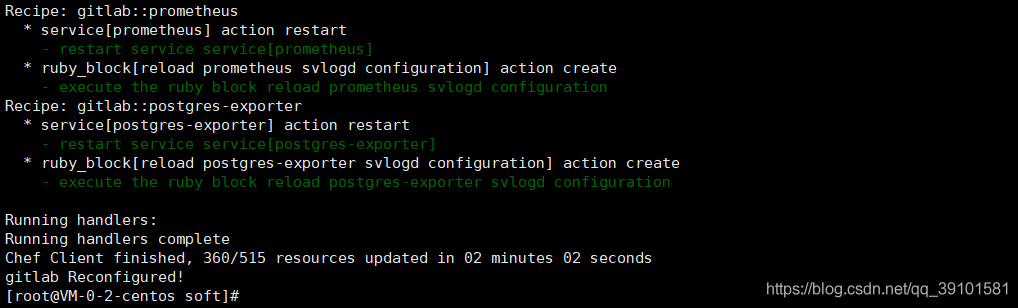
启动命令
gitlab-ctl restart
出现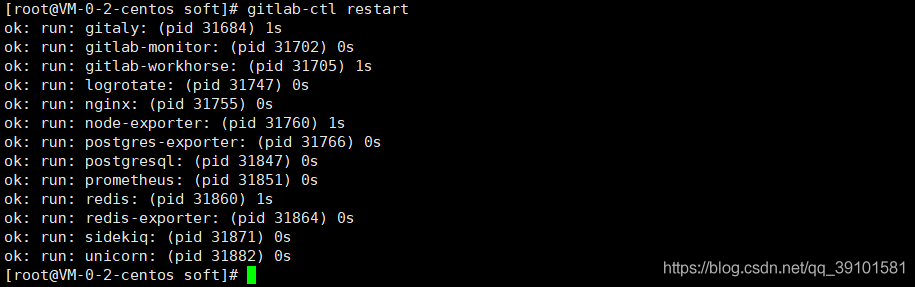
访问GitLib
在浏览器页面请求刚刚配置的IP和端口,http://119.xx.xxx.xxx:6560/,出现如下修改密码页面,则访问成功。同时修改密码。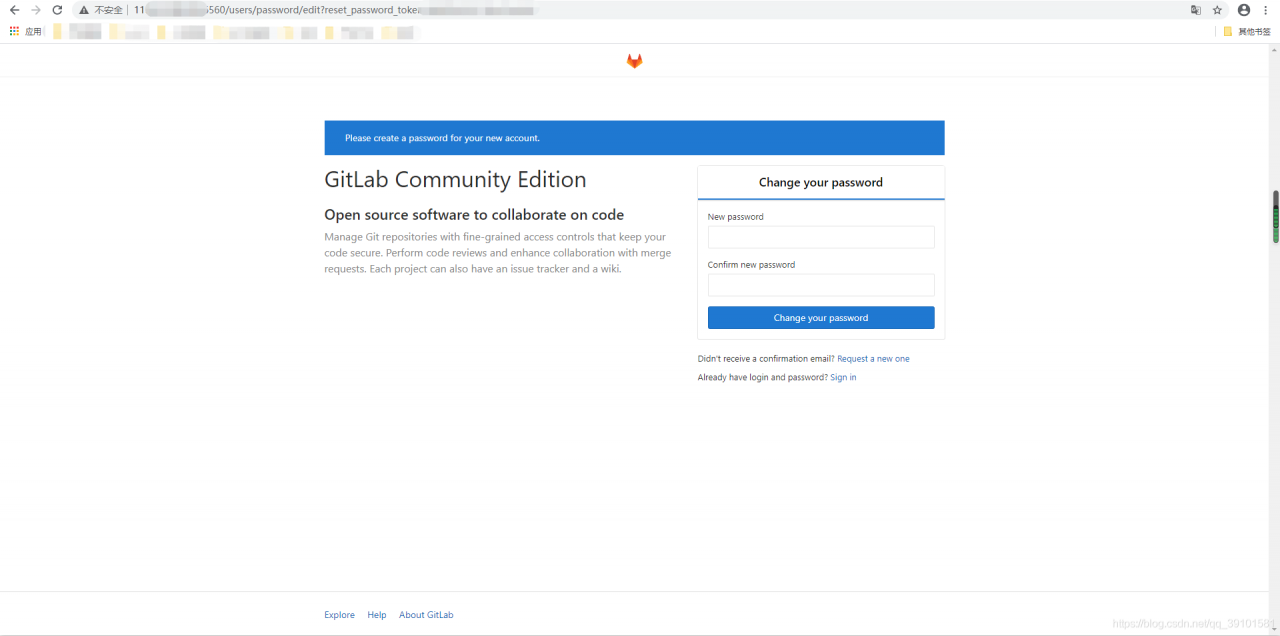
登录用户名:root,密码:刚刚修改的密码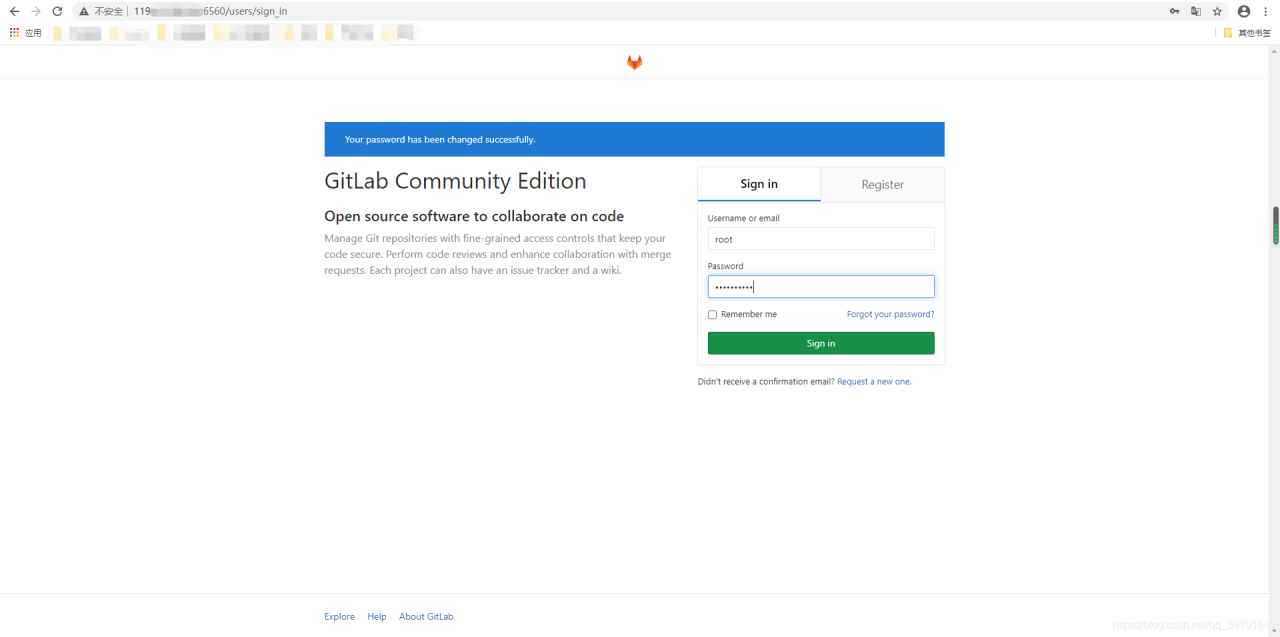
登录成功,进入到主页
可能遇到的问题
访问链接报错 502-Whoops, GitLab is taking too much time to respond

原因:端口被其他服务占用了,需要更换配置文件里得到端口 ,并且执行gitlab-ctl reconfigure 命令和gitlab-ctl restart 命令就可以解决
版权声明:本文为qq_39101581原创文章,遵循CC 4.0 BY-SA版权协议,转载请附上原文出处链接和本声明。