在Ubuntu18.04安装向日葵后,远程连接后出现秒断连的情况。在网上参考了此篇博客的解决方法: ubuntu连接向日葵后立即断开。安装lightdm后重启无法进入系统,卡在下面的界面,可能是更新把显卡驱动给搞没了。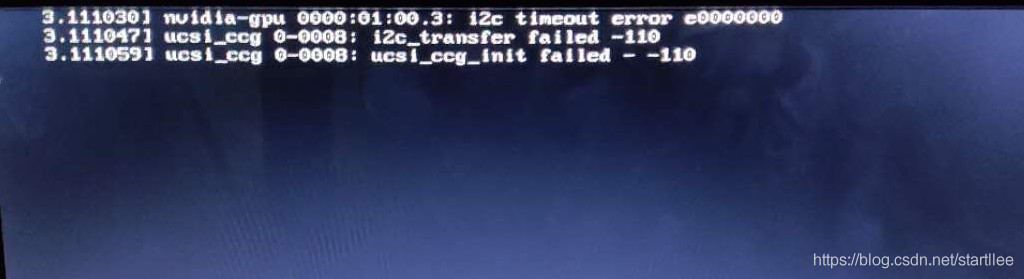
好在还能进入recover mode,跟原系统一样只是没了显卡驱动分辨率很低。接下来的操作都在recover mode里操作,进不去的小伙伴在进入命令行操作也是一样的。
一、准备
1. 查询显卡型号
输入命令:
lspci | grep -i nvidia
仔细看并没有发现熟悉的GTX或者RTX之类的,但是有一个Device 1b06
进入 http://pci-ids.ucw.cz/mods/PC/10de?action=help?help=pci
输入1b06,可以看到显卡型号为1080Ti
2.下载显卡驱动
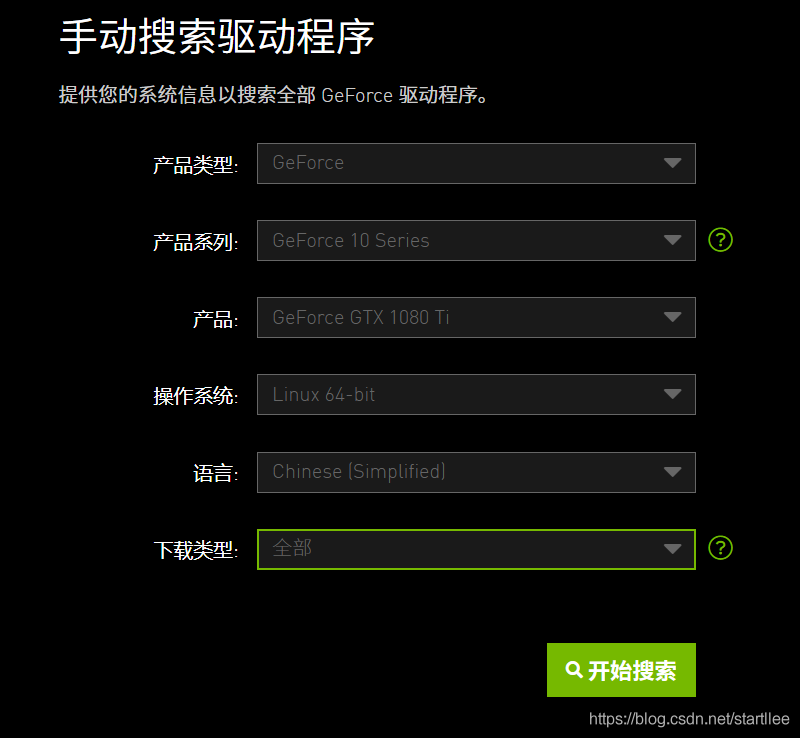
在英伟达官网下载,根据自己的需求勾选,然后就会搜索出满足要求的驱动
下载Linux版本,最好放在英文路径下。如:/home/xxx/NVIDIA/
二、安装
1.屏蔽nouveau驱动
Ubuntu系统集成的显卡驱动程序是nouveau,它是第三方为NVIDIA开发的开源驱动,我们需要先将其屏蔽才能安装NVIDIA官方驱动。 所以我们要先把驱动加到黑名单blacklist.conf里,我们要先修改该文件的属性才能编辑。
(1)修改属性
sudo chmod 666 /etc/modprobe.d/blacklist.conf
(2)用gedit打开
sudo gedit /etc/modprobe.d/blacklist.conf
(3)在最后一行加入下面几行语句,保存退出
blacklist vga16fb
blacklist nouveau
blacklist rivafb
blacklist rivatv
blacklist nvidiafb
(4)更新文件
sudo update-initramfs -u
2.安装驱动
(1)关闭图形界面
先按Ctrl+Alt+F1,进入命令行界面。进入后应先输入本机的名字,然后输入密码。
遇到login incorrect错误,但是明明密码和用户名都没记错啊?
原因是在Linux终端内不能使用数字小键盘输入,换为字母上方的数字输入即可。重新输入回车后就能像图形界面的terminal一样输入命令了。
输入:
sudo service lightdm stop
(2)卸掉已安装的驱动
可能你不是和我一样的情况,需要卸掉原有驱动。
sudo apt-get purge nvidia*
(3)进入下载驱动的文件夹
cd /home/xxx/NVIDIA                                     //进入下载的.run文件目录中
sudo chmod a+x NVIDIA-Linux-x86_64-xxx.run         //修改权限
sudo ./NVIDIA-Linux-x86_64-xxx.run -no-x-check -no-nouveau-check -no-opengl-files   //执行安装
▪ –no-opengl-files 只安装驱动文件,不安装OpenGL文件;
▪ –no-x-check 安装驱动时不检查X服务;
▪ –no-nouveau-check 安装驱动时不检查nouveau。
必须加上–no-opengl-files否则可能回出现循环登录等问题
安装过程中包括以下选项:
The distribution-provided pre-install script failed! Are you sure you want to continue?
选择 continue 继续。
Would you like to register the kernel module souces with DKMS? This will allow DKMS to automatically build a new module, if you install a different kernel later?
选择 No 继续。
(4)可能出现的错误
The CC version check failed,大概意思是说kernel是由gcc-7.5.0构建的,但是编译驱动的gcc确是4.8.5,不兼容。这里参考帖子:服务器ubuntu18.04安装nvidia显卡驱动报错:”The CC version check failed”,但是使用sudo export CC=gcc-7命令出现没有指令:sudo export的错误。
解决方式如下
首先查看以下自己电脑上安装的gcc有哪些版本。
ls /usr/bin/gcc*
如下图:
尝试使用gcc-7来安装驱动,如果电脑上没有需要的gcc,就需要再安装一个对应的版本。
这里原帖给的安装命令是:
sudo export CC=gcc-7 ./NVIDIA-Linux-x86_64-xxx.run -no-x-check -no-nouveau-check -no-opengl-files
出现没有指令sudo export的错误!,改为:
sudo CC=gcc-7 ./NVIDIA-Linux-x86_64-xxx.run -no-x-check -no-nouveau-check -no-opengl-files
然后后面的安装选项包括:
Nvidia’s 32-bit compatibility libraries?
选择 No 继续。
Would you like to run the nvidia-xconfigutility to automatically update your x configuration so that the NVIDIA x driver will be used when you restart x? Any pre-existing x confile will be backed up.
选择Yes。
安装成功!
(5)启动图形界面
sudo service lightdm start
再按Ctrl+Alt+F7回到图形界面。
三、验证
打开终端输入:
nvidia-smi
出现显卡信息: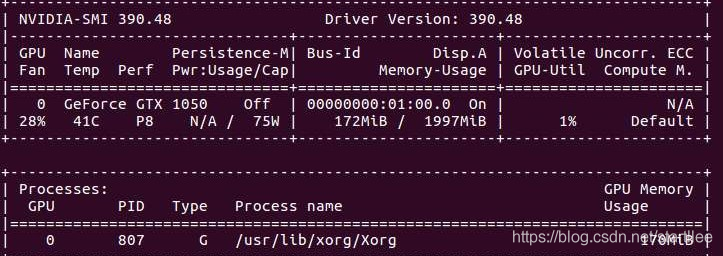
DONE!