一.环境版本
MAVEN 、JDK 1.8 、Jenkins、git
二.Jenkin搭建前期准备
1.MAVEN 安装: https://blog.csdn.net/harisuperman/article/details/87525960
2.JDK1.8 安装: https://blog.csdn.net/harisuperman/article/details/87526652
3.git 安装
yum -y install git三.Jenkins 安装
1.添加Jenkins yum库,并下载安装
wget -O /etc/yum.repos.d/jenkins.repo http://pkg.jenkins-ci.org/redhat/jenkins.repo
rpm --import https://jenkins-ci.org/redhat/jenkins-ci.org.key
yum -y install jenkins
注:
- 安装成功后Jenkins将作为一个守护进程随系统启动
- 系统会创建一个“jenkins”用户来允许这个服务,如果改变服务所有者,同时需要修改/var/log/jenkins, /var/lib/jenkins, 和/var/cache/jenkins的所有者
- 启动的时候将从/etc/sysconfig/jenkins获取配置参数
- 默认情况下,Jenkins运行在8080端口,在浏览器中直接访问该端进行服务配置
- Jenkins的RPM仓库配置被加到/etc/yum.repos.d/jenkins.repo
2.启动
修改Jenkins配置
vim /etc/init.d/jenkins

#在candidates中第一行添加java路径,如下:
candidates="
/opt/soft/jdk1.8.0_60/bin/java  #本机java目录
/etc/alternatives/java
/usr/lib/jvm/java-1.6.0/bin/java
/usr/lib/jvm/jre-1.6.0/bin/java
/usr/lib/jvm/java-1.7.0/bin/java
/usr/lib/jvm/jre-1.7.0/bin/java
/usr/lib/jvm/java-1.8.0/bin/java
/usr/lib/jvm/jre-1.8.0/bin/java
/usr/bin/java
"

#保存后,执行
systemctl daemon-reload
systemctl start/restart/stop jenkins
chkconfig jenkins on #加入开机启动将其默认的端口8080 加入防火墙
firewall-cmd --add-port=8080/tcp --permanent
firewall-cmd --reload
查看启动日志,获取初始密码
logs相关位置:
    /var/log/jenkins/jenkins.log,记录了插件安装等日志,失败信息原因等很清晰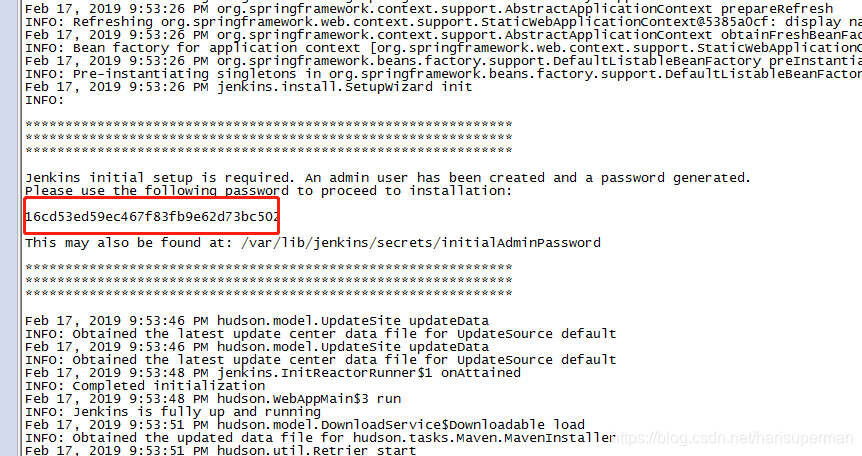
访问:http://ip:8080/
输入上图红框中的密码到框中,下一步后则进入到下图,选择第一个进行默认安装
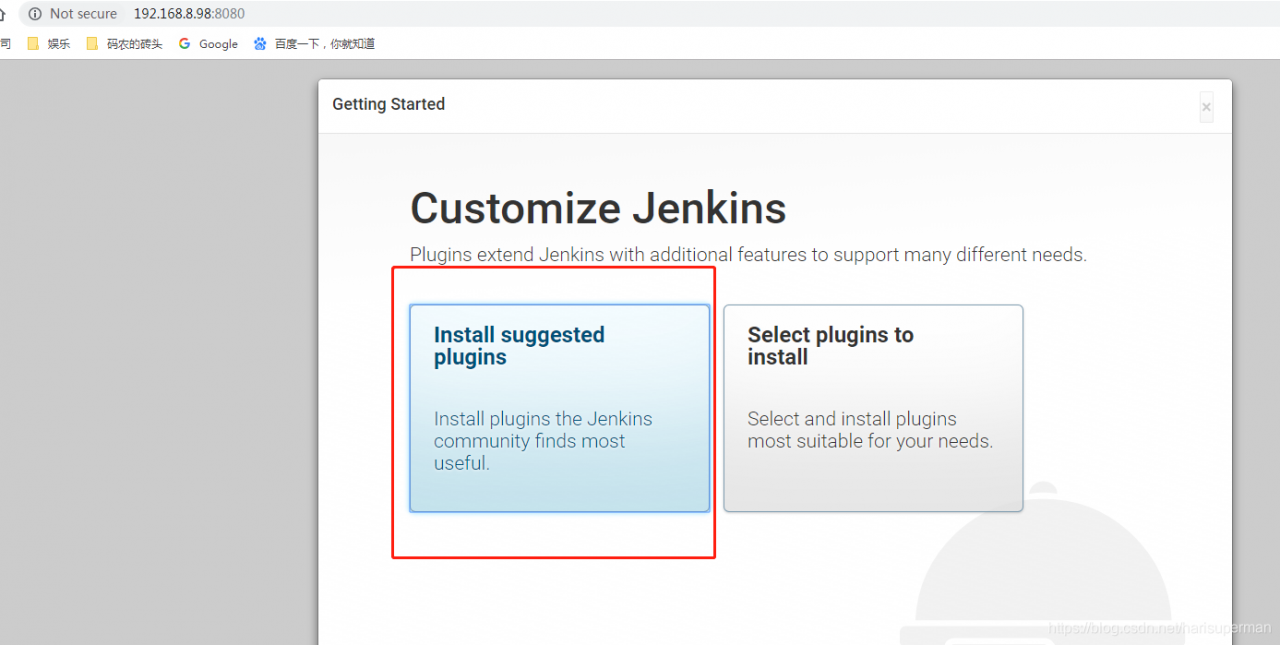
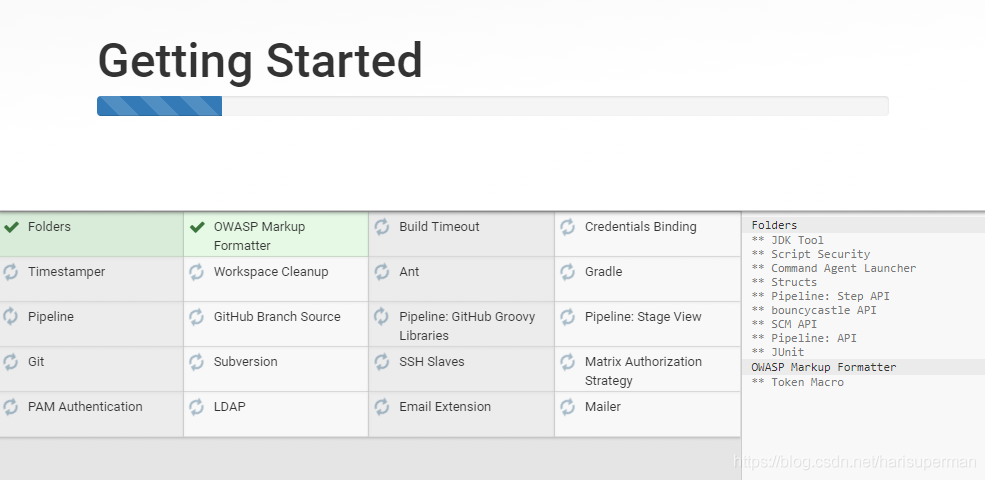
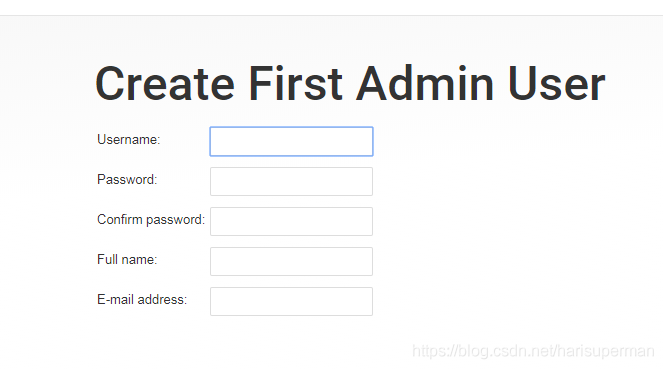
默认安装完成后,设置账号密码
四.Jenkins 配置
1.基础配置(JDK、MAVEN,中文插件)
1.1 安装中文插件:
Manage Jenkins -> Manage Plugins -> Available : 搜索 Locale 插件,安装插件后重启Jenkins

设置中文,Manage Jenkins -> 系统设置:找到Locale后按照图片中进行设置,并且保存。

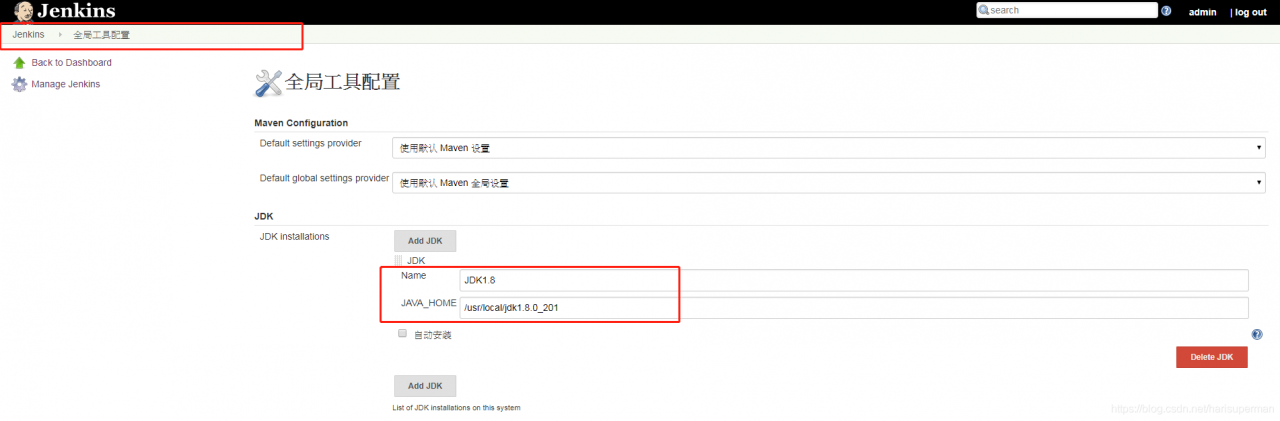
1.2 配置JDK:全局工具配置 菜单
1.3 配置MAVEN:全局工具配置 菜单
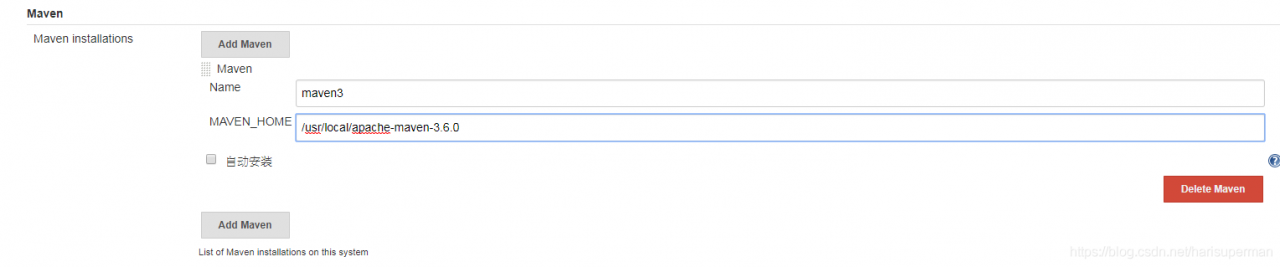
1.4 安装maven插件:Pipeline Maven Integration , Maven Integration
2.项目构建配置
构建一个maven项目
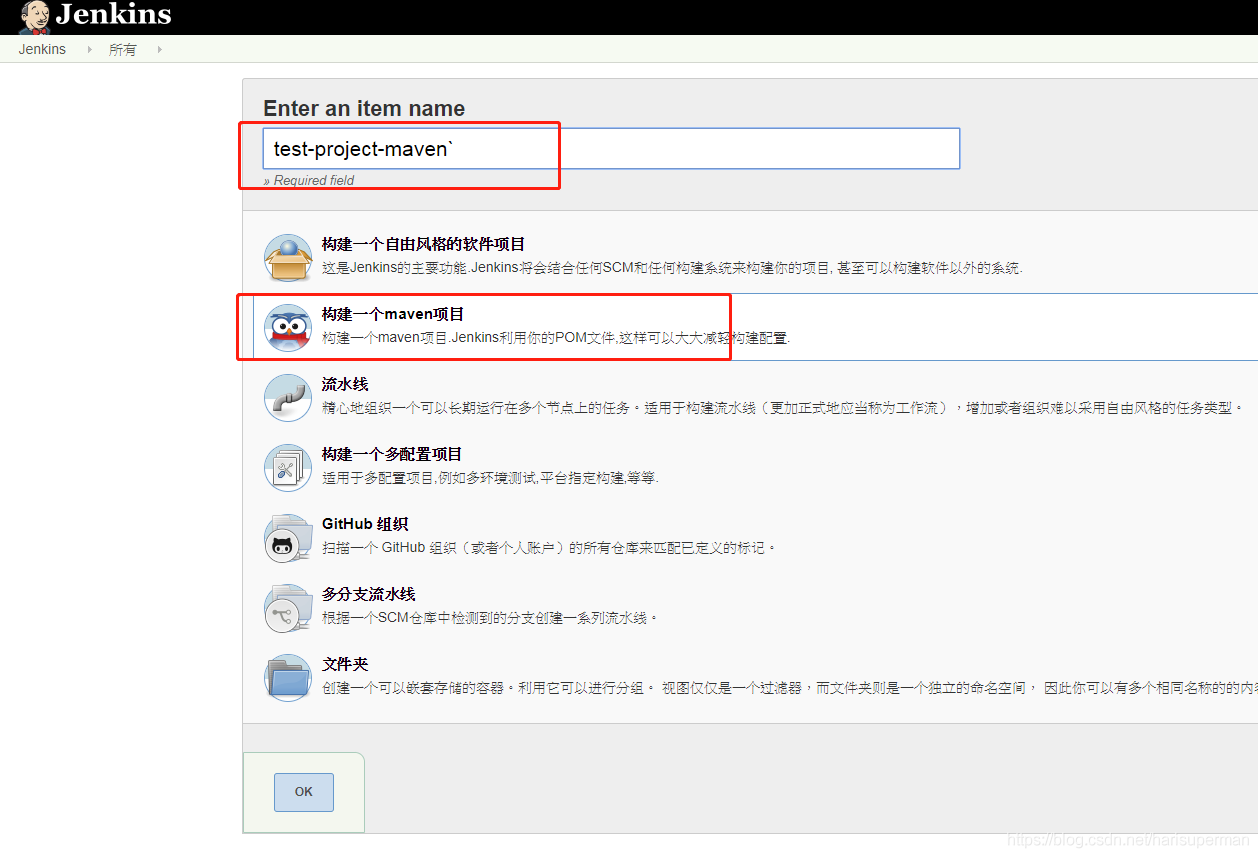
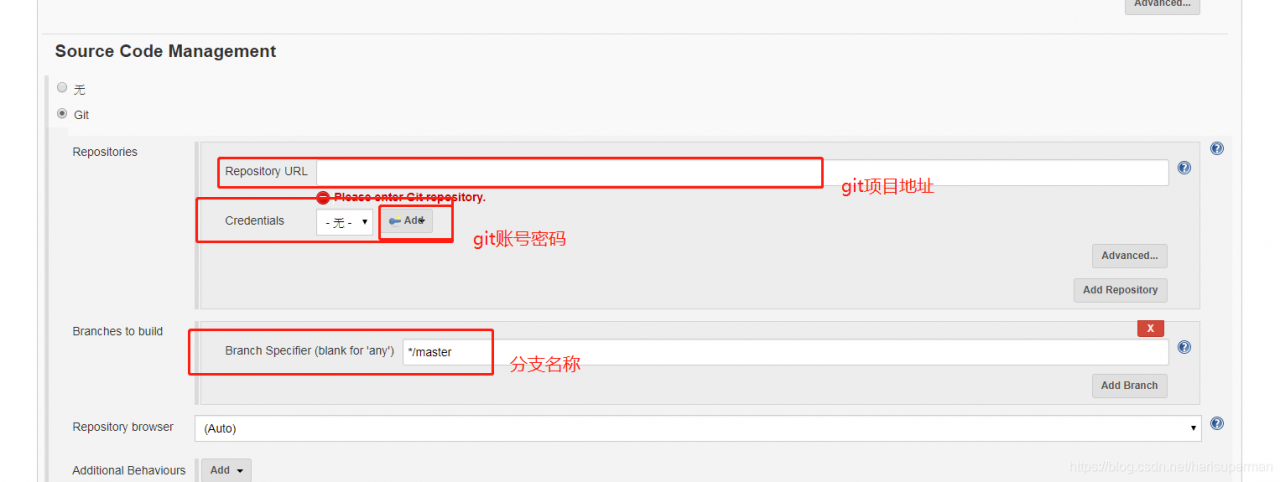
点击ok后进入下一步,配置git项目的地址以及账号密码
配置项目 为 clean install

配置Post Steps ,选为编译成功后执行,并且选择执行shell,在跳出的框中输入shell命令
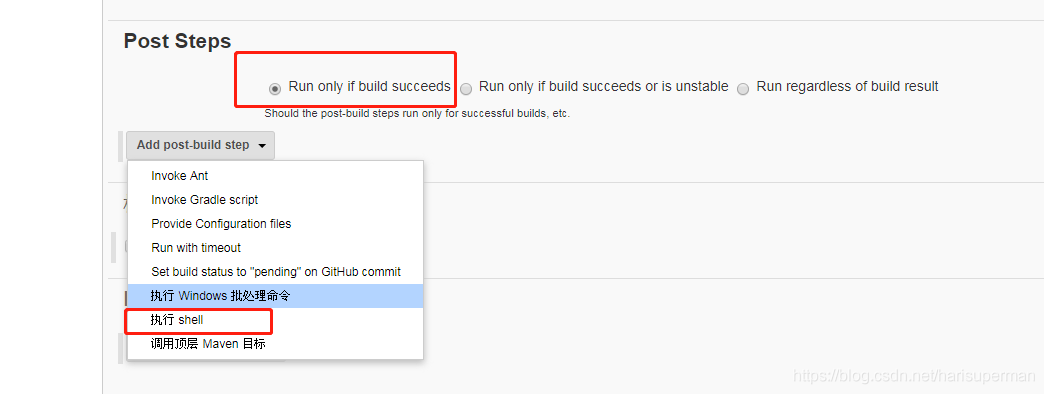
保存后即可。
涉及远程执行其他服务器,以及shell脚本部署docker等相关文章,后面有机会在补上。
如有任何问题,可以留言交流