在工作中常常会有需要在某个文件夹内使用cmd的情况,例如运行某脚本,下面演示几种方法。
以进入以下目录操作为例: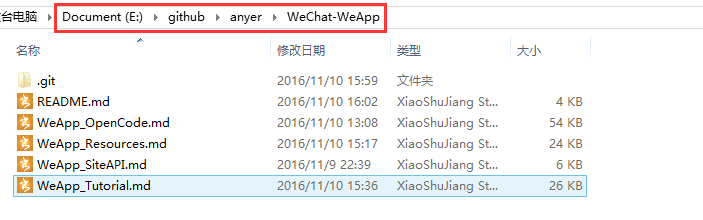
“姿势”一 : 常用的cd命令
cd命令是我们平常使用比较多的方式:
Win+R打开cmd窗口,默认显示如下(非管理员模式);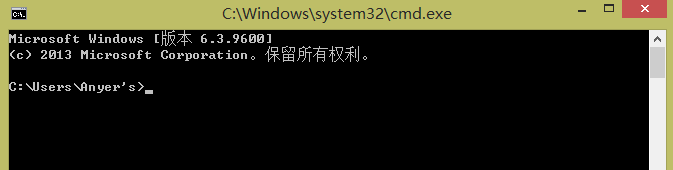
- 此时需要依次键入命令
e:cd githubcd anyercd Wechat-Weapp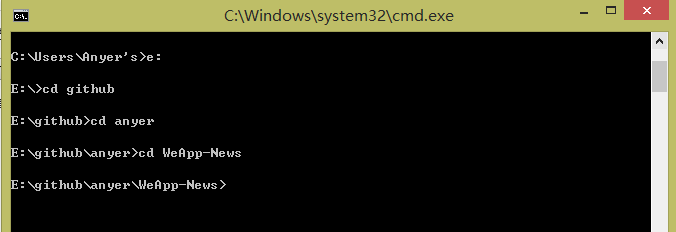
或e:cd github\anyer\WeChat-WeApp\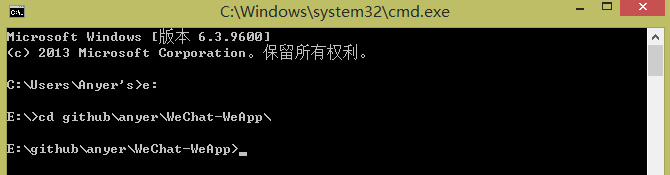
或cd E:\github\anyer\WeChat-WeApp\(没有进入指定目录时,再键入一个)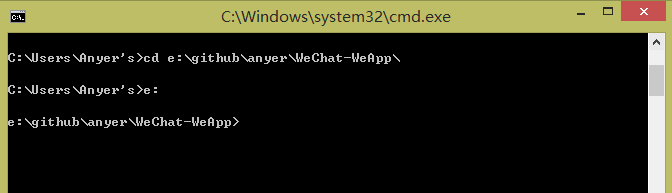
- 进行操作。
“姿势”二 : 鼠标右键的快捷方式
显然经历了上面的多个命令,是不是感觉很忧桑,下面来个快捷点的方式:
Win+E资源管理器快速进入指定目录;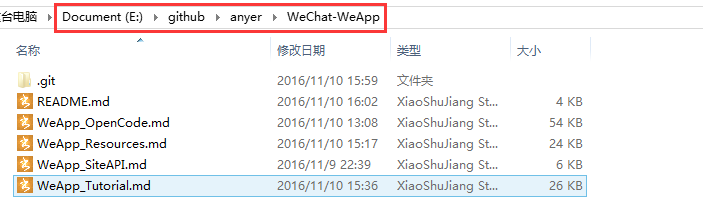
Shift+鼠标右键出现选项菜单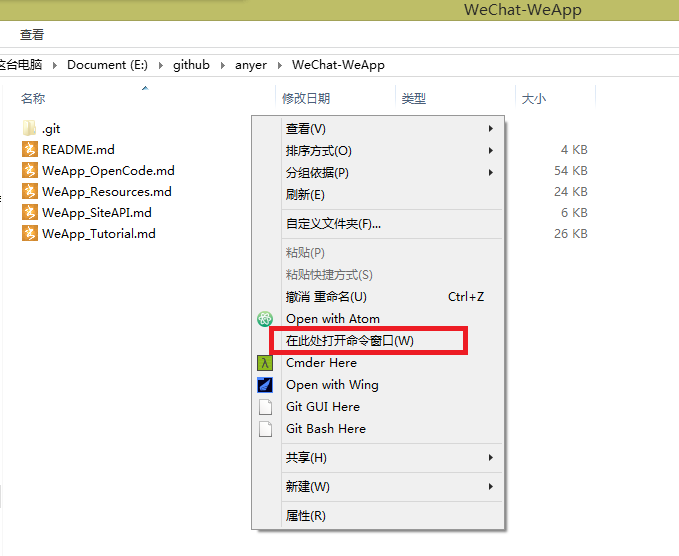
选择在此处打开命令窗口(W)项;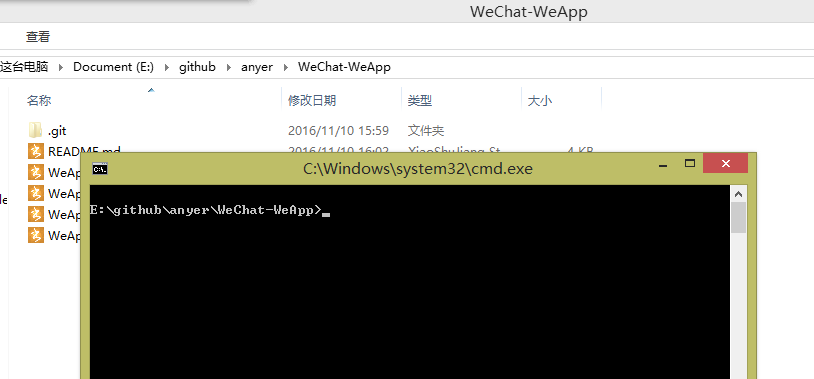
- 进行操作。
上述方式仅支持当前用户(非管理员)权限的cmd,当需要管理员权限时,可以尝试下面方式。
给右键添加管理员方式运行命令行窗口,使用下面代码,复制代码,保存为任意名称.reg,即保存为注册表文件。
Windows Registry Editor Version 5.00

; Created by: Shawn Brink

; http://www.sevenforums.com

; Tutorial: http://www.sevenforums.com/tutorials/47415-open-command-window-here-administrator.html

[-HKEY_CLASSES_ROOT\Directory\shell\runas]

[HKEY_CLASSES_ROOT\Directory\shell\runas]

@="Open cmd here as Admin"

"HasLUAShield"=""

[HKEY_CLASSES_ROOT\Directory\shell\runas\command]

@="cmd.exe /s /k pushd \"%V\""

[-HKEY_CLASSES_ROOT\Directory\Background\shell\runas]

[HKEY_CLASSES_ROOT\Directory\Background\shell\runas]

@="Open cmd here as Admin"

"HasLUAShield"=""

[HKEY_CLASSES_ROOT\Directory\Background\shell\runas\command]

@="cmd.exe /s /k pushd \"%V\""

[-HKEY_CLASSES_ROOT\Drive\shell\runas]

[HKEY_CLASSES_ROOT\Drive\shell\runas]

@="Open cmd here as Admin"

"HasLUAShield"=""

[HKEY_CLASSES_ROOT\Drive\shell\runas\command]

@="cmd.exe /s /k pushd \"%V\""
保存后,双击此文件,即在右键添加了选项: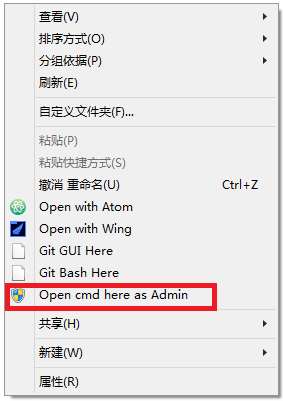
当想删除右键菜单选项时,可以使用下面命令,复制保存为任意名称.reg,双击运行即可。
  Windows Registry Editor Version 5.00

  ; Created by: Shawn Brink

  ; http://www.sevenforums.com

  ; Tutorial: http://www.sevenforums.com/tutorials/47415-open-command-window-here-administrator.html

  [-HKEY_CLASSES_ROOT\Directory\shell\runas]

  [-HKEY_CLASSES_ROOT\Directory\Background\shell\runas]

  [-HKEY_CLASSES_ROOT\Drive\shell\runas]
“姿势”三:资源管理器(2017-08-08 增)
在资源管理器的地址栏内输入cmd 或 powershell 回车后,依旧可以实现在当前目录快速打开命令行窗口:
- 进入指定目录
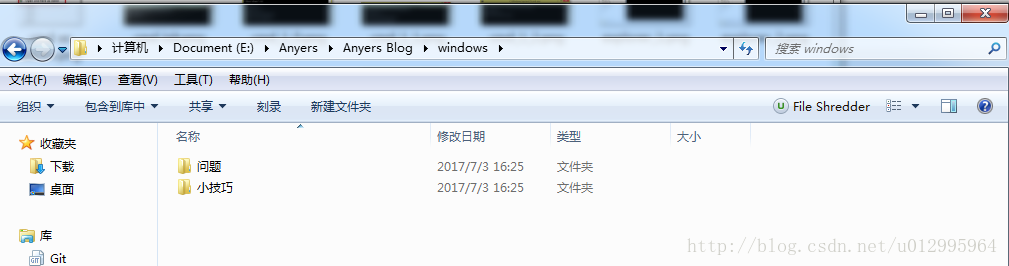
- 地址栏输入
cmd或powershell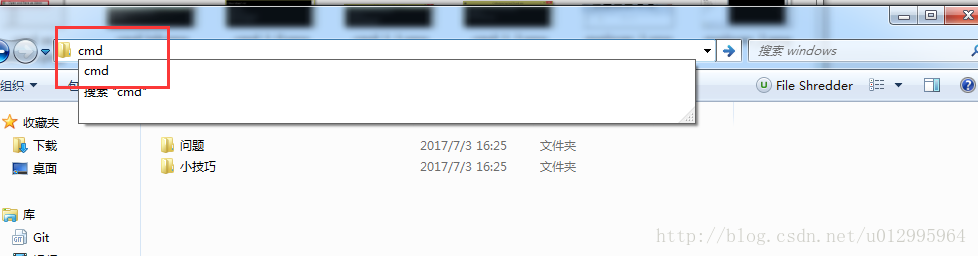
- 回车确认
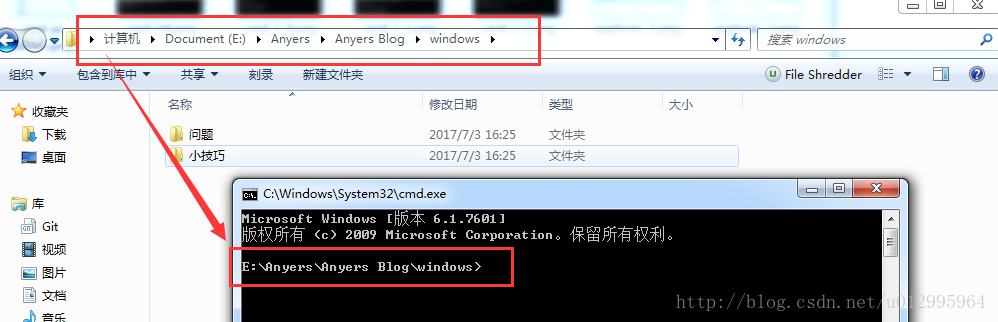
“姿势”四 : git命令行
此方式使用git的用户,安装git时确定安装git bash命令行,以确保可以在命令行里完成git操作~。windows下安装git教程自行百度了。安装好后,在需要使用cmd的目录中,使用git bash来替代使用。
- 资源管理器进入指定目录;
鼠标右键,菜单项中选择Git Bash Here项目;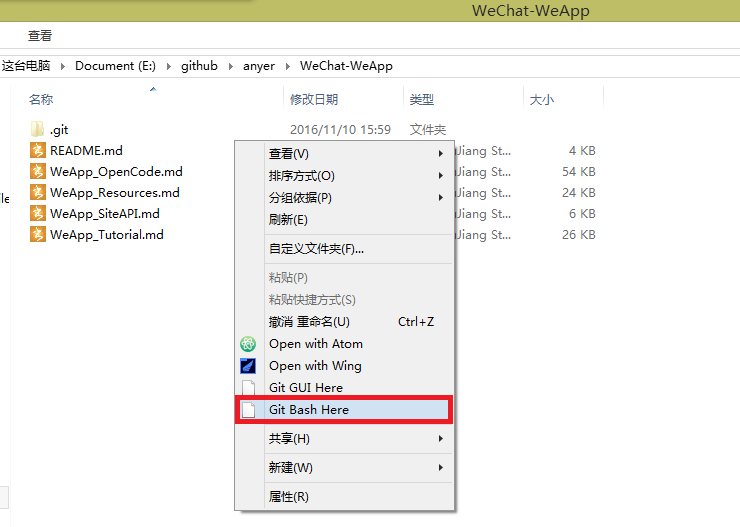
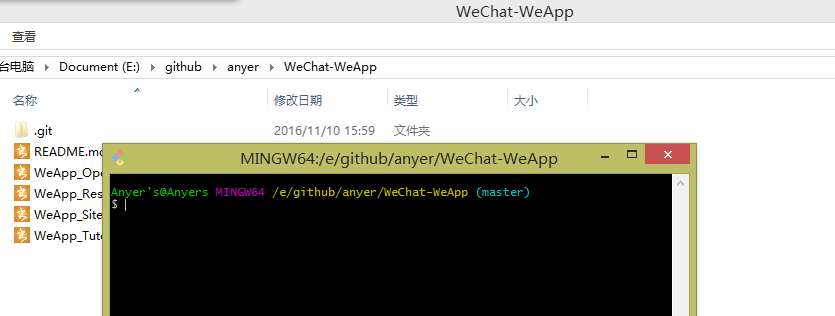
- 进行操作;
“姿势”五:快捷方式(2018-06-13 增)
偶然间发现了这个有趣的操作,虽然不是直接在目录内启动,但也是另辟蹊径的“玩法”了~~
首先创建快捷方式
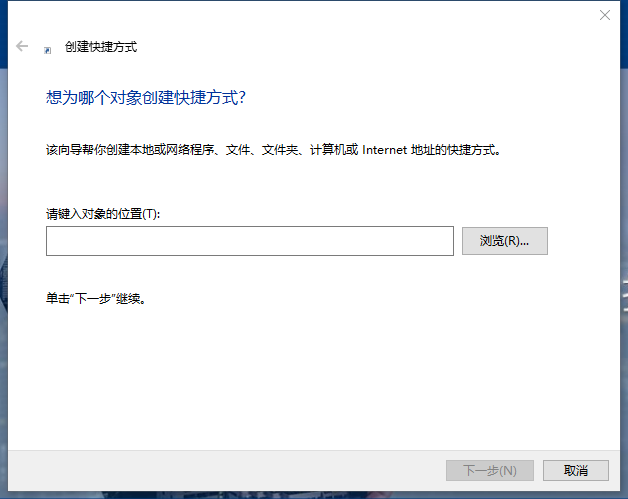
选择一个目录(这里选择Python2的目录)
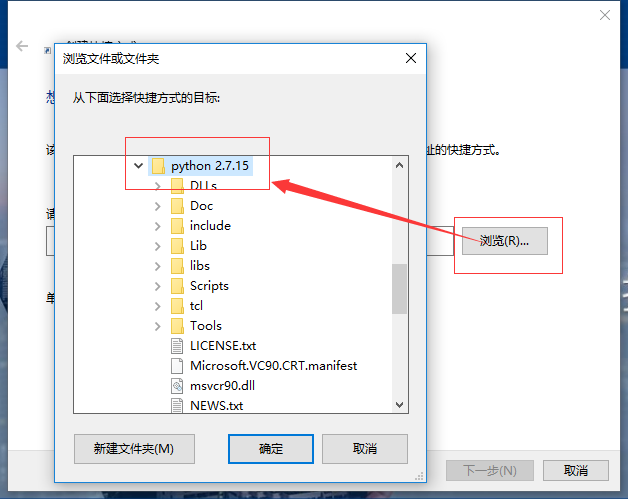
给快捷方式起个名字
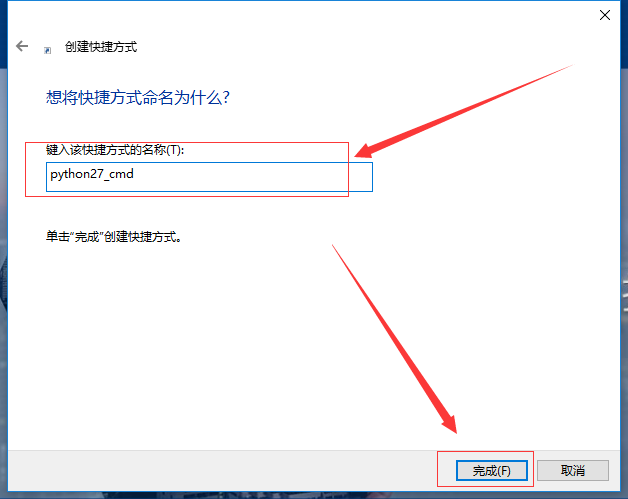
创建完成后,修改快捷方式属性
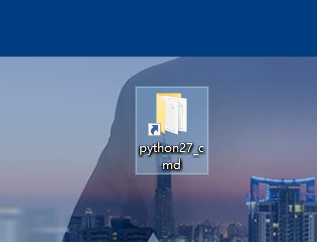
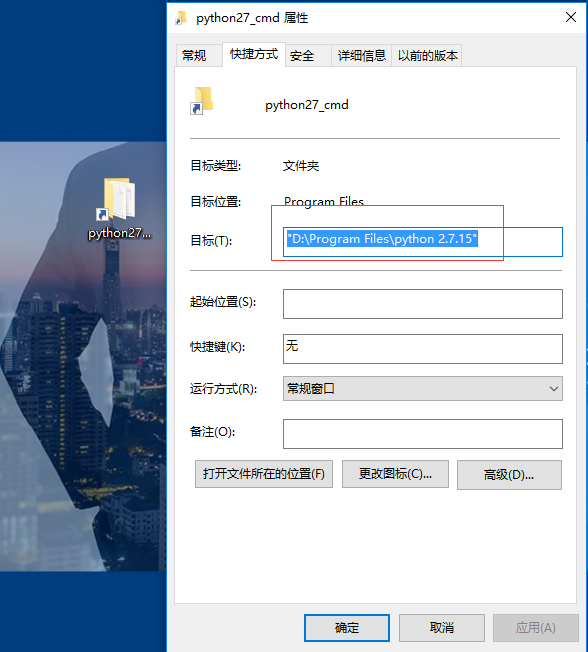
将快捷方式创建指定的的目录,改为起始位置,快捷方式的目标地址修改为cmd的路径,如下:
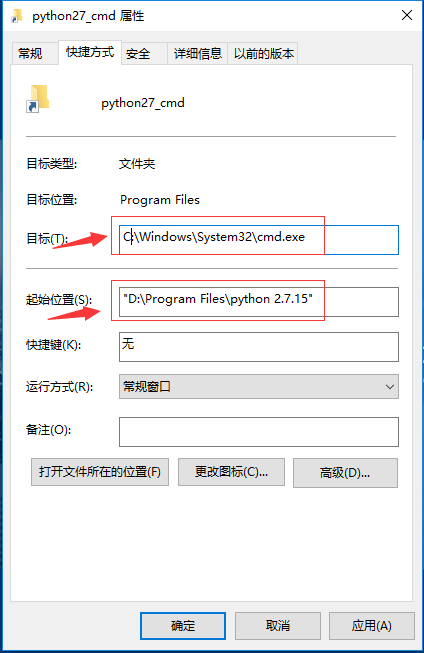
- 配置完成,即可以通过快捷方式,快速在目录内打开cmd。。
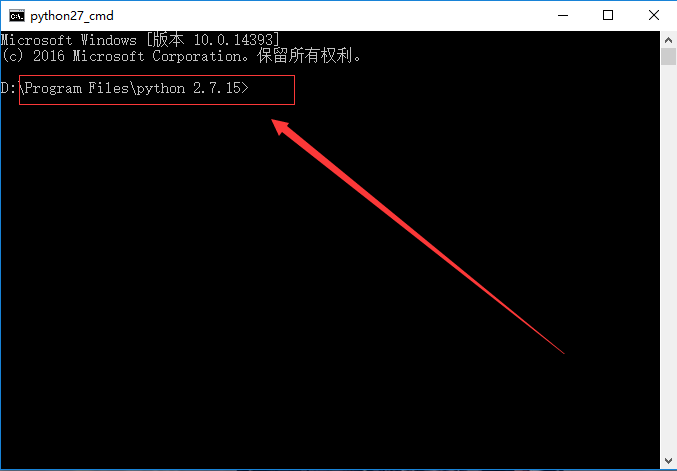
注意: 在创建快捷方式时,可以直接在目标内输入
cmd, 即直接创建了cmd的快捷方式,后续再添加起始位置为自己想要cmd运行的目录
其他方式,后续了解后补充~
版权声明:本文为u012995964原创文章,遵循CC 4.0 BY-SA版权协议,转载请附上原文出处链接和本声明。