一、准备工作:
- 硬件
服务器:Dell PowerEdge R720
U盘 :TOSHIBA USB3.0 32G 软件
映像写入工具:UltraISO
映像:ubuntu-14.04.2-server-amd64.iso说明:
- 因为只有3台R720需要装Ubuntu系统,就没有采用PXE+KickStart的方式,尽管使用U盘安装有点’low’。
- 这里选择USB3.0对于读取速度会有一定的提升,减少安装等待时间,至于U盘空间4G就足够,但是一定要记得写入映像之前先备份U盘中的重要数据。
二、制作系统U盘:
1.选择要写入的ISO文件
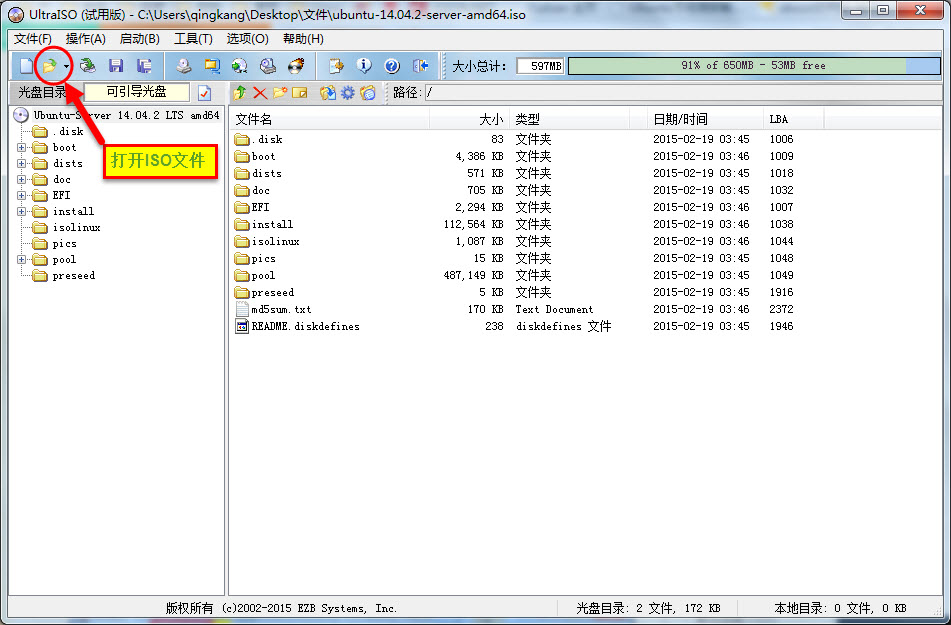
2、”启动光盘“、”写入硬盘映像“

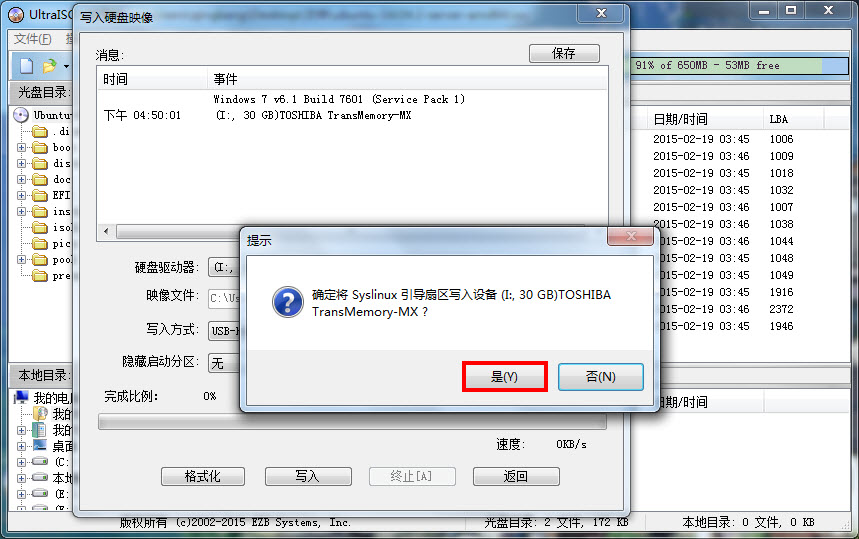
3、点击:便捷启动–>写入新的驱动器引导区–>Syslinux
【此处一定要将磁盘驱动器选择为的U盘】

3.1、点击”是“
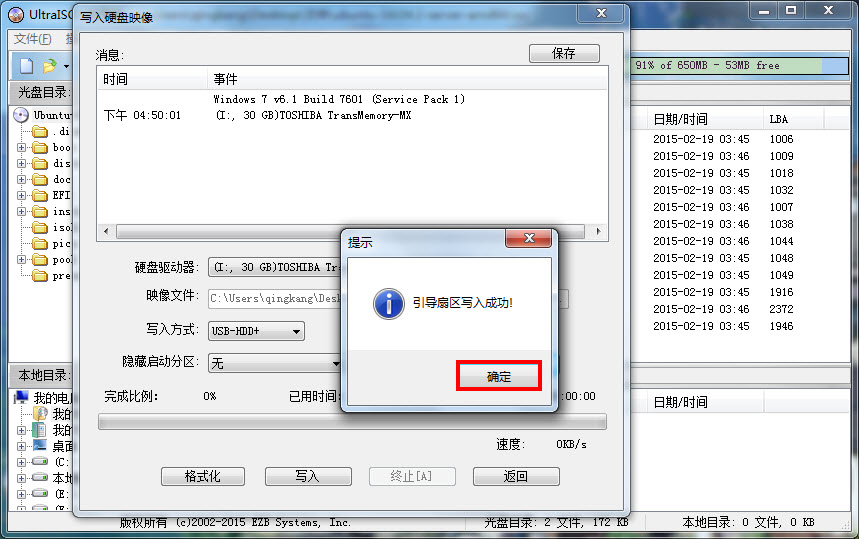
3.2、引导扇区写入成功,点击”确定“
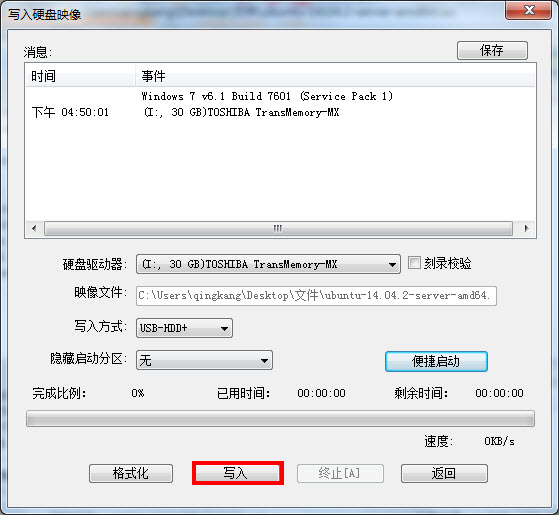
4、写入ISO映像,点击”写入“
【点击写入以后,再次确认是否写入U盘,如果无误,确认即可,直到写入成功!】
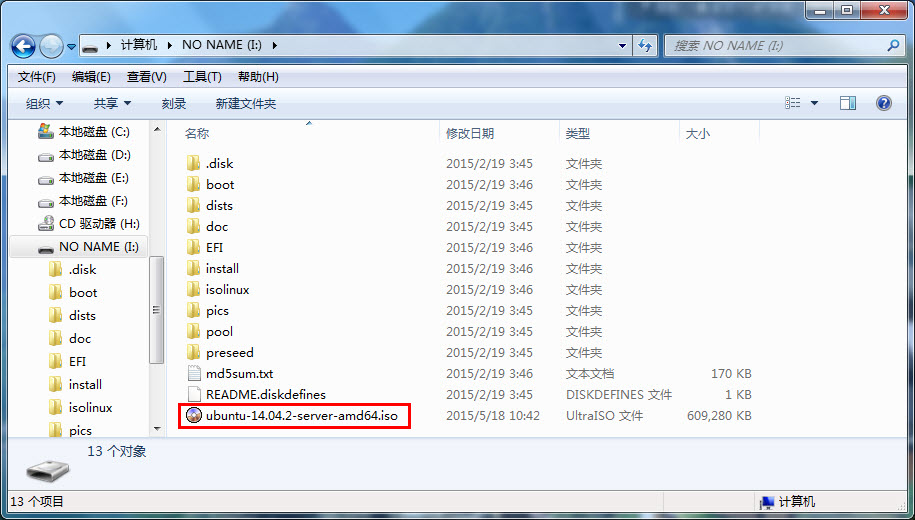
5、U盘写入映像后,将ISO映像拷贝至U盘根目录
三、安装Ubuntu:
1、根据需要配置Raid
2、设定BIOS从USB启动
3、注意事项
安装过程中会出现以下为题,需要手动挂载镜像: 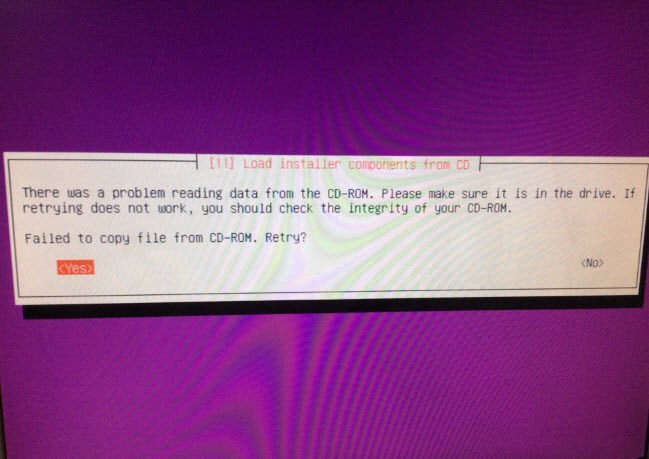
解决办法:
1、Alt+F2进入命令行
2、通过df -h查看USB设备的盘符信息,我的为/dev/sdb4
3、挂载USB到/mnt目录
mount /dev/sdb4 /mnt4、挂载iso文件到/cdrom目录
mount -o loop /mnt/ubuntu-14.04.2-server-amd64.iso /cdrom5、查看/cdrom目录,确定是否挂载成功
6、Alt+F1回到安装界面,继续安装
7、之后又遇到类似未挂载的问题,再次执行上诉步骤挂载iso文件到/cdrom即可,要先umount /dev/sdb4
umount /dev/sdb4

mount /dev/sdb4 /mnt

mount -o loop /mnt/ubuntu-14.04.2-server-amd64.iso /cdrom
8、最后记得在安装过程中选择openssh服务,这样可以通过远程ssh的方式登录。
版权声明:本文为loyachen原创文章,遵循CC 4.0 BY-SA版权协议,转载请附上原文出处链接和本声明。