配置 maven自带的Tomcat插件
1、添加动态模板组
1)添加模板组
进入设置页面,搜索Live Templatetes,点击右侧“+”号
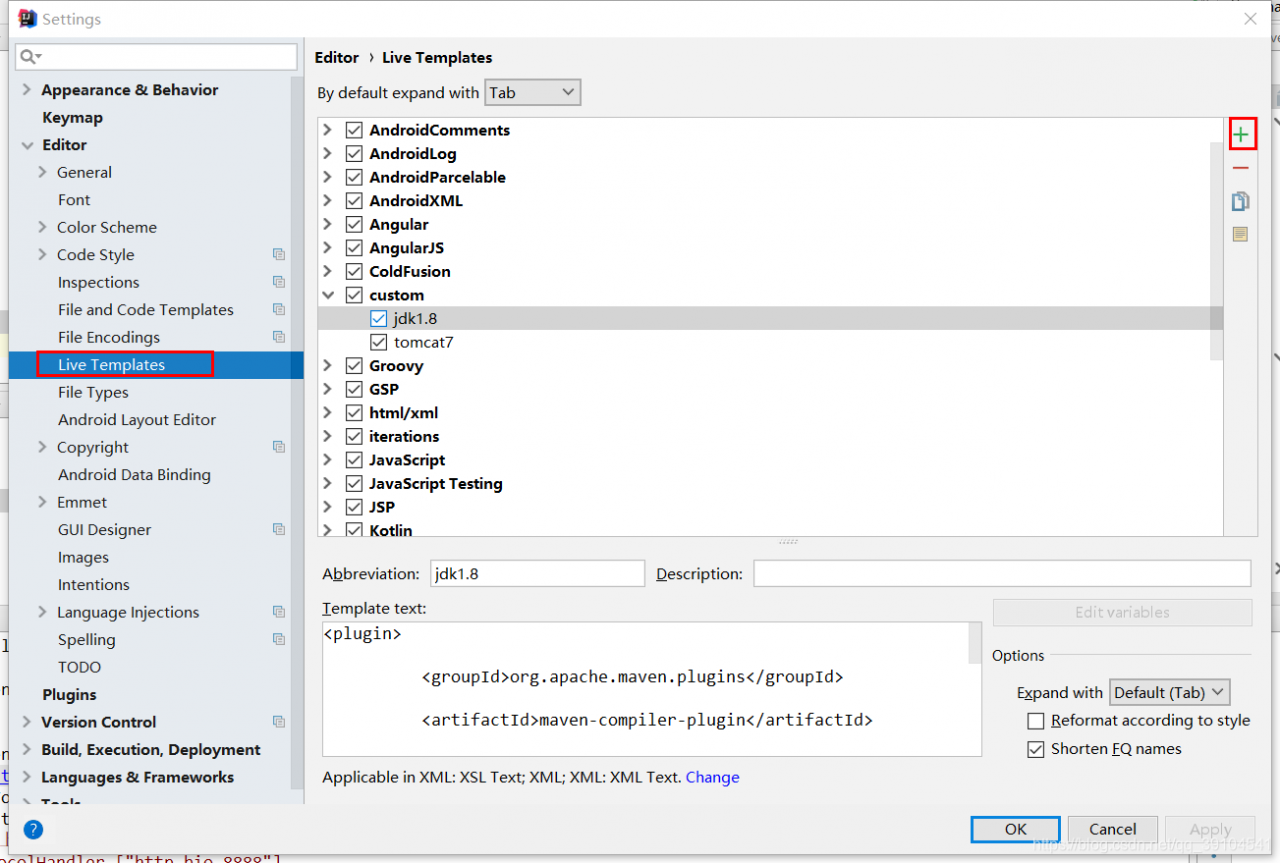
2)选择添加模板组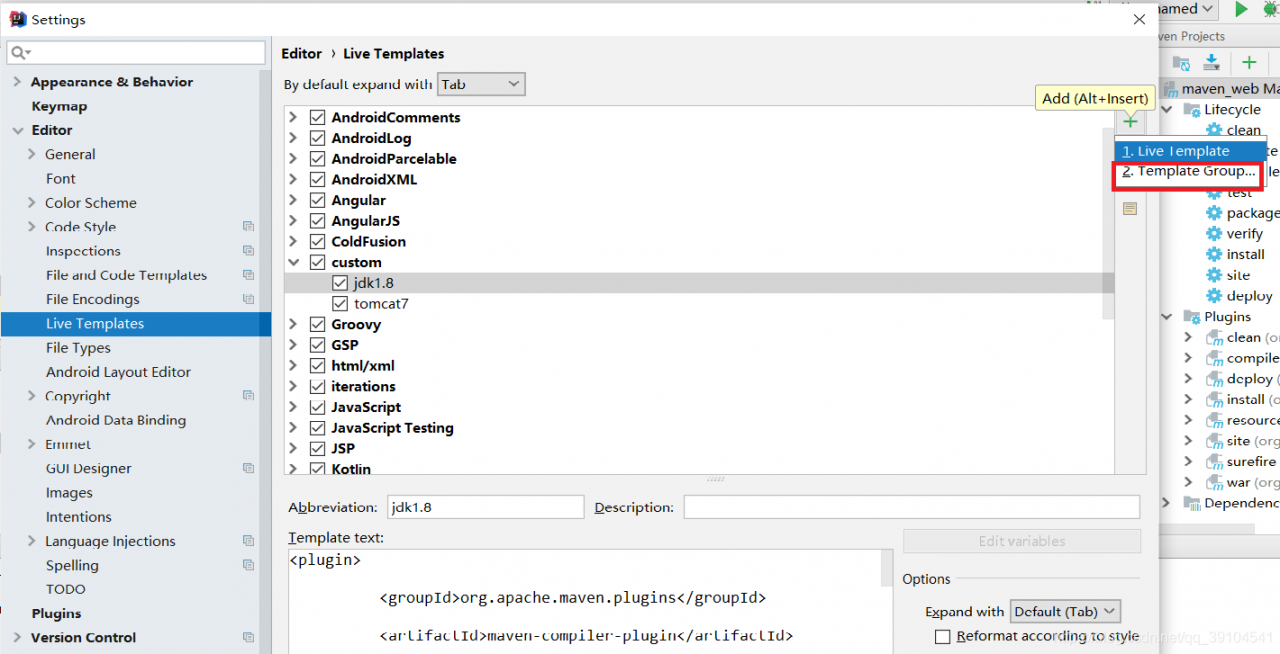
输入组名“custom”,点击确认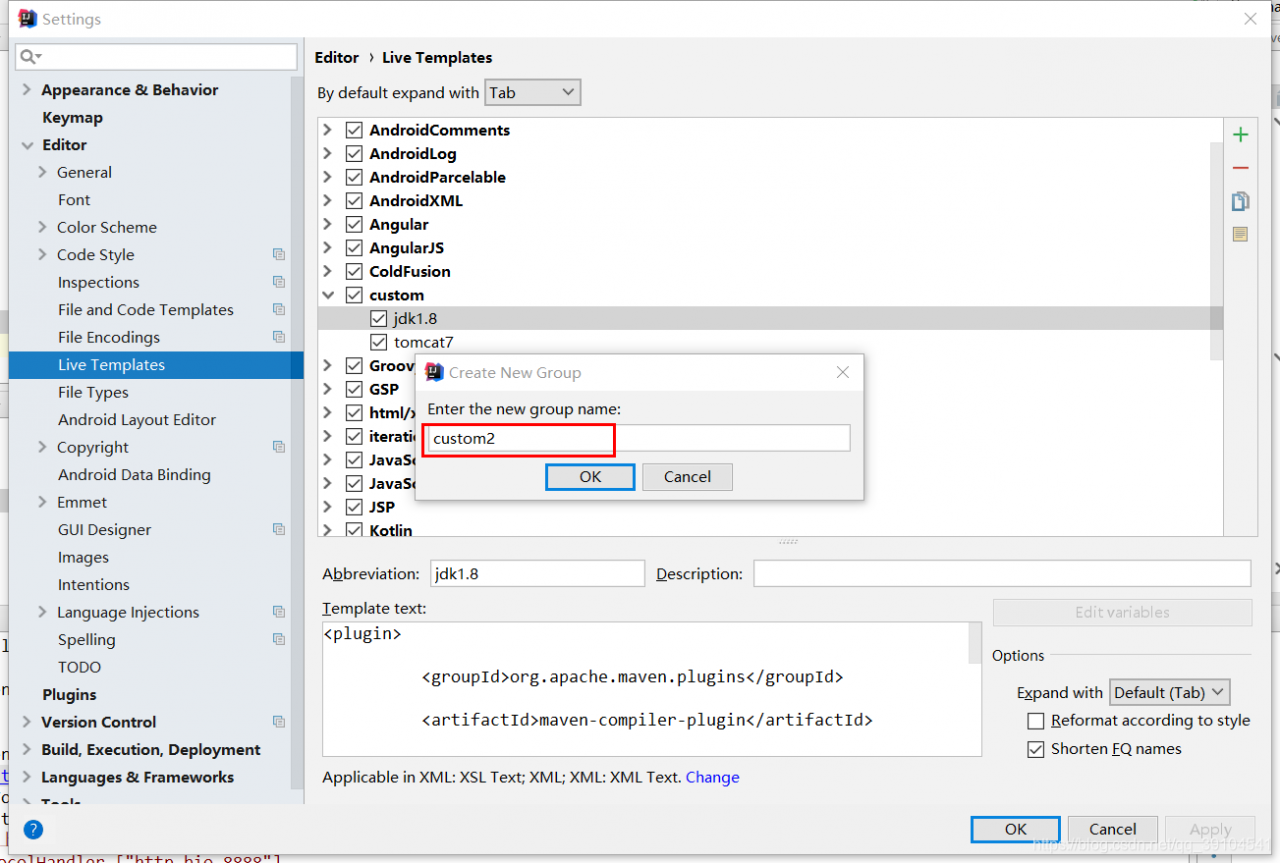
添加 动态模板
添加tomcat7 模板组
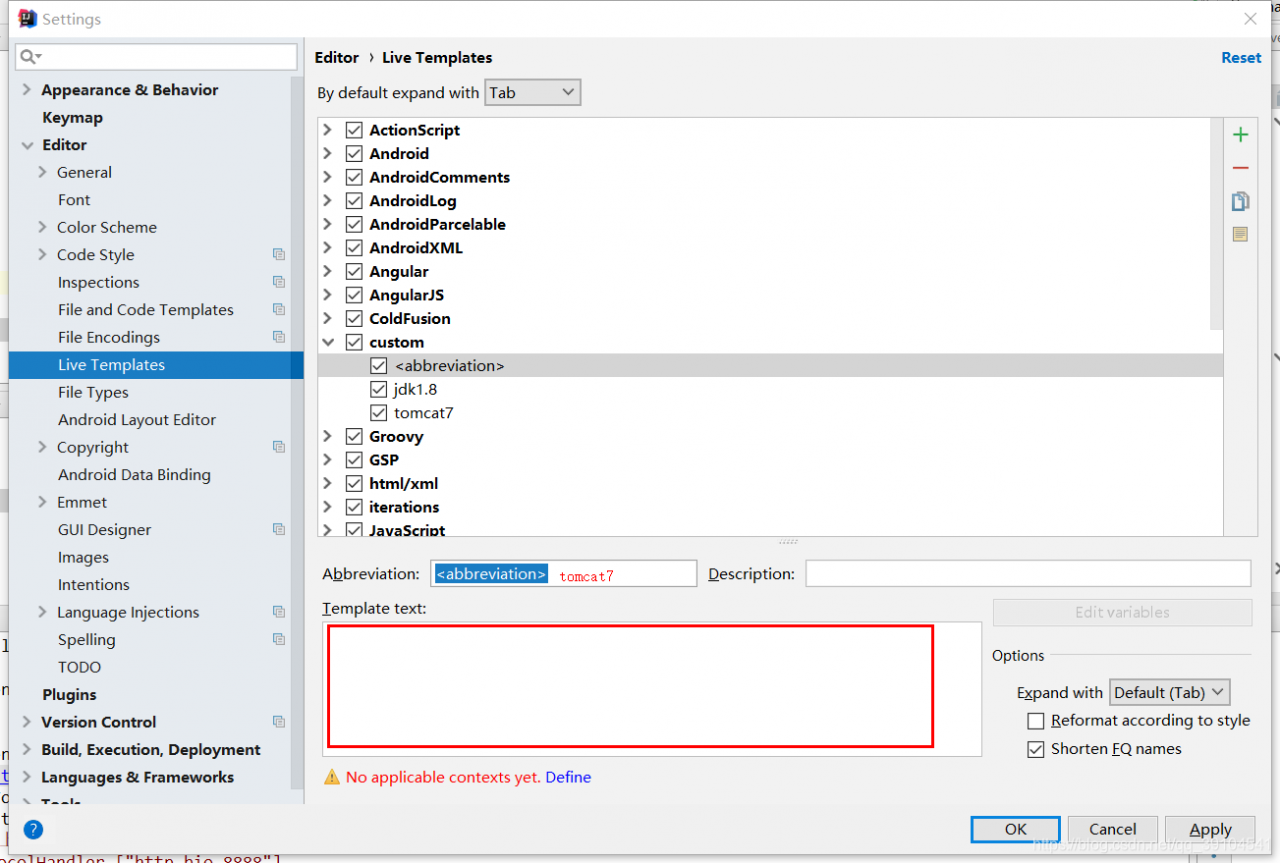
点击新创建的模板组,点击右侧“+”号,选择添加动态模板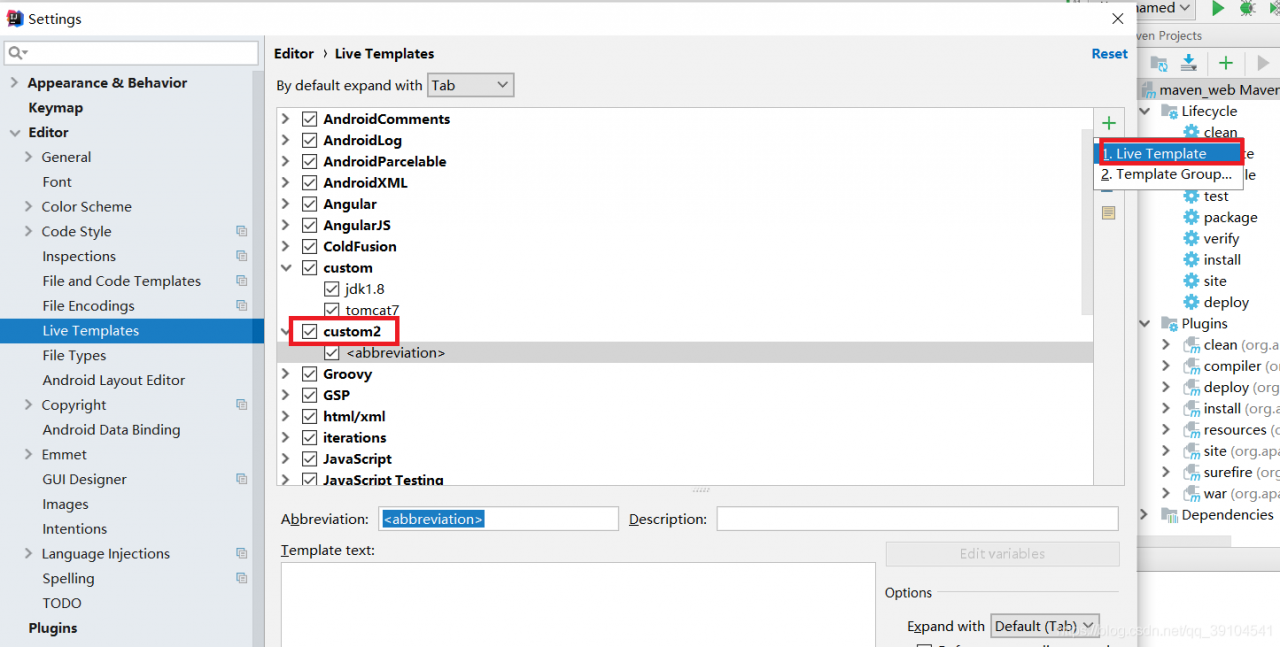
输入缩写的名称和预置代码
缩写名称:tomcat7
代码块:
plugin>
                <groupId>org.apache.tomcat.maven</groupId>
                <artifactId>tomcat7-maven-plugin</artifactId>
                <version>2.2</version>
                <configuration>
                    <port>8888</port>
                </configuration>
            </plugin>
选择使用范围,选择xml,点击确认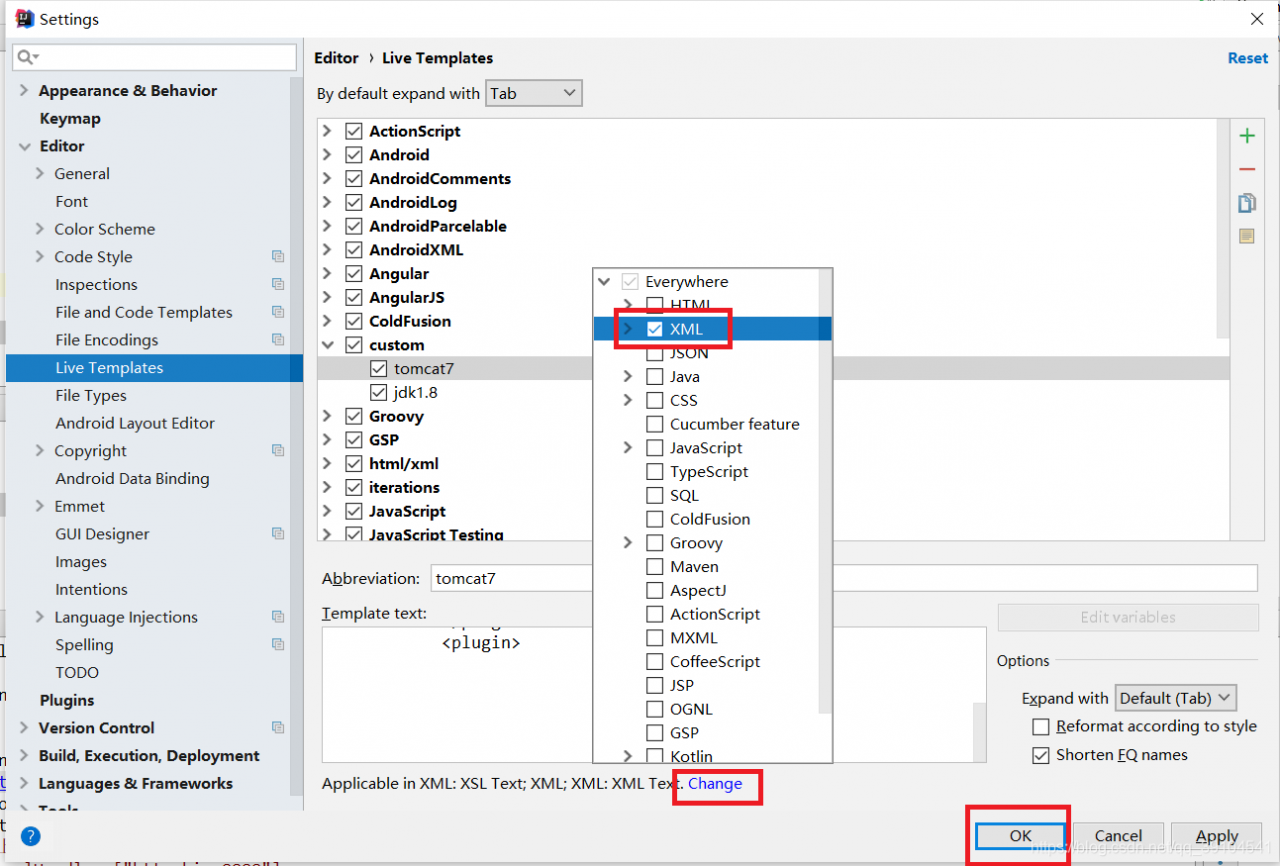
添加JDK插件
在创建好的模板中添加动态模板
缩写名为 jdk1.8
代码
<plugin>
          <groupId>org.apache.maven.plugins</groupId>
          <artifactId>maven-compiler-plugin</artifactId>
          <configuration>
            <target>1.8</target>
            <source>1.8</source>
              <encoding>utf-8</encoding>
          </configuration>
        </plugin>
使用动态模板添加插件
在pom文件中添加 插件
在pom文件的 plugins标签内部,直接写入 缩写名称 tomcat7 、 jdk1.8 ,按回车,即可完成添加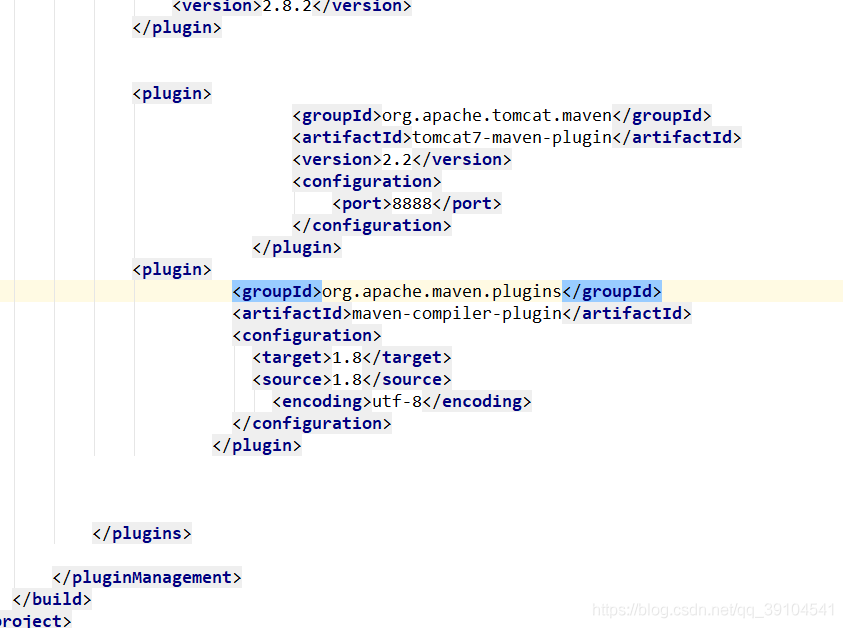
选择右上角启动方式,输入tomcat7:run 点击“executer”即可实现使用tomcat7进行部署;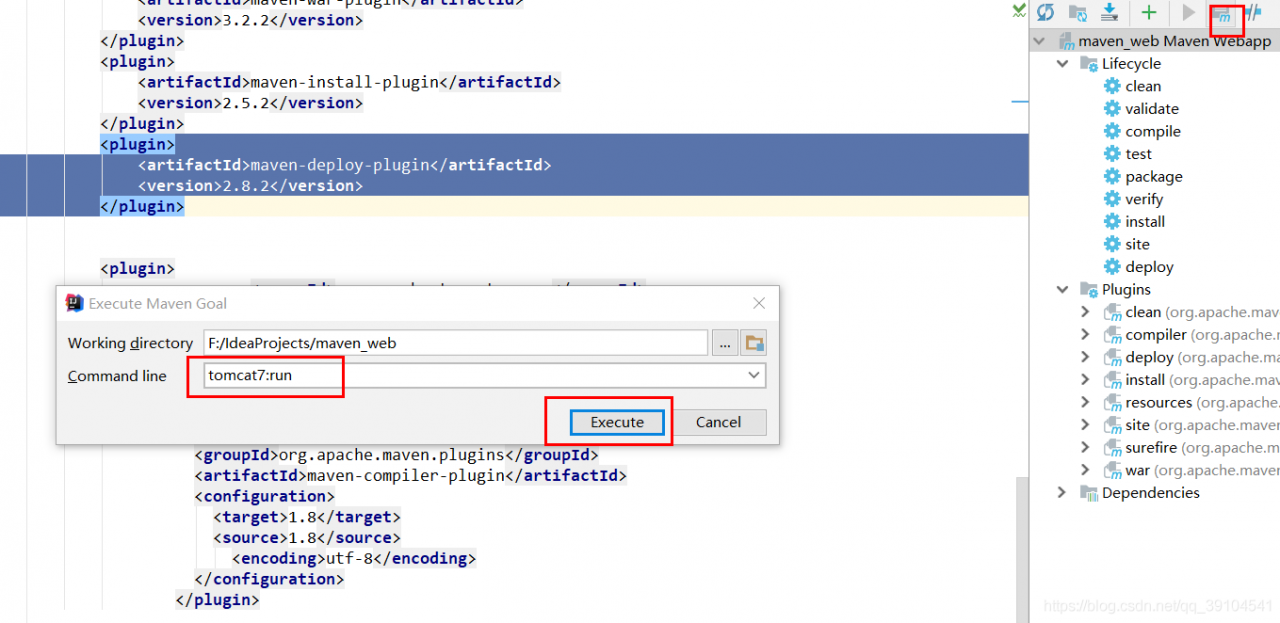
版权声明:本文为qq_39104541原创文章,遵循CC 4.0 BY-SA版权协议,转载请附上原文出处链接和本声明。