本文参考:
1、https://blog.csdn.net/whahu1989/article/details/82078563
2、https://blog.csdn.net/kai_zone/article/details/82656964
1 Cmake安装
命令安装:
sudo apt install cmake用命令安装,不是最新版本。在终端下输入cmake -version查看cmake版本。
官网下载安装:
- 官网地址:
Download | CMake https://cmake.org/download/
安装步骤:
- 解压:tar -xzvf cmake-3.22.0-rc2.tar.gz
- 进入目录:cd cmake-3.22.0-rc2
- 运行:./bootstrap
- 编译:make
- 安装:make install
ps:cmake 会默认安装在 /usr/local/bin 下面
可能会出现以下错误:
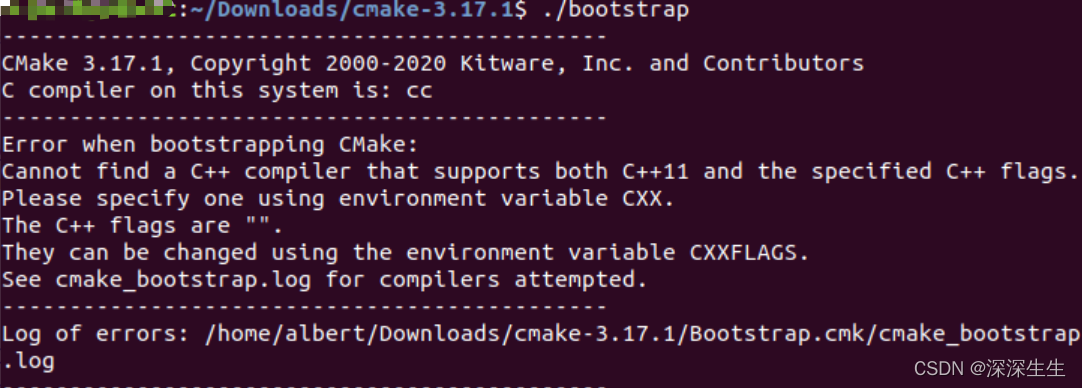
可使用以下指令更新g++来解决:
sudo apt-get install g++若出现以下错误:
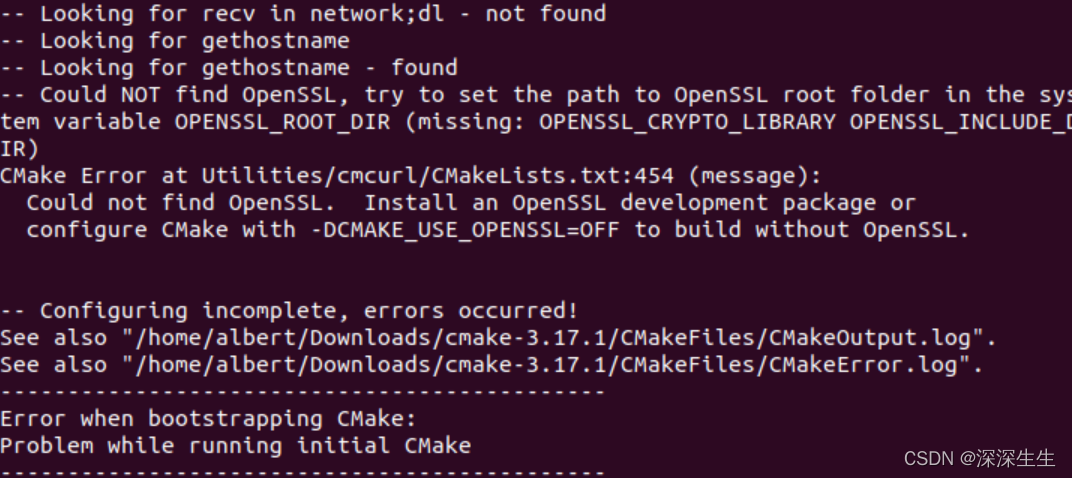
则使用以下指令解决缺库问题:
sudo apt-get install libssl-dev
2 Cmake使用
注意:CMakeLists.txt注意大小写。
2.1 简单样例
首先让我们从最简单的代码入手,先来体验下cmake是如何操作的。编写main.c,如下:
#include <stdio.h>

int main(void)
{
	printf("Hello World\n");

	return 0;
}
然后在main.c相同目录下编写CMakeLists.txt,内容如下:
cmake_minimum_required (VERSION 2.8)

project (demo)

add_executable(main main.c)
- 第一行意思是表示cmake的最低版本要求是2.8,我们安装的是3.10.2;
- 第二行是表示本工程信息,也就是工程名叫demo;
- 第三行比较关键,表示最终要生成的elf文件的名字叫main,使用的源文件是main.c
在终端下切到main.c所在的目录下,然后输入以下命令运行cmake:
cmake .可以看到成功生成了Makefile,还有一些cmake运行时自动生成的文件:

执行make命令,生成可执行文件:
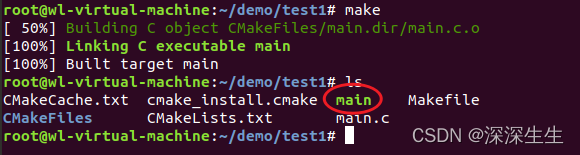
2.2 同一目录下多个源文件
目录结构如下:
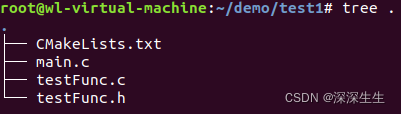
testFunc.c内容如下:
/*
** testFunc.c
*/

#include <stdio.h>
#include "testFunc.h"

void func(int data)
{
	printf("data is %d\n", data);
}
testFunc.h内容如下:
/*
** testFunc.h
*/

#ifndef _TEST_FUNC_H_
#define _TEST_FUNC_H_

void func(int data);

#endif
修改main.c,调用testFunc.h里声明的函数func():
#include <stdio.h>

#include "testFunc.h"

int main(void)
{
	func(100);

	return 0;
}
修改CMakeLists.txt,在add_executable的参数里把testFunc.c加进来:
cmake_minimum_required (VERSION 2.8)

project (demo)

add_executable(main main.c testFunc.c)
编译运行同上。
可以类推,如果在同一目录下有多个源文件,那么只要在add_executable里把所有源文件都添加进去就可以了。但是如果有一百个源文件,再这样做就有点坑了,无法体现cmake的优越性。
cmake提供了一个命令可以把指定目录下所有的源文件存储在一个变量中:
aux_source_directory(dir var)
第一个参数:dir是指定目录,
第二个参数:var是用于存放源文件列表的变量;变量名自定义。
我们在main.c所在目录下再添加2个文件,testFunc1.c和testFunc1.h。添加完后整体文件结构如下:
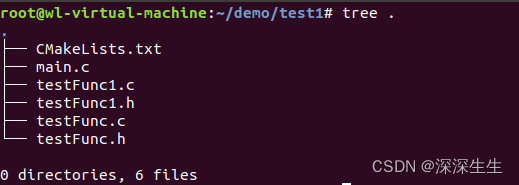
testFunc1.c如下:
/*
** testFunc1.c
*/

#include <stdio.h>
#include "testFunc1.h"

void func1(int data)
{
	printf("data is %d\n", data);
}
testFunc1.h如下
/*
** testFunc1.h
*/

#ifndef _TEST_FUNC1_H_
#define _TEST_FUNC1_H_

void func1(int data);

#endif
再修改main.c,调用testFunc1.h里声明的函数func1():
#include <stdio.h>

#include "testFunc.h"
#include "testFunc1.h"

int main(void)
{
	func(100);
	func1(200);

	return 0;
}
修改CMakeLists.txt:
cmake_minimum_required (VERSION 2.8)

project (demo)

aux_source_directory(. SRC_LIST)

add_executable(main ${SRC_LIST})
使用aux_source_directory把当前目录下的源文件存列表存放到变量SRC_LIST里,然后在add_executable里调用SRC_LIST(注意调用变量时的写法)。
aux_source_directory()也存在弊端,它会把指定目录下的所有源文件都加进来,可能会加入一些我们不需要的文件,此时我们可以使用set命令去新建变量来存放需要的源文件。
cmake_minimum_required (VERSION 2.8)

project (demo)

set( SRC_LIST
	 ./main.c
	 ./testFunc1.c
	 ./testFunc.c)

add_executable(main ${SRC_LIST})
2.3 不同目录下多个源文件
一般来说,当程序文件比较多时,我们会进行分类管理,把代码根据功能放在不同的目录下,这样方便查找。那么这种情况下如何编写CMakeLists.txt呢?
我们把之前的源文件整理一下(新建2个目录test_func和test_func1),整理好后整体文件结构如下:
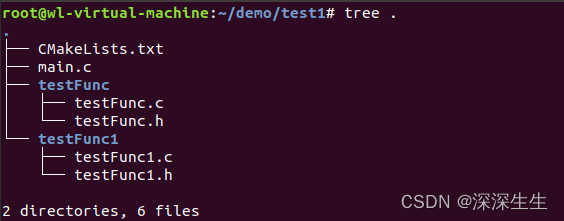
把之前的testFunc.c和testFunc.h放到test_func目录下,testFunc1.c和testFunc1.h则放到test_func1目录下。
其中,CMakeLists.txt和main.c在同一目录下,内容修改成如下所示:
cmake_minimum_required (VERSION 2.8)

project (demo)

include_directories (test_func test_func1)

aux_source_directory (test_func SRC_LIST)
aux_source_directory (test_func1 SRC_LIST1)

add_executable (main main.c ${SRC_LIST} ${SRC_LIST1})这里出现了一个新的命令:include_directories。
该命令是用来向工程添加多个指定头文件的搜索路径,路径之间用空格分隔。
因为main.c里include了testFunc.h和testFunc1.h,如果没有这个命令来指定头文件所在位置,就会无法编译。当然,也可以在main.c里使用include来指定路径,只是这种写法不好看,如下:
#include "test_func/testFunc.h"
#include "test_func1/testFunc1.h"
2.4 正规一点的组织结构
正规一点的做法:
- 一般会把源文件放到src目录下;
- 把头文件放入到include文件下;
- 生成的对象文件放入到build目录下;
- 最终输出的执行文件(elf文件)会放到bin目录下。
这样整个结构更加清晰。让我们把前面的文件再次重新组织下:
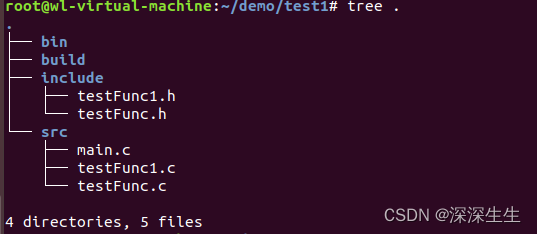
方法一:
我们在最外层目录下新建一个CMakeLists.txt,内容如下:
cmake_minimum_required (VERSION 2.8)

project (demo)

add_subdirectory (src)这里出现一个新的命令add_subdirectory()
这个命令可以向当前工程添加存放源文件的子目录,并可以指定中间二进制和目标二进制的存放位置,具体用法可以百度。
这里指定src目录下存放了源文件,当执行cmake时,就会进入src目录下去找src目录下的CMakeLists.txt,所以在src目录下也建立一个CMakeLists.txt,内容如下:
aux_source_directory (. SRC_LIST)

include_directories (../include)

add_executable (main ${SRC_LIST})

set (EXECUTABLE_OUTPUT_PATH ${PROJECT_SOURCE_DIR}/bin)
这里又出现一个新的命令set,是用于定义变量的,EXECUTABLE_OUT_PATH和PROJECT_SOURCE_DIR是CMake自带的预定义变量,其意义如下,
EXECUTABLE_OUTPUT_PATH:目标二进制可执行文件的存放位置;
PROJECT_SOURCE_DIR:工程的根目录;
所以,这里set的意思是把存放elf文件的位置设置为工程根目录下的bin目录。(cmake有很多预定义变量,详细的可以网上搜索一下)
添加好以上这2个CMakeLists.txt后,整体文件结构如下:
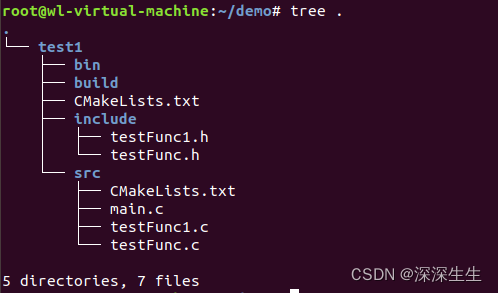
下面来运行cmake,不过这次先让我们切到build目录下,然后输入以下命令:
cmake ..Makefile会在build目录下生成,然后在build目录下运行make。
这里解释一下为什么在build目录下运行cmake?从前面几个case中可以看到,如果不这样做,cmake运行时生成的附带文件就会跟源码文件混在一起,这样会对程序的目录结构造成污染,而在build目录下运行cmake,生成的附带文件就只会待在build目录下,如果我们不想要这些文件了就可以直接清空build目录,非常方便。
方法二:
方法一中使用了2个CMakeLists.txt,最外层的CMakeLists.txt用于掌控全局,使用add_subdirectory来控制其它目录下的CMakeLists.txt的运行。
也可以只使用一个CMakeLists.txt,把src目录下的CMakeLists.txt删除。把最外层的CMakeLists.txt内容改成如下:
cmake_minimum_required (VERSION 2.8)

project (demo)

set (EXECUTABLE_OUTPUT_PATH ${PROJECT_SOURCE_DIR}/bin)

aux_source_directory (src SRC_LIST)

include_directories (include)

add_executable (main ${SRC_LIST})
2.5 动态库和静态库的编译控制
有时只需要编译出动态库和静态库,然后等着让其它程序去使用。让我们看下这种情况该如何使用cmake。首先按照如下重新组织文件,只留下testFunc.h和TestFunc.c,结构如下:
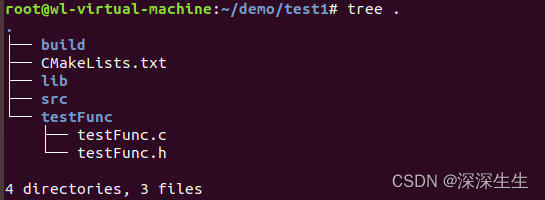
我们会在build目录下运行cmake,并把生成的库文件存放到lib目录下。
CMakeLists.txt内容如下:
cmake_minimum_required (VERSION 3.5)

project (demo)

set (SRC_LIST ${PROJECT_SOURCE_DIR}/testFunc/testFunc.c)

add_library (testFunc_shared SHARED ${SRC_LIST})
add_library (testFunc_static STATIC ${SRC_LIST})

set_target_properties (testFunc_shared PROPERTIES OUTPUT_NAME "testFunc")
set_target_properties (testFunc_static PROPERTIES OUTPUT_NAME "testFunc")

set (LIBRARY_OUTPUT_PATH ${PROJECT_SOURCE_DIR}/lib)
这里又出现了新的命令和预定义变量:
add_library(): 生成动态库或静态库。
- 第1个参数:指定库的名字;
- 第2个参数:决定是动态还是静态,如果没有就默认静态;
- 第3个参数:指定生成库的源文件。
set_target_properties: 设置最终生成的库的名称,还有其它功能,如设置库的版本号等等.
LIBRARY_OUTPUT_PATH:库文件的默认输出路径,这里设置为工程目录下的lib目录.
PS:前面使用set_target_properties重新定义了库的输出名称,如果不使用set_target_properties也可以,那么库的名称就是add_library里定义的名称,只是连续2次使用add_library指定库名称时(第一个参数),这个名称不能相同,而set_target_properties可以把名称设置为相同,只是最终生成的库文件后缀不同(一个是.so,一个是.a),这样相对来说会好看点。
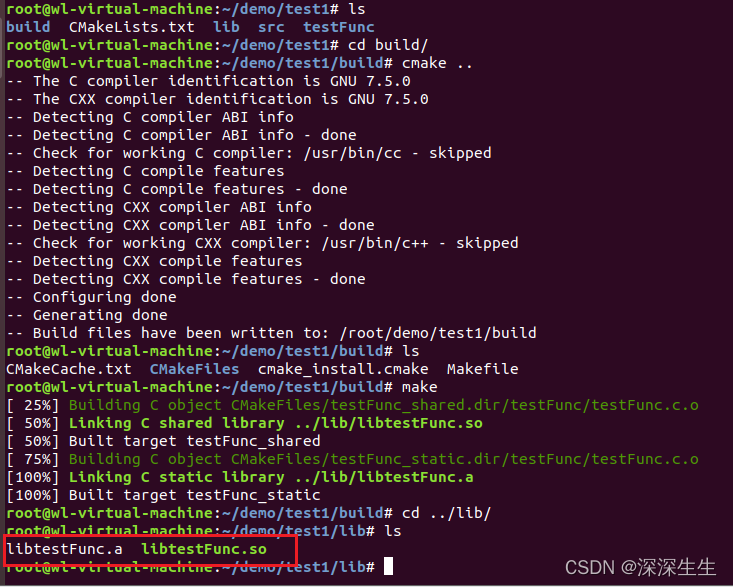
好了,让我们进入build目录下运行cmake ..,成功后再运行make。
到lib目录下进行查看,发现已经成功生成了动态库和静态库 。
查看库:
- 查看动态库的所有内容:
nm -D xxx.so- 查看动态库中某个函数:
nm -D xxx.so | grep func- 查看静态库的所有内容:
nm -a xxx.a- 查看静态库中某个函数:
nm -a xxx.a | grep func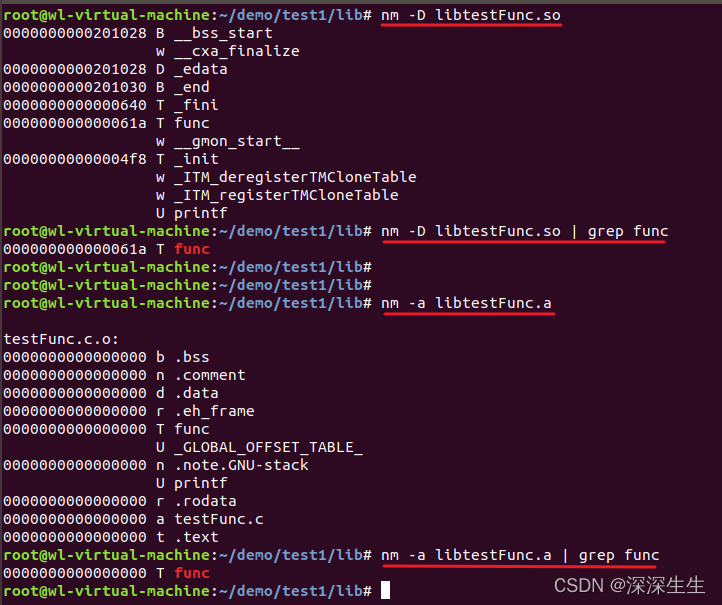
2.6 对库进行连接
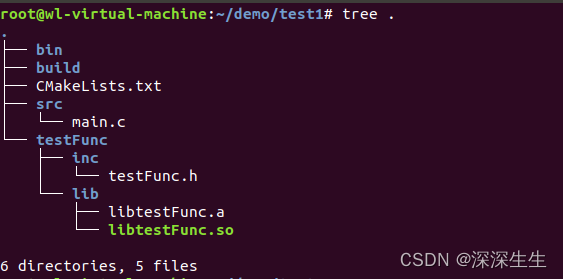
既然我们已经生成了库,那么就进行链接测试下。重新建一个工程目录,然后把上节生成的库拷贝过来,然后在在工程目录下新建src目录和bin目录,在src目录下添加一个main.c,整体结构如下:
main.c内容如下:
#include <stdio.h>

#include "testFunc.h"

int main(void)
{
    func(100);

    return 0;
}
工程目录下的CMakeLists.txt内容如下:
cmake_minimum_required (VERSION 3.5)

project (demo)


set (EXECUTABLE_OUTPUT_PATH ${PROJECT_SOURCE_DIR}/bin)

set (SRC_LIST ${PROJECT_SOURCE_DIR}/src/main.c)

# find testFunc.h
include_directories (${PROJECT_SOURCE_DIR}/testFunc/inc)

find_library(TESTFUNC_LIB testFunc HINTS ${PROJECT_SOURCE_DIR}/testFunc/lib)

add_executable (main ${SRC_LIST})

target_link_libraries (main ${TESTFUNC_LIB})
这里出现2个新的命令:
find_library(): 在指定目录下查找指定库,并把库的绝对路径存放到变量里.
- 第一个参数:是变量名称;
- 第二个参数:是库名称;
- 第三个参数:是HINTS;
- 第四个参数:是路径,其它用法可以参考cmake文档。
使用find_library的好处是在执行cmake ..时就会去查找库是否存在,这样可以提前发现错误,不用等到链接时。
find_library(TESTFUNC_LIB testFunc ...默认是查找动态库,如果想直接指定使用动态库还是静态库,可以写成find_library(TESTFUNC_LIB libtestFunc.so ...或者find_library(TESTFUNC_LIB libtestFunc.a...
target_link_libraries(): 把目标文件与库文件进行链接。
查看执行文件(elf文件)使用了哪些库,可以使用readelf -d ./xx来查看
2.7 编译选项
有时编译程序时想添加一些编译选项,如-Wall,-std=c++11等,就可以使用add_compile_options来进行操作。
这里以一个简单程序来做演示,main.cpp如下:
#include <iostream>

int main(void)
{
    auto data = 100;
    std::cout << "data: " << data << "\n";
    return 0;
}
CMakeLists.txt内容如下:
cmake_minimum_required (VERSION 2.8)

project (demo)

set (EXECUTABLE_OUTPUT_PATH ${PROJECT_SOURCE_DIR}/bin)

add_compile_options(-std=c++11 -Wall)

add_executable(main main.cpp)
2.8 添加控制选项
有时希望在编译代码时只编译一些指定的源码,可以使用cmake的option命令,主要遇到的情况分为2种:
- 本来要生成多个bin或库文件,现在只想生成部分指定的bin或库文件;
- 对于同一个bin文件,只想编译其中部分代码(使用宏来控制);
第1种情况:
假设我们现在的工程会生成2个bin文件,main1和main2,现在整体结构体如下:
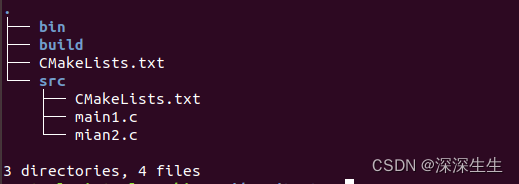
外层的CMakeLists.txt内容如下:
cmake_minimum_required(VERSION 3.5)

project(demo)

option(MYDEBUG "enable debug compilation" OFF)

set (EXECUTABLE_OUTPUT_PATH ${PROJECT_SOURCE_DIR}/bin)

add_subdirectory(src)这里使用了option命令。
- 第一个参数是这个option的名字,
- 第二个参数是字符串,用来描述这个option是来干嘛的,
- 第三个是option的值,ON或OFF,也可以不写,不写就是默认OFF。
然后编写src目录下的CMakeLists.txt,如下:
cmake_minimum_required (VERSION 3.5)

add_executable(main1 main1.c)

if (MYDEBUG)
    add_executable(main2 main2.c)
else()
    message(STATUS "Currently is not in debug mode")
endif()
注意,这里使用了if-else来根据option来决定是否编译main2.c。
其中main1.c和main2.c的内容如下:
// main1.c
#include <stdio.h>

int main(void)
{
    printf("hello, this main1\n");

    return 0;
}
// main2.c
#include <stdio.h>
int main(void)
{
printf("hello, this main2\n");
return 0;
}然后cd到build目录下输入cmake .. && make就可以只编译出main1,如果想编译出main2,就把MYDEBUG设置为ON,再次输入cmake .. && make重新编译。
每次想改变MYDEBUG时都需要去修改CMakeLists.txt,有点麻烦,其实可以通过cmake的命令行去操作,例如我们想把MYDEBUG设置为OFF,先cd到build目录,然后输入cmake .. -DMYDEBUG=ON,这样就可以编译出main1和main2 (在bin目录下)
第2种情况:
假设我们有个main.c,其内容如下:
#include <stdio.h>

int main(void)
{
#ifdef WWW1
    printf("hello world1\n");
#endif

#ifdef WWW2
    printf("hello world2\n");
#endif

    return 0;
}
可以通过定义宏来控制打印的信息,我们CMakeLists.txt内容如下:
cmake_minimum_required(VERSION 3.5)

project(demo)

set (EXECUTABLE_OUTPUT_PATH ${PROJECT_SOURCE_DIR}/bin)

option(WWW1 "print one message" OFF)
option(WWW2 "print another message" OFF)

if (WWW1)
    add_definitions(-DWWW1)
endif()

if (WWW2)
    add_definitions(-DWWW2)
endif()

add_executable(main main.c)
这里把option的名字保持和main.c里的宏名称一致,这样更加直观,也可以选择不同的名字。通过与add_definitions()的配合,就可以控制单个bin文件的打印输出了。
整体工程结构如下:
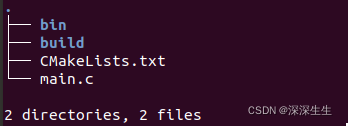
cd到build目录下执行cmake .. && make,然后到bin目录下执行./main,可以看到打印为空,
接着分别按照下面指令去执行,然后查看打印效果,
- cmake .. -DWWW1=ON -DWWW2=OFF && make
- cmake .. -DWWW1=OFF -DWWW2=ON && make
- cmake .. -DWWW1=ON -DWWW2=ON && make
这里有个小坑要注意下:假设有2个options叫A和B,先调用cmake设置了A,下次再调用cmake去设置B,如果没有删除上次执行cmake时产生的缓存文件,那么这次虽然没设置A,也会默认使用A上次的option值。