现在您可使用通过Vultr市场提供的一键式应用在Vultr 架构中轻松部署Docker版本的ONLYOFFICE文档。
一键式应用是什么
一键式应用是一个包含所有必要预配置组件的镜像,可用于便捷地在运行有Ubuntu OS的 Vultr 服务器上部署ONLYOFFICE:
- Docker服务,
- ONLYOFFICE文档。
在启动了ONLYOFFICE文档实例后,您就可将ONLYOFFICE文档与云存储平台进行集成,如:Alfresco、Confluence、Liferay、Nextcloud、ownCloud、Seafile、Moodle、WordPress等。
第1步,创建Vultr实例
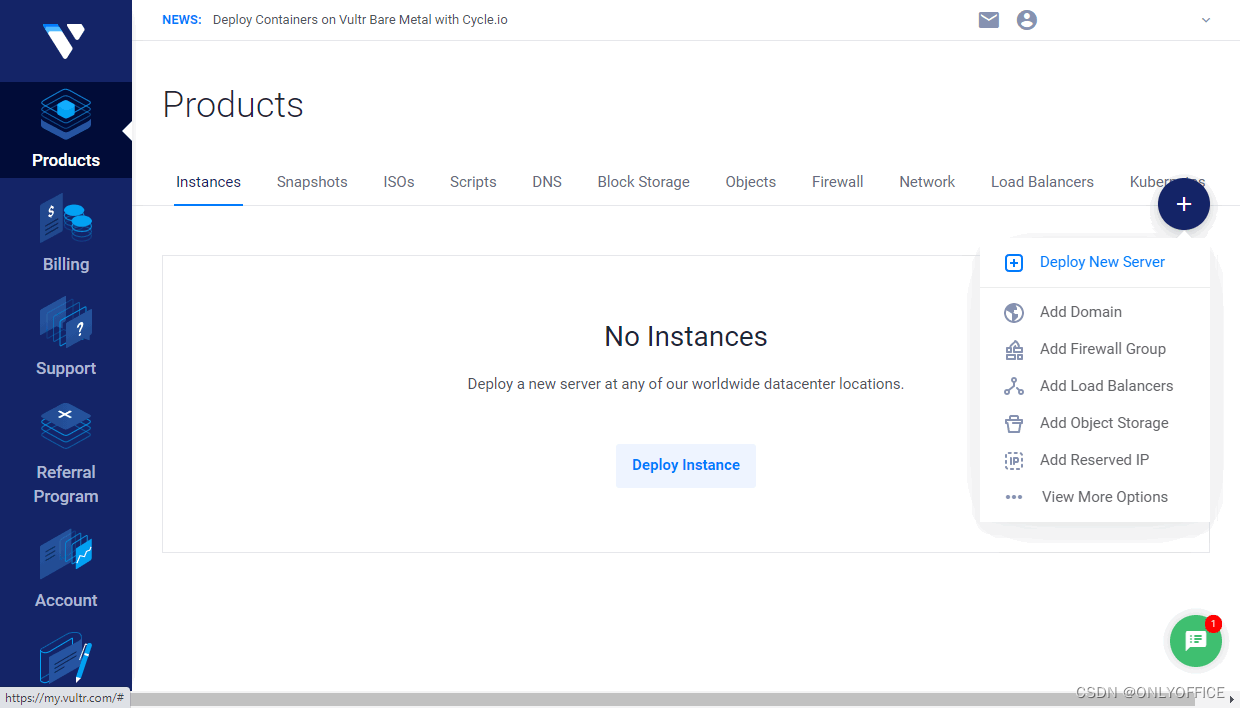
登录Vultr账户并点击部署实例按钮,或使用“+”图标并选择部署新的服务器选项。
如有需要,您可在选择服务器部分中选择合适的服务器类型:High Frequency、Cloud Compute、Bare Metal或Dedicated Cloud。
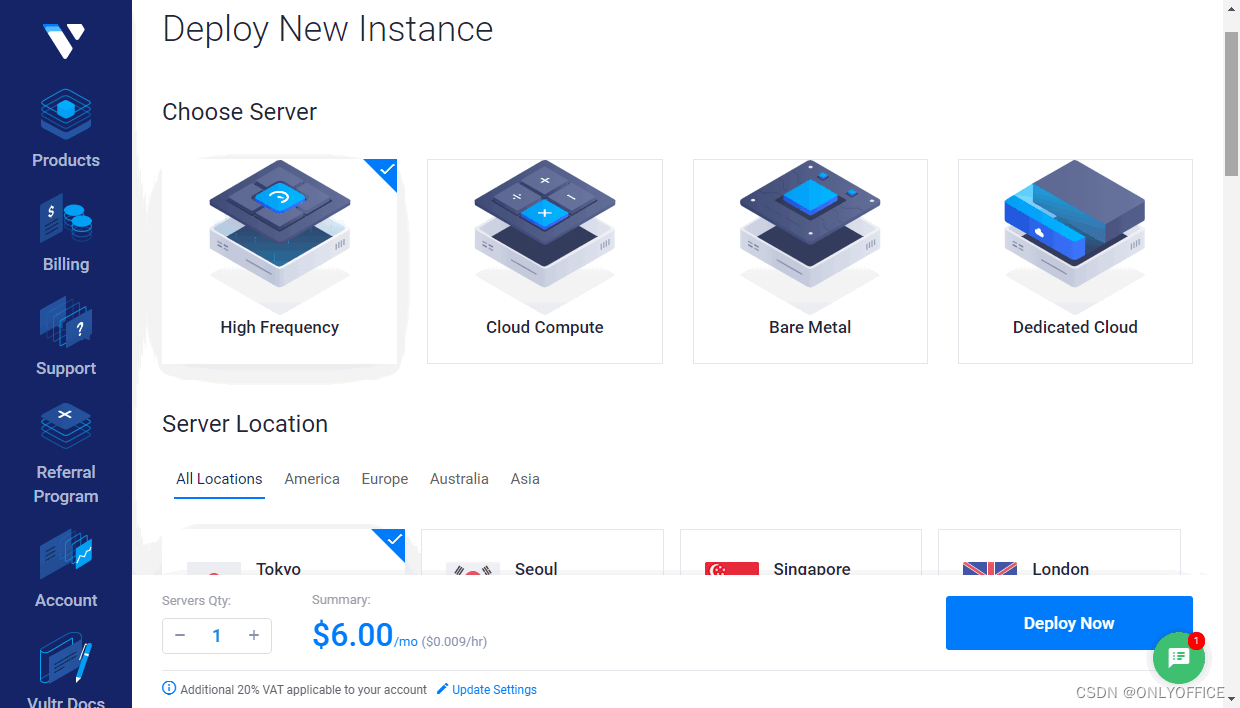
您还可在服务器位置部分选择最接近您的地点:美洲、欧洲、澳洲、亚洲。
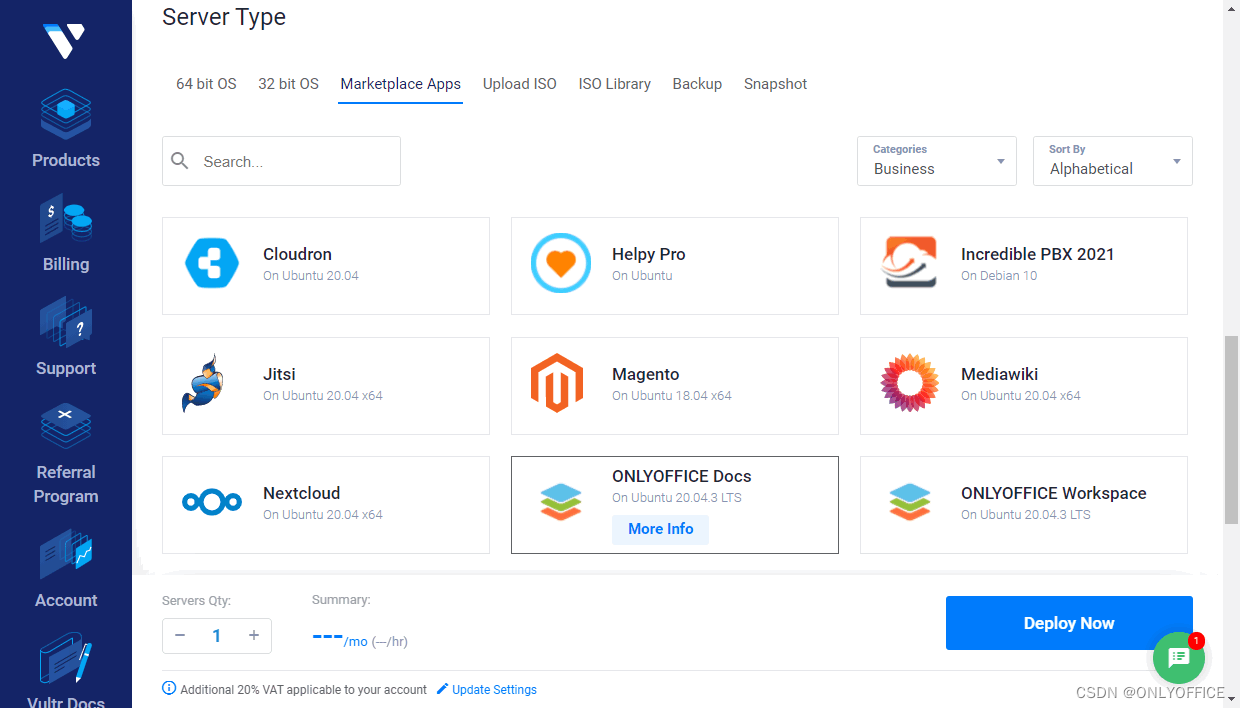
在服务器类型中,可切换至Marketplace Apps 标签页。ONLYOFFICE文档位于Business类别中,您可点击选择。如果您在详情页中启动了实例,那么将会自动选择ONLYOFFICE文档应用。
在服务器大小部分,您可以对服务器的大小进行选择,或是使用默认值。根据所选服务器位置的不同,可用的选项也可能会有所不同。
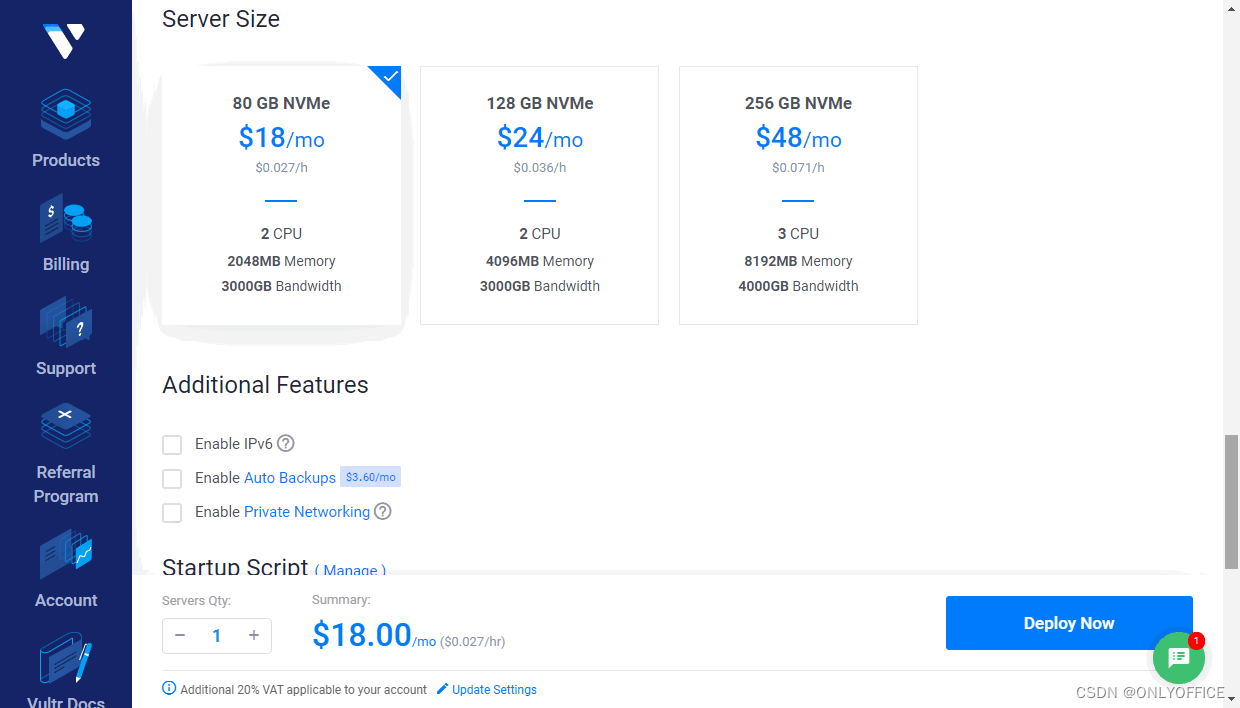
当然您也可以选择性地设置一些额外功能:启用IPv6网络功能、自动备份、DDoS 保护(此选项仅对部分位置可用)或私密网络。
可在SSH Keys 部分中添加公共SSH密钥,便于使用SSH密钥(而不是密码)来连接服务器。如果您之前在Vultr账户中添加了SSH公钥,则其将在此处显示。您可选择必要的公钥或添加新的密钥。私钥必须存储在您的本地机器上。如需了解如何创建SSH密钥对,以及如何将公钥添加至实例中,可参考Vultr 文档。
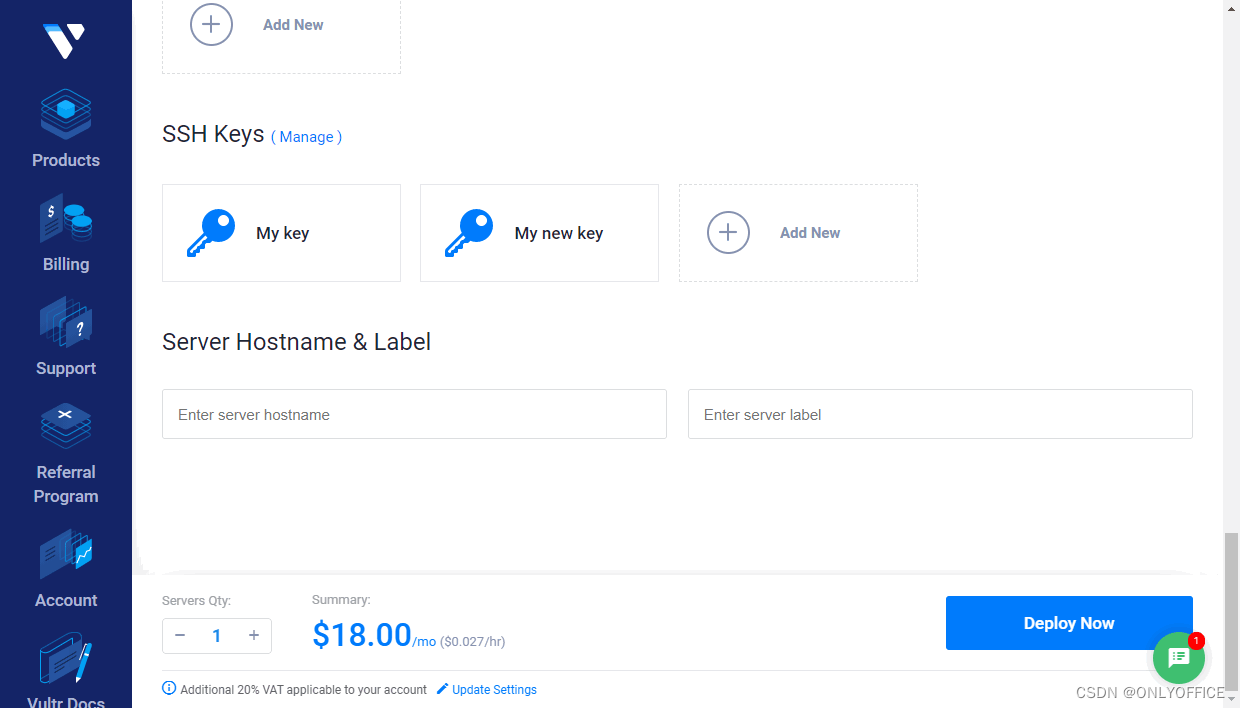
如有必要,可指定服务器主机名以及标签。
点击立即部署按钮。
最新创建的实例将在Vultr产品页面展示。等待实例安装完成。在将其状态变更为“运行中”时,点击服务器名称或使用服务器详情选项来打开服务器信息页。
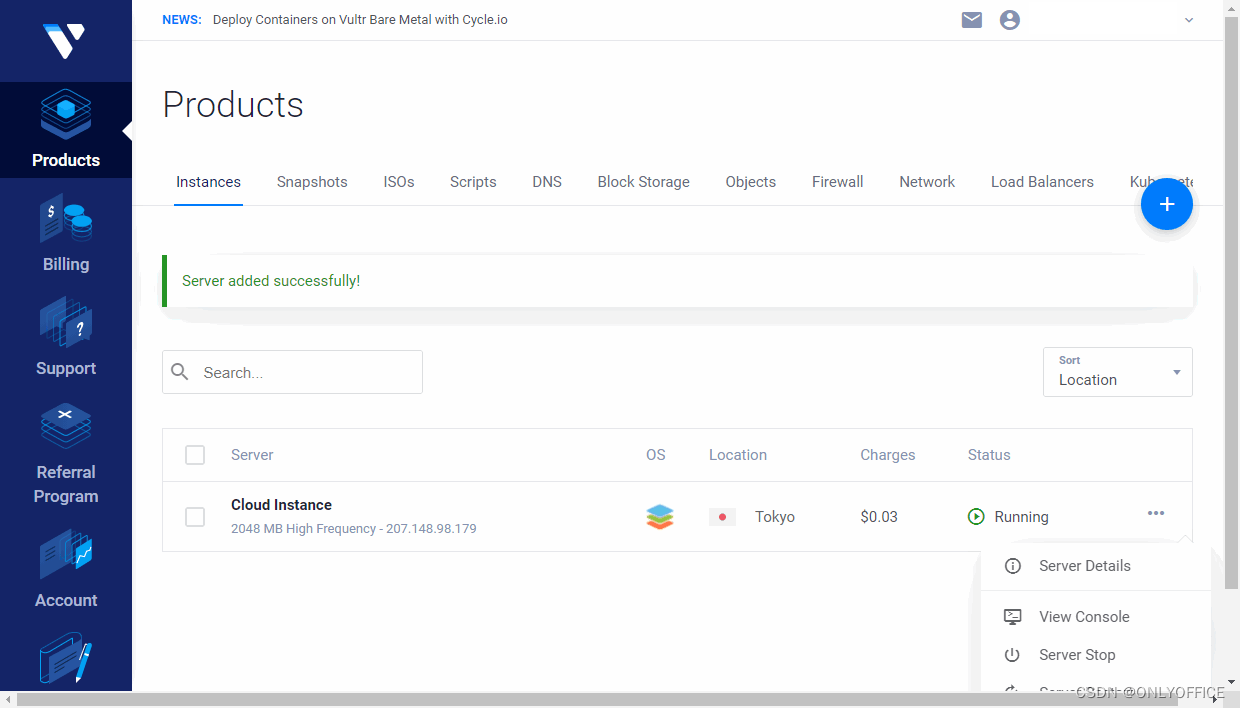
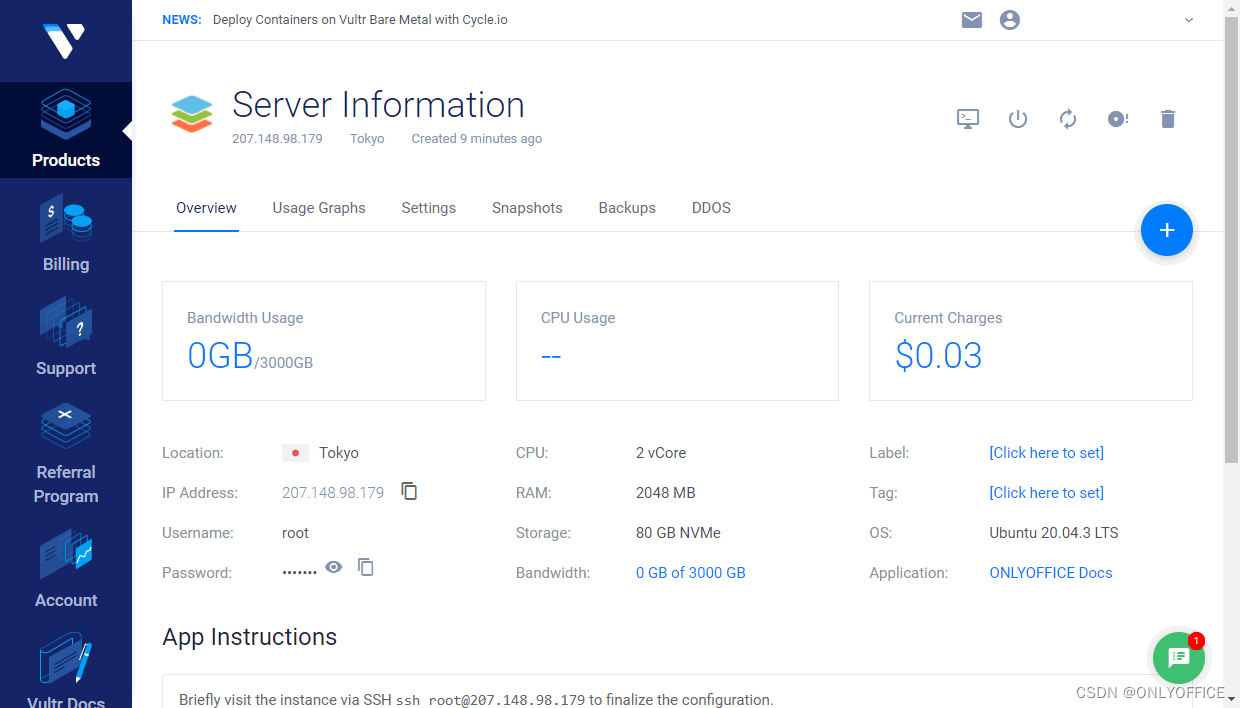
点击 图标以复制服务器IP地址。
您可在服务器信息页中找到访问实例所需的root密码。
第2步,通过SSH连接服务器以完成配置
使用OpenSSH 等SSH客户端。在终端中输入ssh root@your_instance_ip 并输入yes以继续连接服务器。
- 如果您还没有添加SSH密钥,则此时将有系统提示您输入root密码(可在服务器信息页中找到)。
- 如果您有多个SSH密钥,则可能需要指定私钥的路径:ssh -i /path/to/private/key root@your_instance_ip。后续会使用私钥进行身份验证。
onlyoffice-document-server Docker容器将自动启动。
如需了解本方案的功能,您可启用测试示例,并上传本地文件进行测试。为此您可执行以下命令:
sudo docker exec $(sudo docker ps -q) sudo supervisorctl start ds:example将示例添加至自动启动:
sudo docker exec $(sudo docker ps -q) sudo sed 's,autostart=false,autostart=true,' -i /etc/supervisor/conf.d/ds-example.conf第3步,通过网页浏览器访问ONLYOFFICE文档
在示例启动后,可在网页浏览器地址栏中输入http:// + <your instance IP address>并点击前往测试示例按钮。
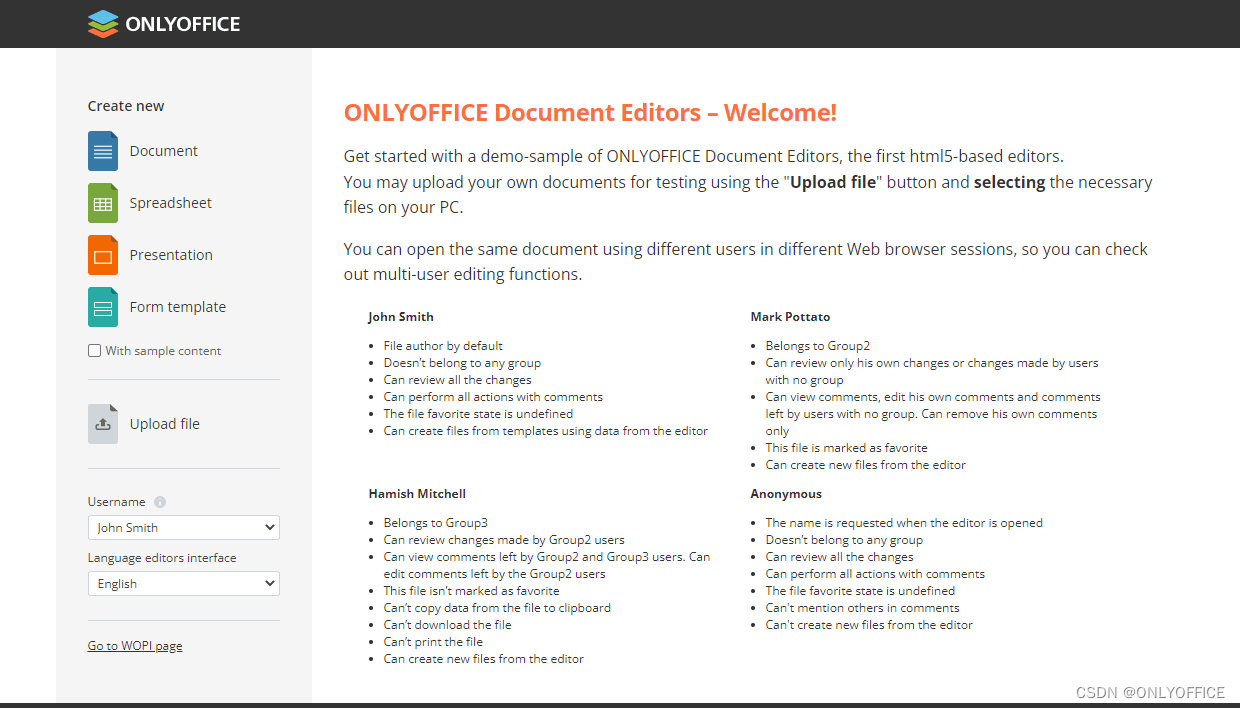
此时将打开ONLYOFFICE文档示例页。在这里,您可:
- 使用上传文件选项上传存储于PC上的文件。
- 使用新建->文档、电子表格、演示文稿或表单模板选项来新建空白文本文档、电子表格、演示文稿或表单模板。如果您想创建包含示例内容的文件,可首先勾选带示例内容方框。
上传或创建的文件将在新的浏览器标签页中打开,其中还将包含相应的ONLYOFFICE在线编辑器,这样您就可对编辑功能进行测试了。
文件还会出现在文档社区版示例页的您的文档列表中。
如果您想查看协同编辑功能,可在用户名列表中选择另一测试用户,然后在您的文档列表中点击相同的文档以在新的浏览器标签页中将其打开。