JavaWEB环境的搭建
这里写目录标题
本期内容
开发工具
开发java的工具一般常见的为 Eclipse , MyEclipse , Idea
目前同学常用的为 Eclipse 与 MyEclipse
Eclipse与MyEclipse的区别
MyEclipse它是Eclipse的插件版
MyEclipse会自带JDK,可以直接使用 同时它也要钱
Eclipse使用必须安装JDK
JDK是 Java 语言的软件开发工具包,主要用于移动设备、嵌入式设备上的java应用程序。JDK是整个
java开发的核心,它包含了JAVA的运行环境(JVM+Java系统类库)和JAVA工具。
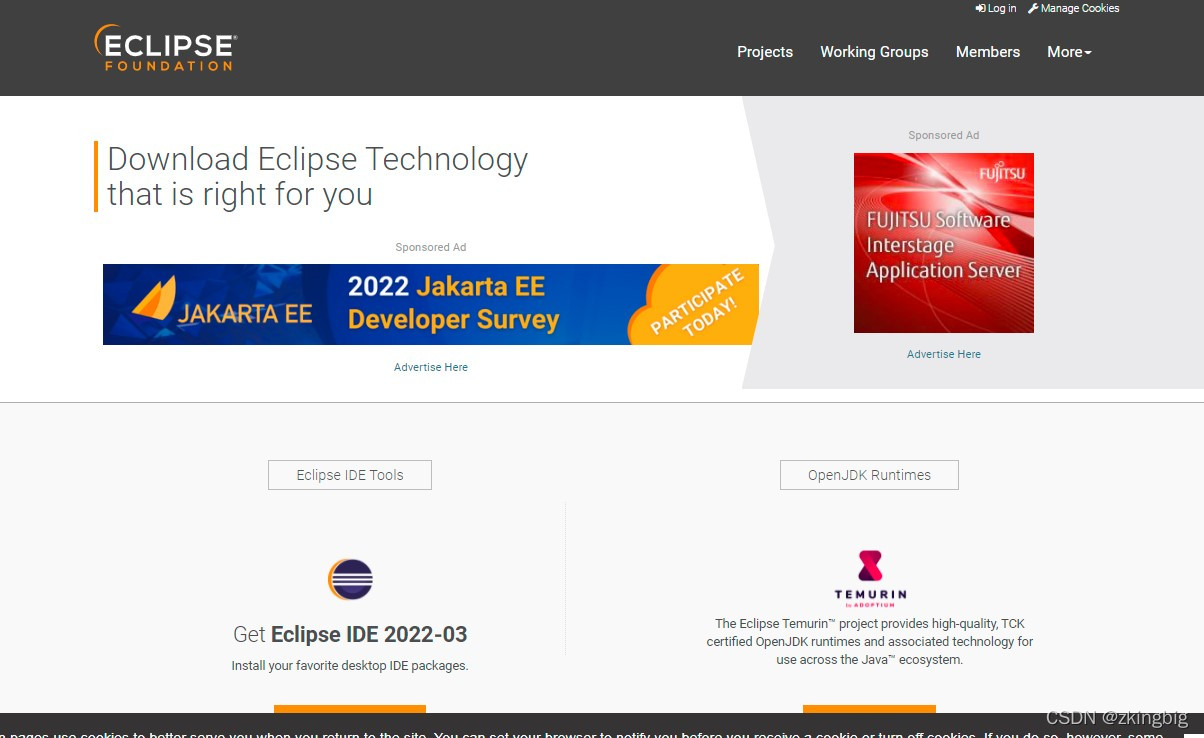
Eclipse官网:https://www.eclipse.org
进去之后就是这个样子

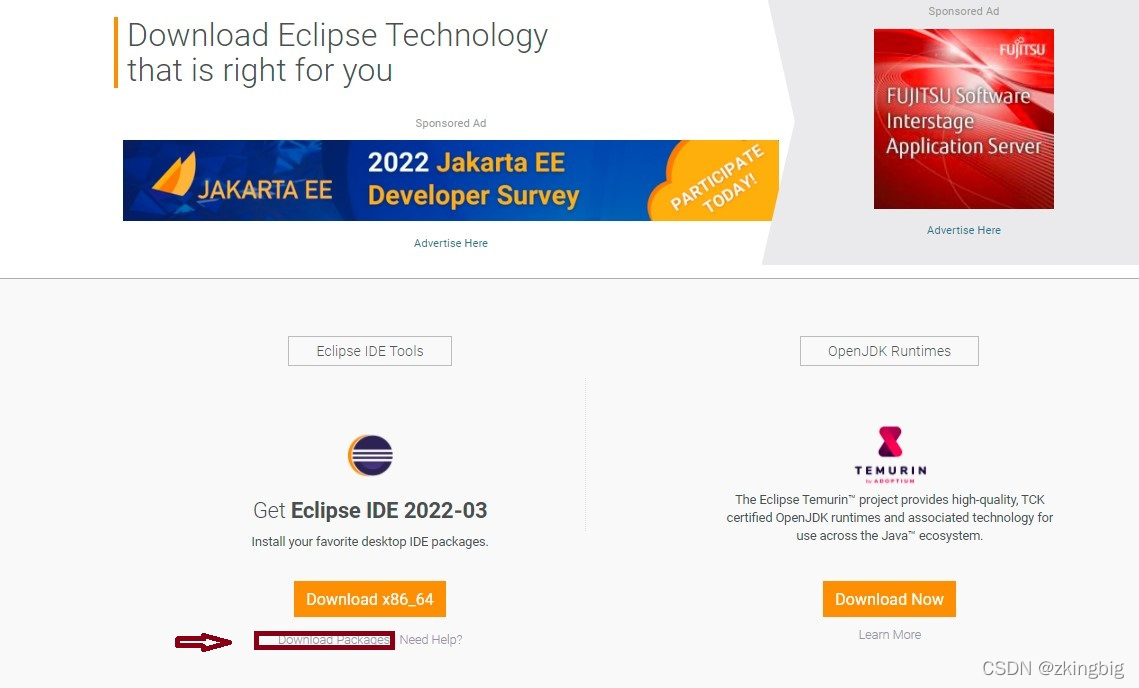
随后点击箭头标记处
进去之后我们就能看到两个软件
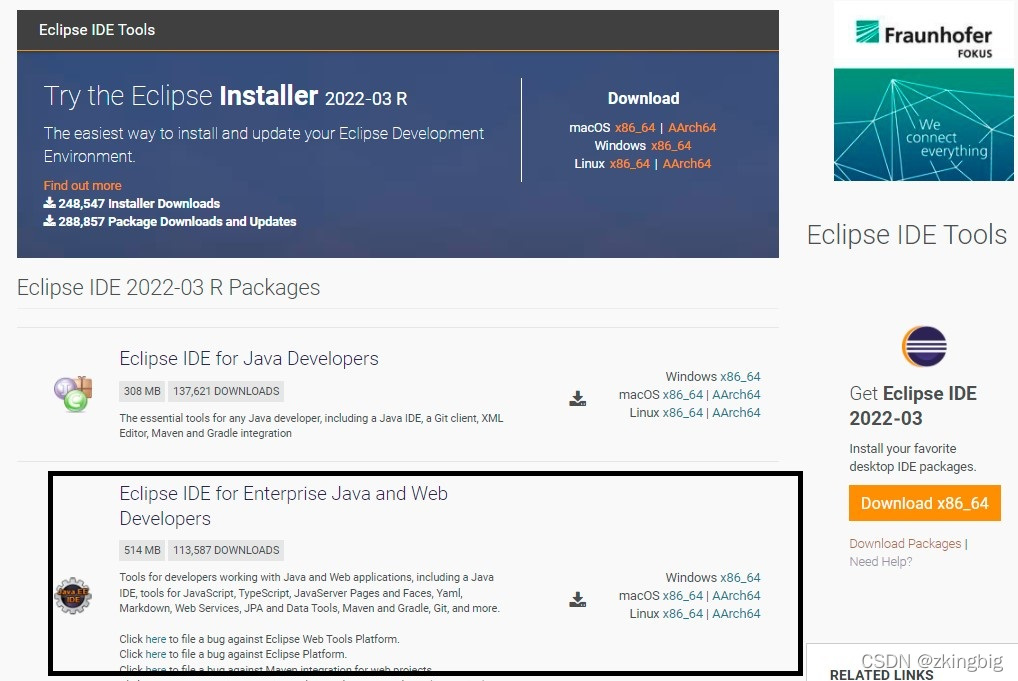
随后我们点击红色方块字体选择版本
然后进来就是这个界面 在黑色方块里点击安装
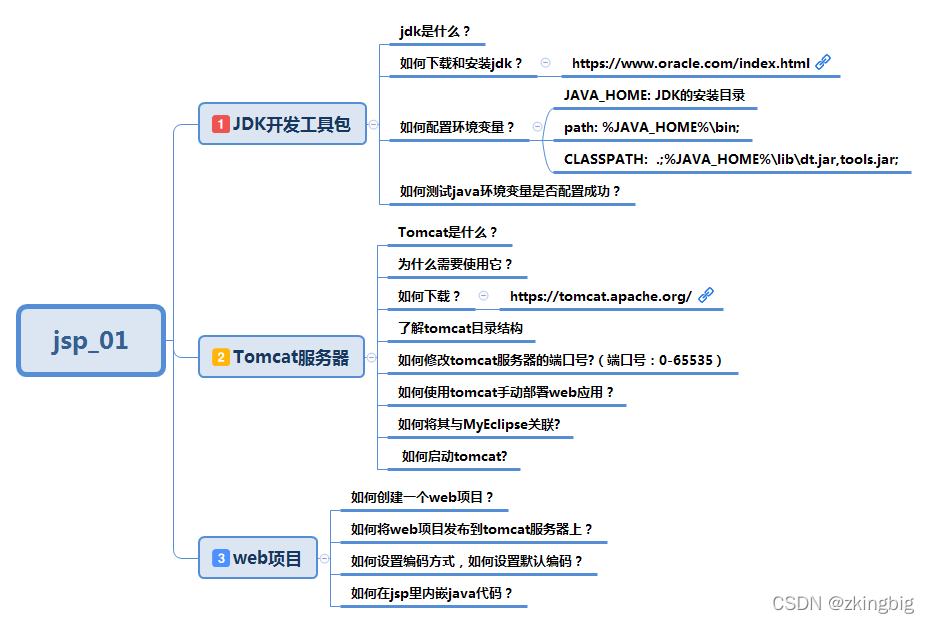
jdk是什么?
jdk(Java Development Kit),从字面意思翻译过来就是java开发的工具。可以这样理解Jdk就是java,我们要写Java首先得要有java这个东西对吧?所以我们要做的第一步就是从官网下载jdk安装到自己的电脑。
如何下载和安装jdk?
下载地址
https://www.oracle.com/index.html
进来之后就是这个页面·
JDK开发工具包:
JDK的下载:
JDK下载官网:https://www.oracle.com/index.html
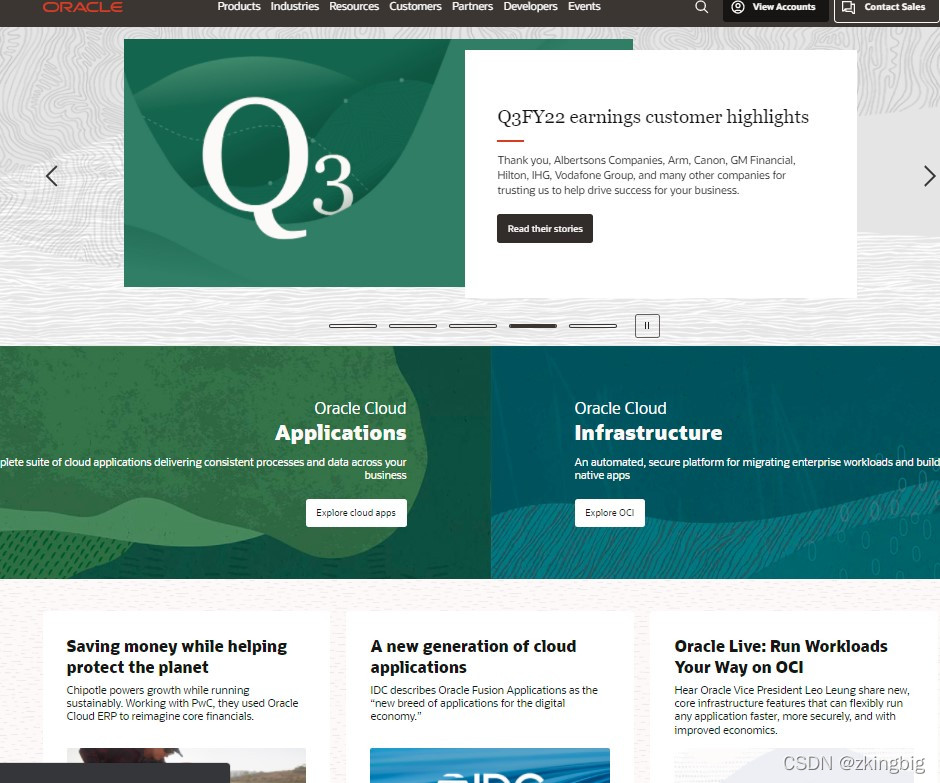
点击jdk官网进去以后就是此页面
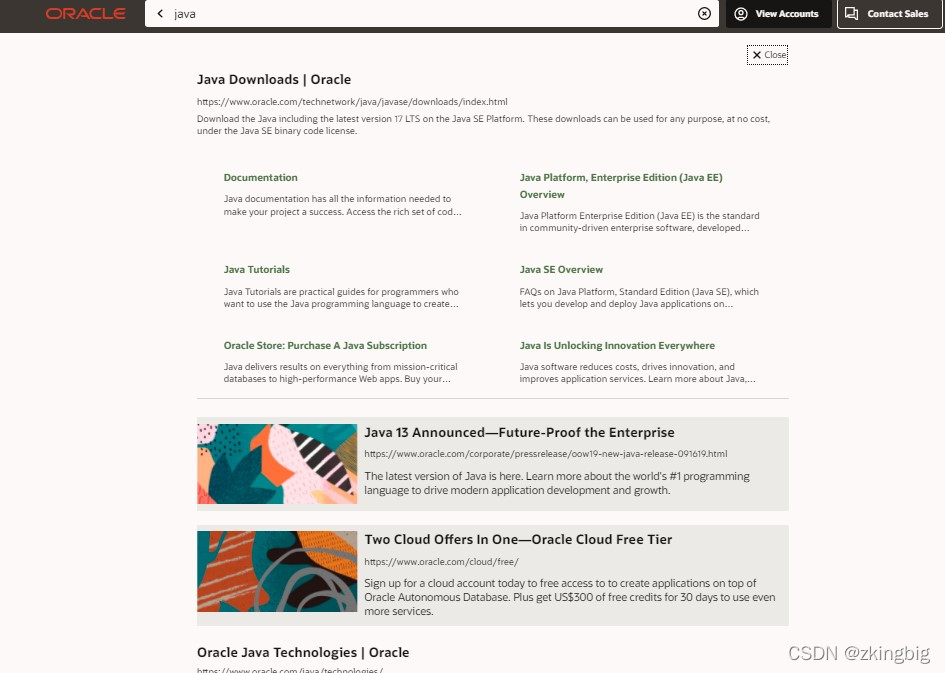
然后点机搜索java
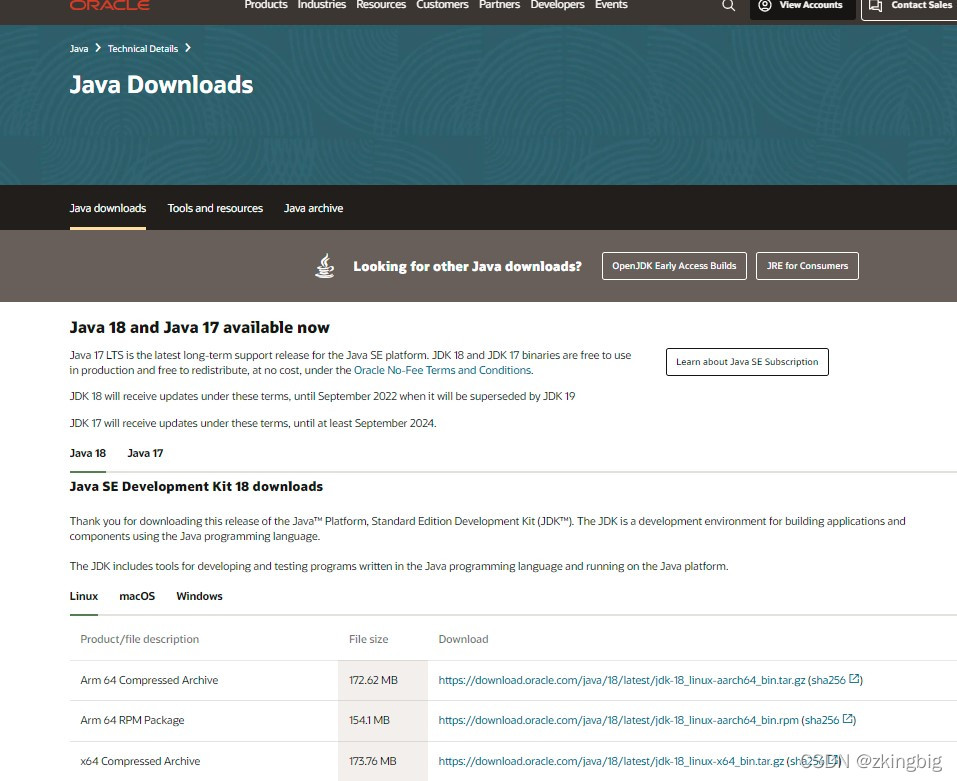
点击 Java downloads|Oracle
下滑找到 Java8的一个JDK下载,根据需要下载JDK(一般是下载windows的)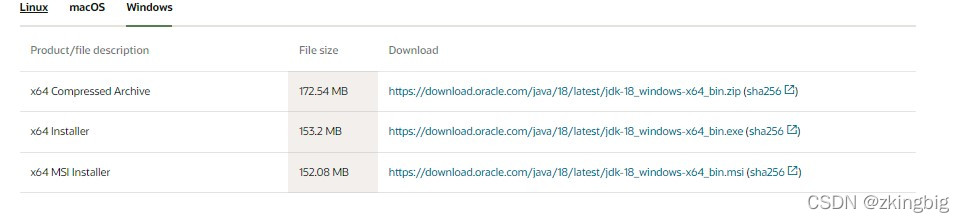
JDK的配置:
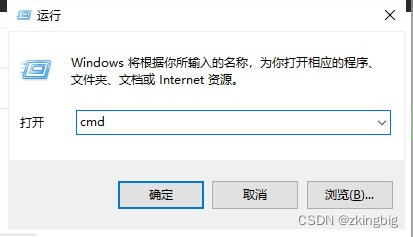
测试: 先使用cmd(win键加R键打开)
java -version命令查看结果
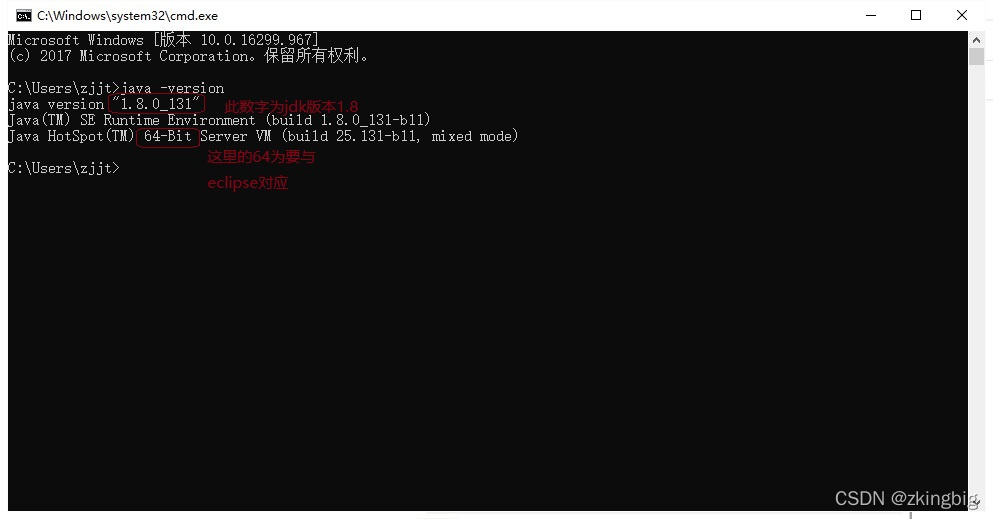
如果没有则需要手动配置:
先打开系统界面(右键此电脑,然后点击属性,或者在控制面板中打开)
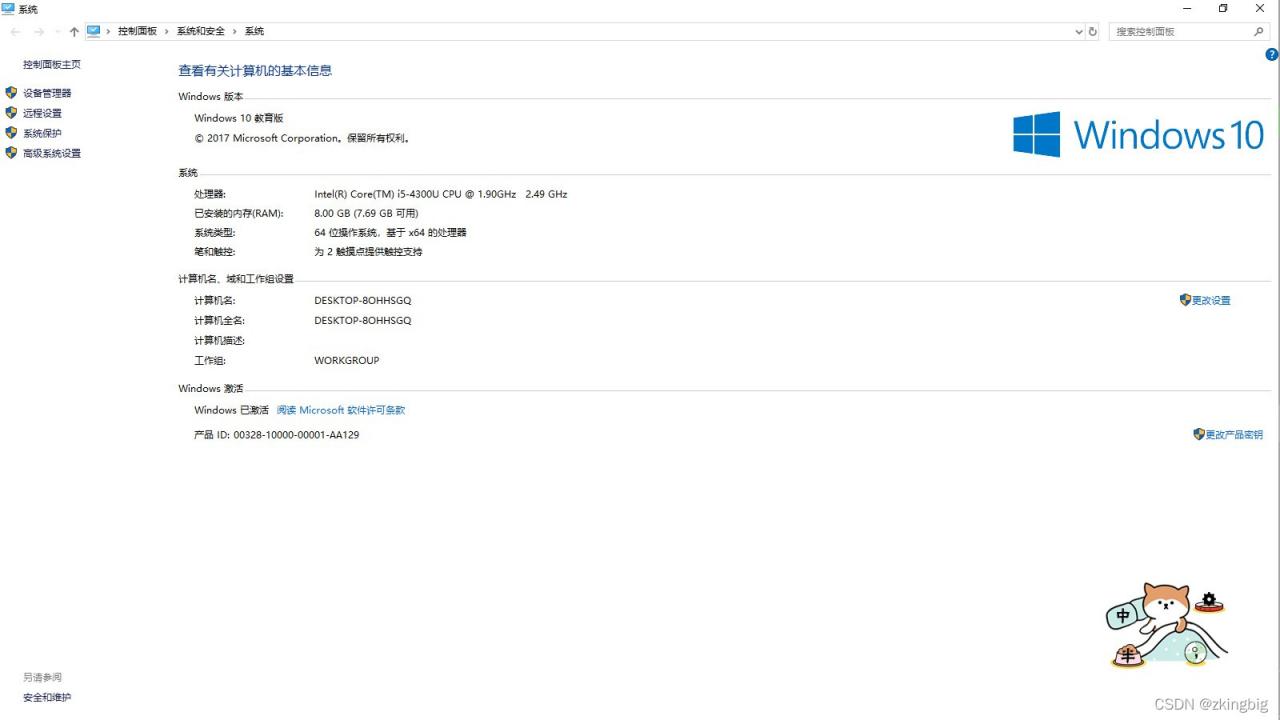
打开后点击高级系统设置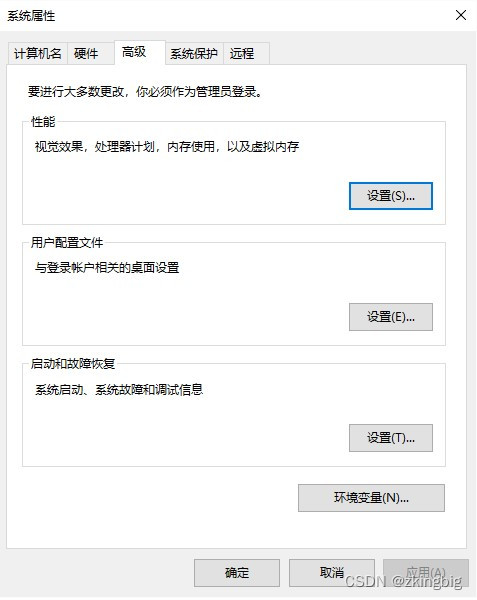
然后点击环境变量进入此界面
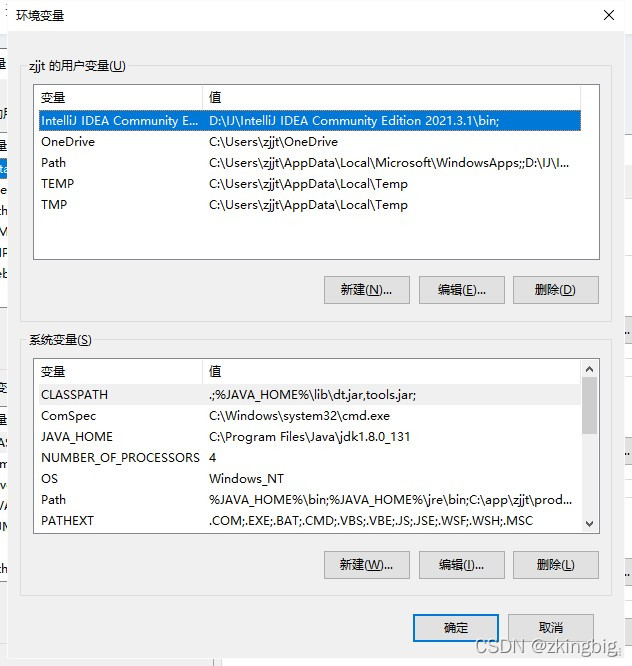
新建系统变量 Java_Home 值: JDK安装路径
选中“Path”点击“编辑”选项 新建填入 %Java_Home%\bin 与 %Java_Home%\jre\bin
新建系统变量 CLASSPATH 值:
.;%Java_Home%\bin;%Java_Home%\lib\dt.jar;%Java_Home%\lib\tools.jar
下载Tomcat服务器:
Tomcat官网:https://tomcat.apache.org 中文名汤姆猫
红框内为服务器的版本选择
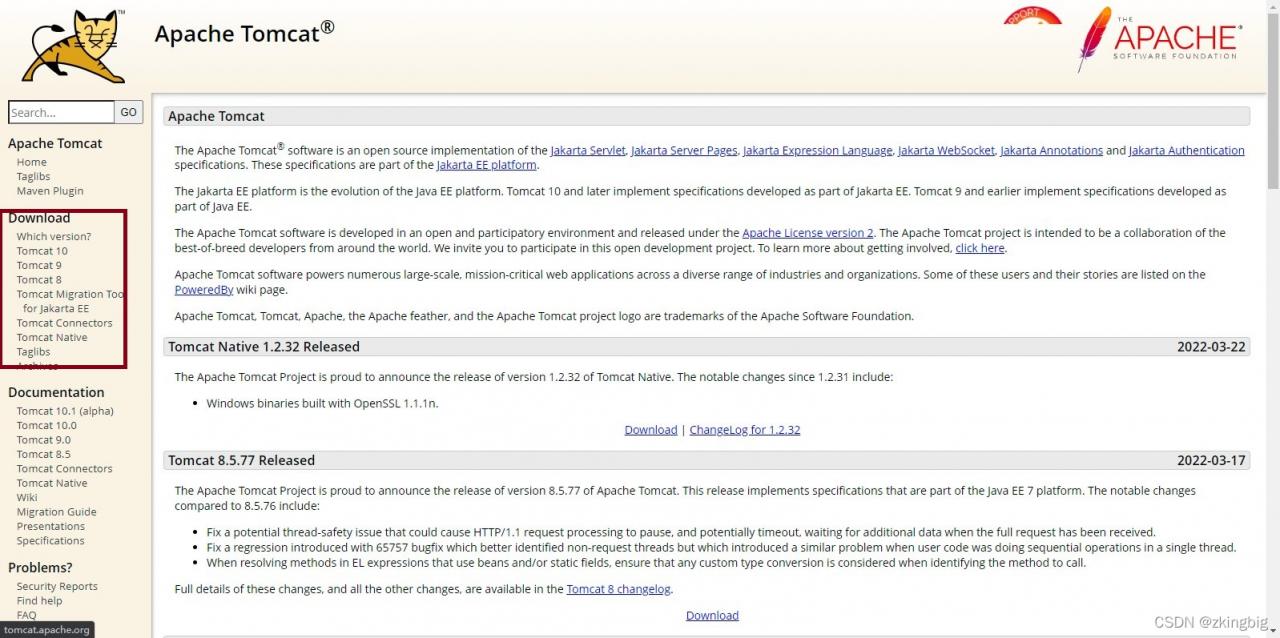
我在这里选择的是Tomcat 9
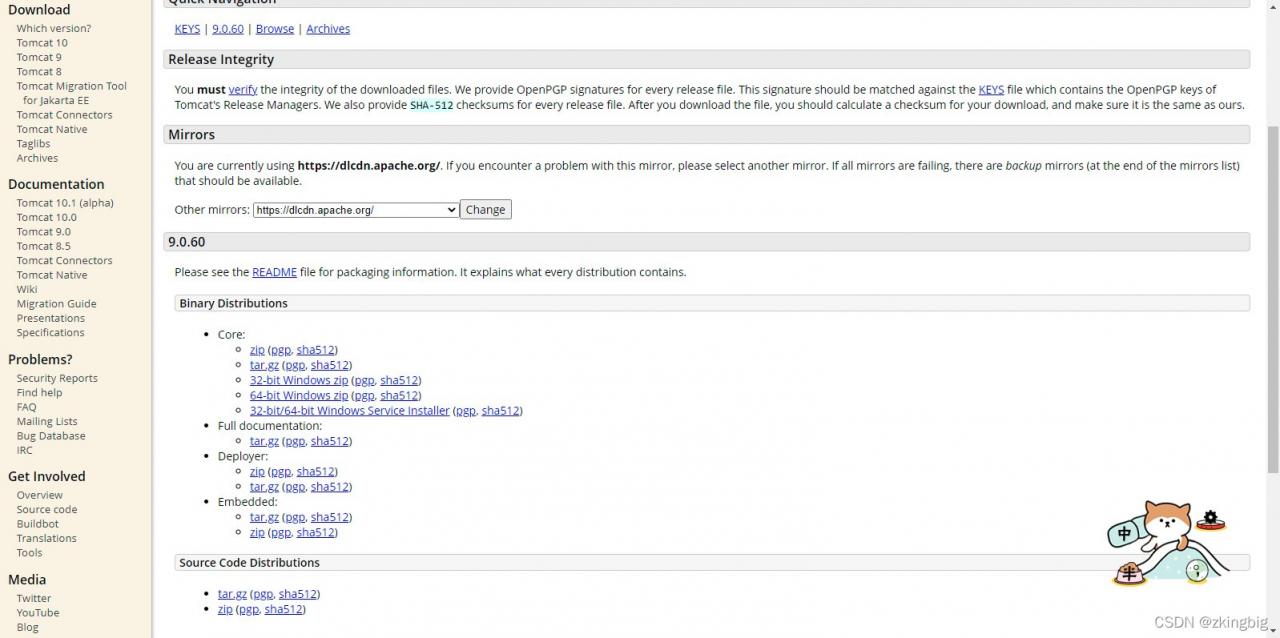
启动tomcat只需要打开 startup.bat(如果没有反应,那么请确认JDK是否配置完成)
通过访问 localhost:8080 查看tomcat是否打开服务
如何检查tomcat是否启动(在你Tomcat文件存放位子上面搜索cmd)
打开之后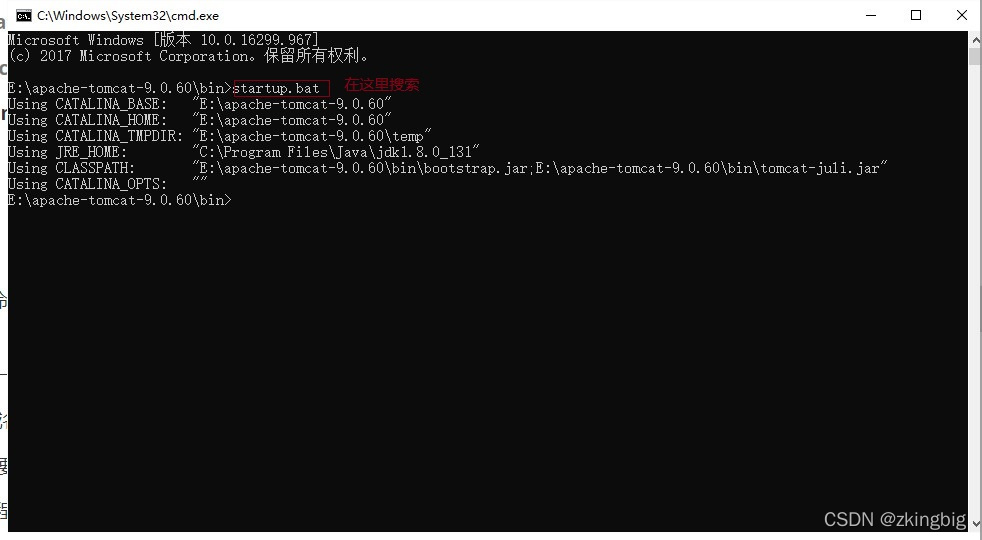
然后就会弹出以下代码
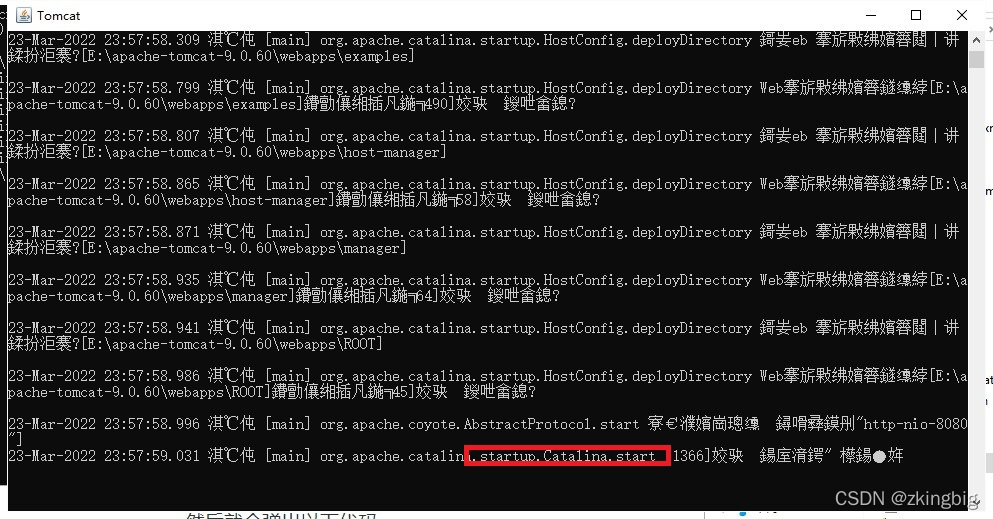
当代码执行到红色方块位子就说明已经执行
Tomcat目录结构:
bin 目录主要是用来存放Tomcat的命令,主要有两大类,一类是以.sh结尾的(linux命令),另一类 是以.bat结尾的(windows命令)
conf 目录主要是用来存放tomcat的一些配置文件
server.xml可以设置端口号、设置域名或IP、默认加载的项目、请求编码
lib 目录主要用来存放tomcat运行需要加载的jar包
logs 目录用来存放tomcat在运行过程中产生的日志文件
temp 目录用户存放tomcat在运行过程中产生的临时文件
webapps 目录用来存放应用程序,当tomcat启动时会去加载webapps目录下的应用程序。可以以文件
夹、war包、jar包的形式发布应用
work 目录用来存放tomcat在运行时的编译后文件,例如JSP编译后的文件
手动部署项目:
将项目复制到webapps目录下即可