Nginx安装
1. 官网下载Nginx
http://nginx.org/en/download.html
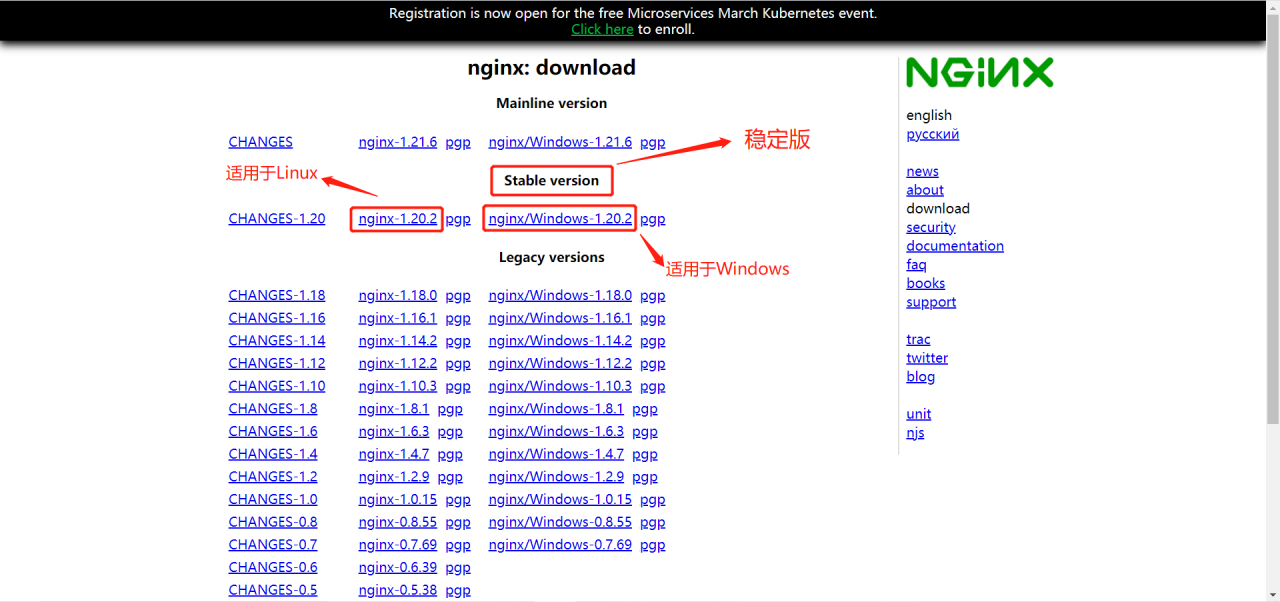
2. 使用 XShell 和 Xftp将压缩包上传到Linux虚拟机中
没有XShell可以参考《Linux操作系统CentOS7连接XShell》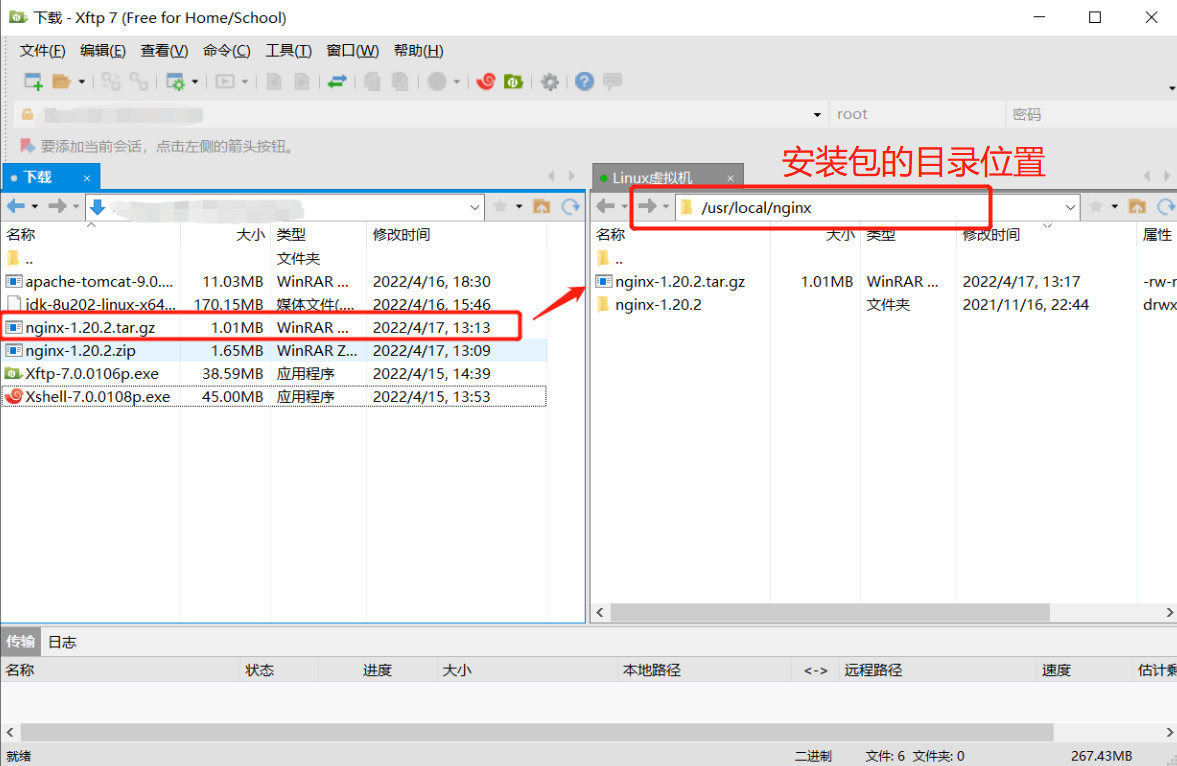
3. 解压文件nginx-1.20.2.tar.gz
1)检查是否存在nginx(有的话需要卸载掉自带的)
whereis nginx
2)找到压缩包并解压
tar -zxvf nginx-1.20.2.tar.gz
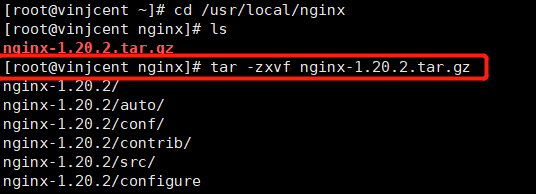
3)打开解压后的文件,可以看到和我们在windows版解压后是一样的
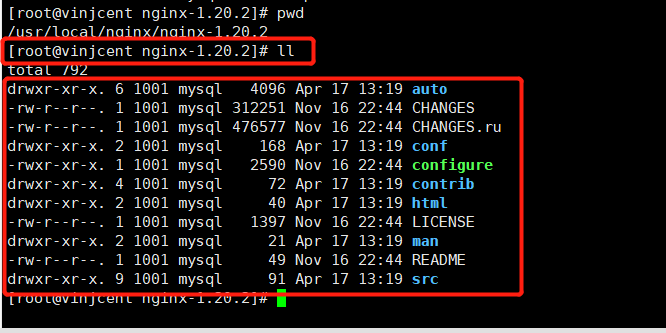
4. 配置nginx
在目录/usr/local/nginx/nginx-1.20.2下执行命令
./configure
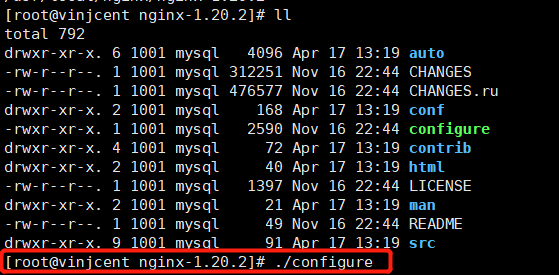
再执行make命令
make

报错
make: *** No rule to make target build, needed by default. Stop.
解决办法
需要安装openssl以及ncurses组件
按顺序输入以下命令即可
yum install -y openssl*

yum -y install ncurses-devel
信息有点多,我就不截图了
安装完后,需要重新执行当前文件下的./configure
./configure			#先执行
make			    #执行完./configure之后,敲make回车
make install		#确认是否安装成功(可执行可不执行,没有影响)
5. 启动nginx
一般是安装在Linux虚拟机上的/usr/local/nginx目录下
可以通过查找
whereis nginx			#查找nginx文件
cd /usr/local/nginx		#进入该文件

启动sbin/目录下的nginx文件
cd ./sbin		#进入sbin文件
./nginx			#启动nginx程序
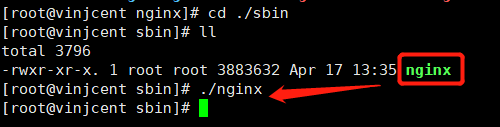
不报错就是启动成功
在本机(自己的电脑上)访问Linux IP地址 :80
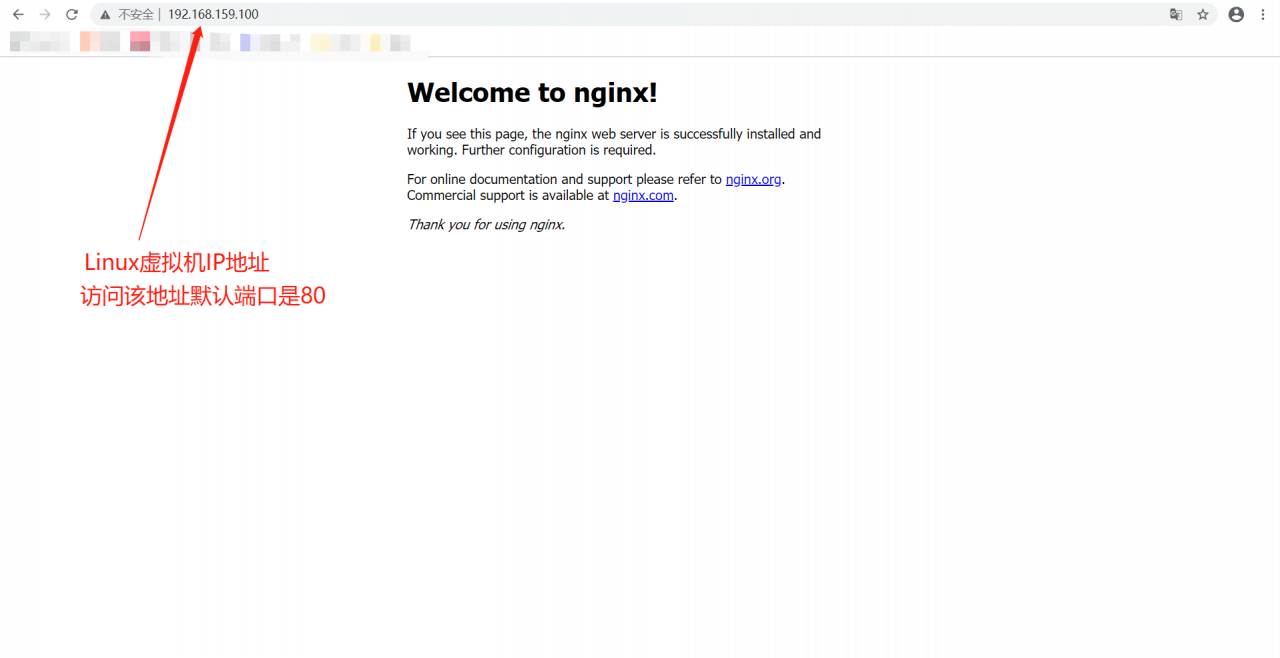
安装成功!
【注】访问不成功的,需要在Linux虚拟机上开启端口80,下面有开启Linux防火墙的端口的命令
6. 拓展(修改端口和常用命令)
(一)修改nginx端口
1)进入 /usr/local/nginx/conf/ 目录下
2)修改nginx.conf文件
vi nginx.conf
将下面这个地方的80修改成自己想要的端口号如:81端口
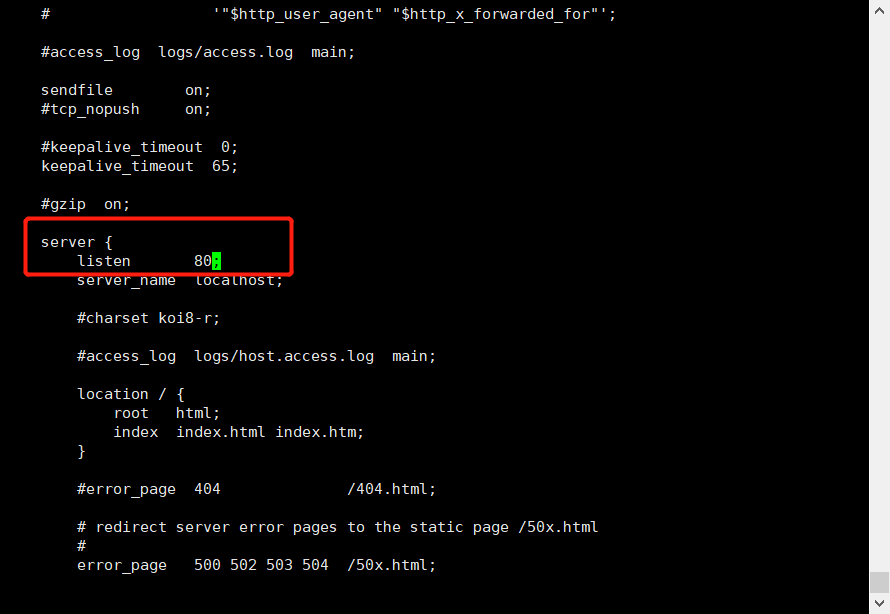
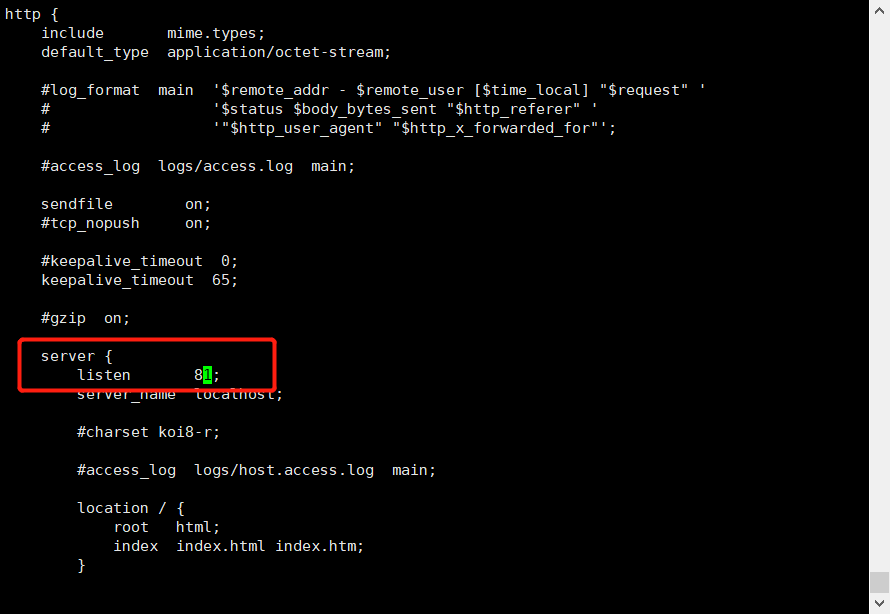
3)重新加载修改的文件,并在防火墙中开启自定义端口
按下Esc 退出编辑模式
:wq						# 保存并退出
./nginx -s reload		#在刚刚的./sbin目录下重新加载该文件
firewall-cmd --zone=public --add-port=81/tcp --permanent		# 开启防火墙端口81
systemctl restart firewalld.service		#重启防火墙
4)本机再次访问 Linux IP :81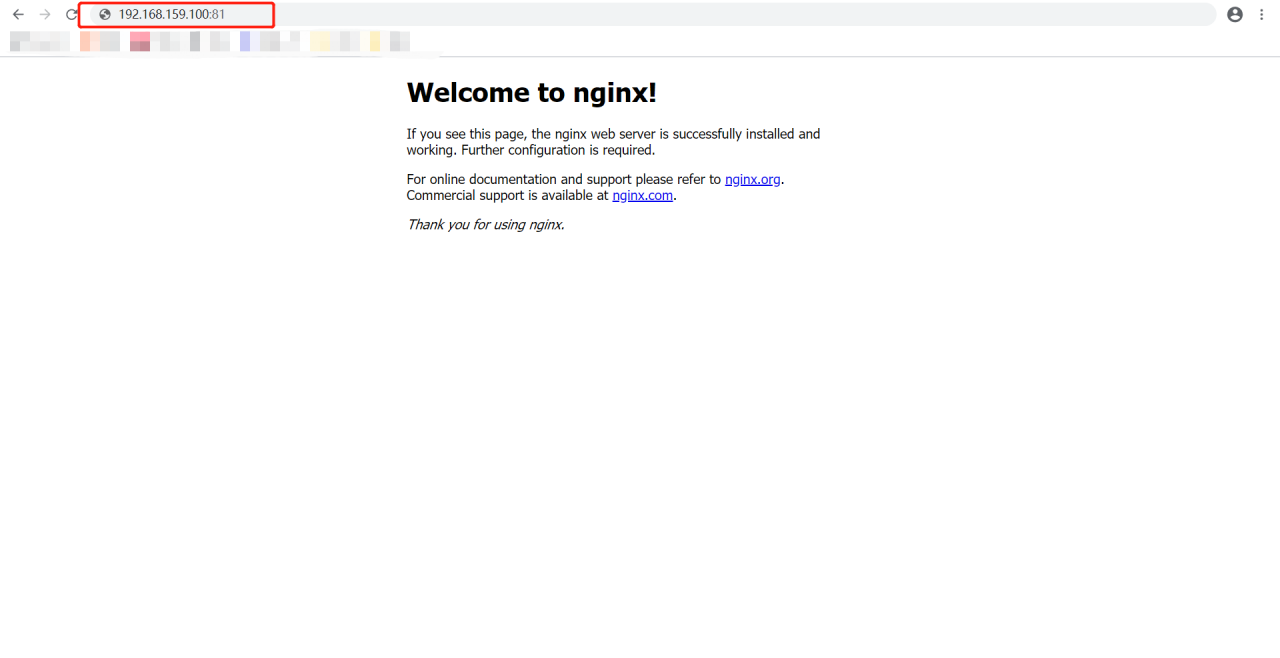
修改成功!
(二)常用命令
./nginx -s stop		#停止nginx
./nginx	-s quit		#安全退出
./nginx -s reload	#修改了文件之后重新加载该程序文件
ps aux|grep nginx	#查看nginx进程
版权声明:本文为Wei_Naijia原创文章,遵循CC 4.0 BY-SA版权协议,转载请附上原文出处链接和本声明。