步骤一:在Ubuntu16.04上安装OpenCV的依赖项
首先刷新和升级
$ sudo apt-get update
$ sudo apt-get upgrade
接下来安装一些开发工具:
$ sudo apt-get install build-essential cmake pkg-configOpenCV是图像处理和计算机视觉库。因此,OpenCV需要能够从磁盘上加载各种图像文件格式,例如JPEG,PNG,TIFF等。为了从磁盘上加载这些图像,OpenCV会调用有助于加载和解码的图像I/O库处理。所以需要安装如下必要的组件:
$ sudo apt-get install libjpeg8-dev libtiff5-dev libjasper-dev libpng12-devemmm搞定~现在就可以加载图像咯~什么?你还行加载视频?emmm那你还需要安装下面这些依赖包它们的作用是用于处理视频流和访问摄像机:
$ sudo apt-get install libavcodec-dev libavformat-dev libswscale-dev libv4l-dev
$ sudo apt-get install libxvidcore-dev libx264-dev在OpenCV中处理GUI操作的模块名为highgui它需要依赖GTK库,你可以使用一下命令安装:
$ sudo apt-get install libgtk-3-dev接下来,我们需要安装一些优化OpenCV内部各种功能的库,例如矩阵运算:
$ sudo apt-get install libatlas-base-dev gfortran好了,差不多就是这样:
$ sudo apt-get install python2.7-dev python3.5-dev步骤二:下载OpenCV源码
$ cd ~
$ wget -O opencv.zip https://github.com/Itseez/opencv/archive/3.1.0.zip
$ unzip opencv.zip
$ wget -O opencv_contrib.zip https://github.com/Itseez/opencv_contrib/archive/3.1.0.zip
$ unzip opencv_contrib.zip步骤三:安装你的Python环境 - Python2.7或者Python3
$ cd ~
$ wget https://bootstrap.pypa.io/get-pip.py
$ sudo python get-pip.py
$ sudo pip install virtualenv virtualenvwrapper
$ sudo rm -rf ~/get-pip.py ~/.cache/pip将一下内容添加到~/.bashrc中
# virtualenv and virtualenvwrapper
export WORKON_HOME=$HOME/.virtualenvs
source /usr/local/bin/virtualenvwrapper.sh
输入一下命令让~/.bashrc立即生效
$ source ~/.bashrc创建你的Python虚拟环境
如果决定使用Python2.7,则使用如下命令创建虚拟环境:
$ mkvirtualenv cv -p python2当然你的使用习惯是Python3的话请使用下面这个命令创建虚拟环境:
$ mkvirtualenv cv -p python3接下来需要验证一下刚创建的虚拟环境
$ workon cv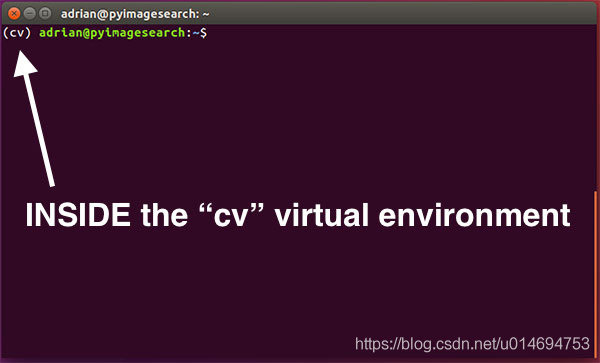
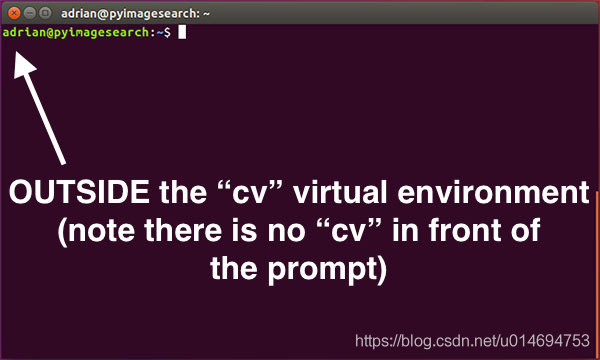
如果失败你将看到如下结果
好了~如果你已经成功的进入了虚拟环境那么你接下来需要将NumPy安装到你的虚拟环境中
$ pip install numpy步骤四:在Ubuntu16.04上配置和编译OpenCV
$ workon cv$ cd ~/opencv-3.1.0/
$ mkdir build
$ cd build
$ cmake -D CMAKE_BUILD_TYPE=RELEASE \
-D CMAKE_INSTALL_PREFIX=/usr/local \
-D INSTALL_PYTHON_EXAMPLES=ON \
-D INSTALL_C_EXAMPLES=OFF \
-D OPENCV_EXTRA_MODULES_PATH=~/opencv_contrib-3.1.0/modules \
-D PYTHON_EXECUTABLE=~/.virtualenvs/cv/bin/python \
-D BUILD_EXAMPLES=ON ..$ make -j4$ make clean
$ make$ sudo make install
$ sudo ldconfig到此就已经大功告成了~O(∩_∩)O~
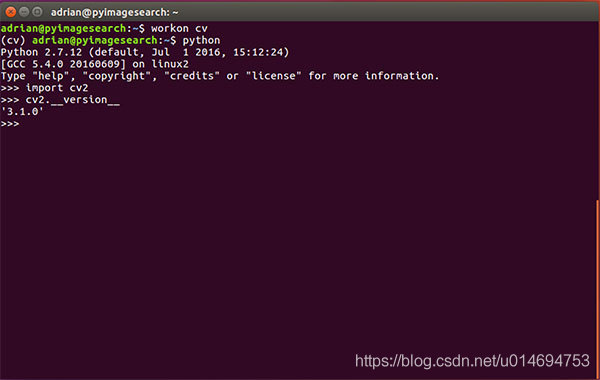
接下来我们来验证一下我们的OpenCV安装
$ cd ~
$ workon cv
$ python
Python 3.5.2 (default, Jul  5 2016, 12:43:10)
[GCC 5.4.0 20160609] on linux
Type "help", "copyright", "credits" or "license" for more information.
>>> import cv2
>>> cv2.__version__
'3.1.0'
>>>
如果你能在python中成功引入并输出版本号,那么恭喜你~
版权声明:本文为u014694753原创文章,遵循CC 4.0 BY-SA版权协议,转载请附上原文出处链接和本声明。