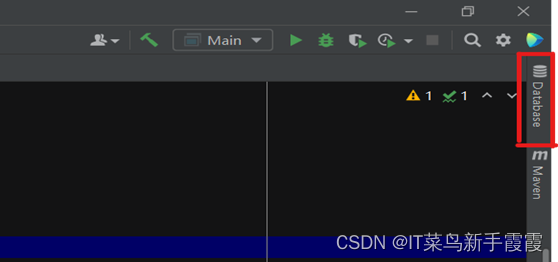
第一步:右上角找到database数据库点击点开
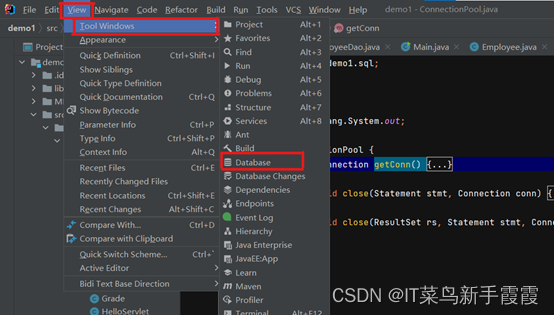
如果右上角没有,点击上方窗口viewàTool WindowsàDatabase
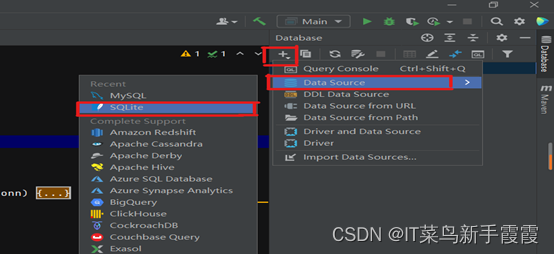
第二步:点击+号,àData Sourceà找到SQLite
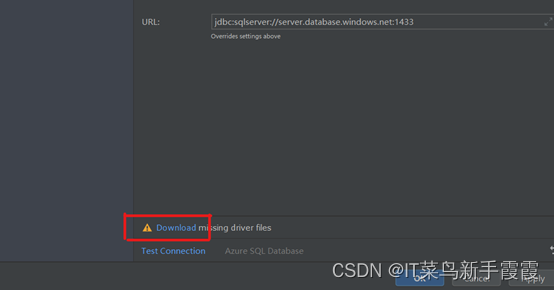
第三步:点击Download下载(确保在联网状态下)àOK 其他默认即可
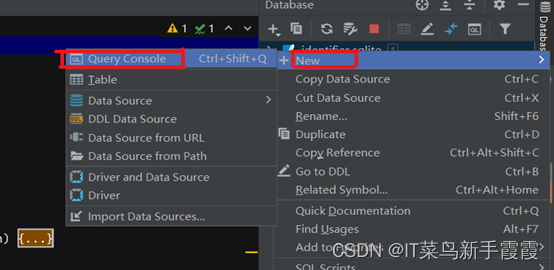
第四步:在创建好的数据库上鼠标右击àNewàQuery Console
第五步:将写好的数据库脚本文件复制进来全选中,然后点击运行
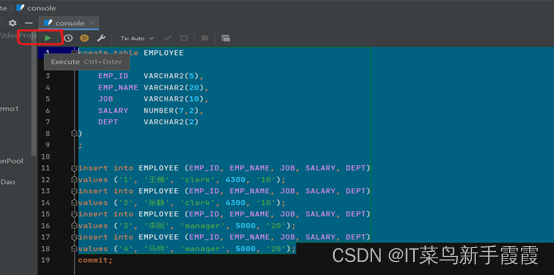
建表脚本文件如下:
create table EMPLOYEE
(
EMP_ID VARCHAR2(5),
EMP_NAME VARCHAR2(20),
JOB VARCHAR2(10),
SALARY NUMBER(7,2),
DEPT VARCHAR2(2)
)
;
insert into EMPLOYEE (EMP_ID, EMP_NAME, JOB, SALARY, DEPT)
values ('1', '王楠', 'clerk', 4300, '10');
insert into EMPLOYEE (EMP_ID, EMP_NAME, JOB, SALARY, DEPT)
values ('2', '张静', 'clerk', 4300, '10');
insert into EMPLOYEE (EMP_ID, EMP_NAME, JOB, SALARY, DEPT)
values ('3', '李刚', 'manager', 5000, '20');
insert into EMPLOYEE (EMP_ID, EMP_NAME, JOB, SALARY, DEPT)
values ('4', '马明', 'manager', 5000, '20');
commit;
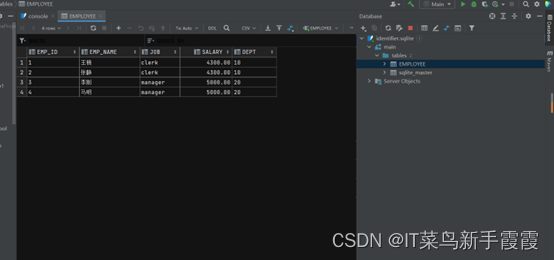
第六步:打开数据库双击创建好的表格,出现下图所示内容,说明创建成功
第七步:将jar包导入项目库中(重要!!!这一步一定要做)
点击数据库上面à工具符号àSQLiteà点击General里的+号àCustom JARs..
à将sqlite-jdbc-3.36.0.3.jar的路径复制
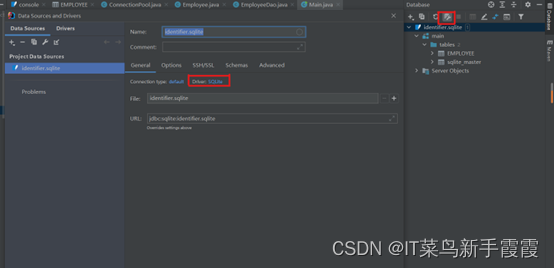
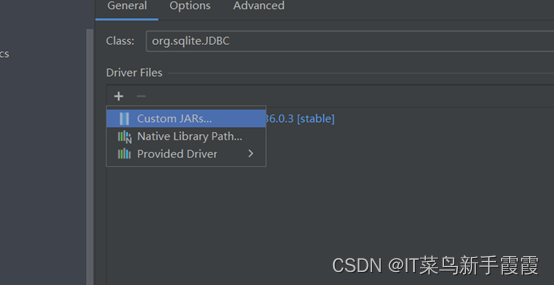
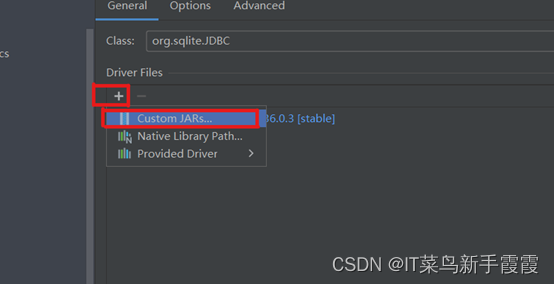
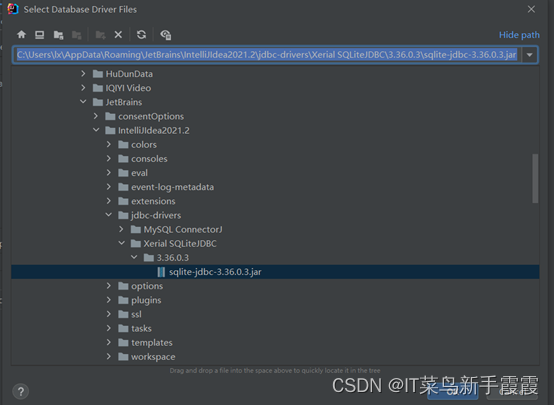
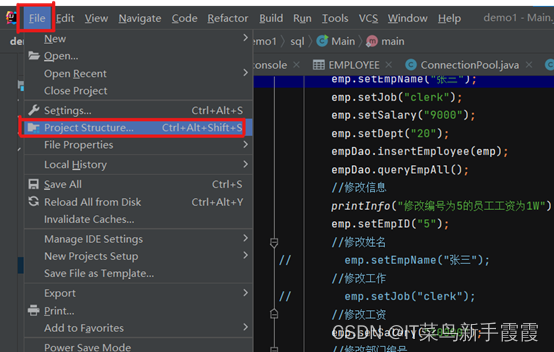
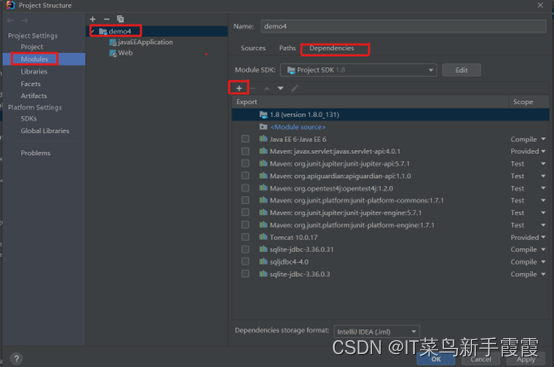
第八步:打开FileàProject StructureàModulesàDependenciesà点击+号选第一个à然后粘贴我们刚刚第七步复制的路径à点击OK导入成功!
第九步:然后我们来写一个Java程序测试一下
import java.sql.*;
public class Test {
    Connection conn=null;
    public void conn() {
        try {
            Class.forName("org.sqlite.JDBC");
            System.out.println("数据库驱动成功!");
        } catch (ClassNotFoundException e) {
            e.printStackTrace();
            System.out.println("加载数据库引擎失败");
        }
        try {
            conn = DriverManager.getConnection("jdbc:sqlite:identifier.sqlite");
            System.out.println("连接数据库成功!");
        } catch (SQLException e) {
            e.printStackTrace();
            System.out.println("连接数据库失败!");
        } finally {
            try {
                if (conn != null) {
                    conn.close();
                    conn = null;
                }
                System.out.println("数据库资源关闭成功!");
            } catch (SQLException e) {
                System.out.println("数据库资源关闭失败!");
                e.printStackTrace();
            }
        }
    }
        public static void main(String[] args) {
            Test test=new Test();
            test.conn();
        }

}
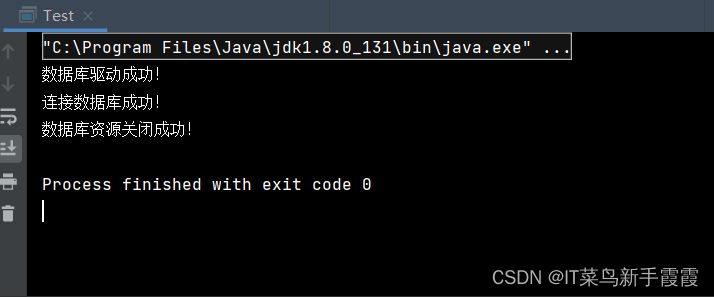
控制台出现以下内容,说明连接成功