目录
1.图形界面:
1)命令:sudo gedit /etc/default/grub
2)去掉 #GRUB_TERMINAL=console 的注释,即GRUB_TERMINAL=console
3)输入命令:
sudo update-grub(重新生成GRUB的启动菜单配置文件)
sudo systemctl set-default multi-user.target
4)sudo reboot(重启系统,进入命令方式)
2.字符界面:
1)sudo nano /etc/default/grub (更改回原来的设置)
2)加上 #GRUB_TERMINAL=console 的注释,即#GRUB_TERMINAL=console
3)输入命令:
sudo update-grub(重新生成GRUB的启动菜单配置文件)
sudo systemctl set-default graphical.target
4)重启 sudo reboot(进入桌面图形模式)
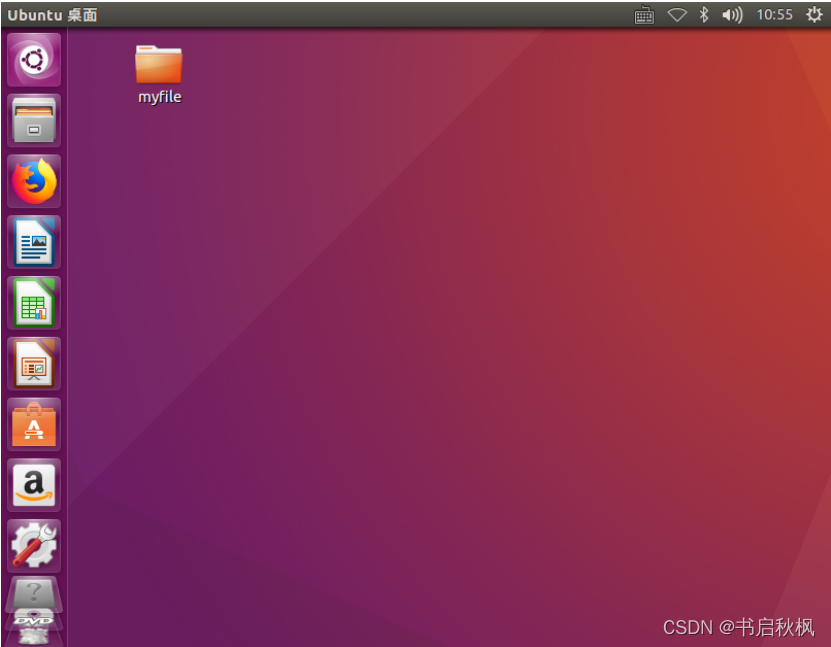
3.Unity:最左侧部分是一条纵向的快速启动条,即Launcher。快速启动条上的图标有三类:系统强制放置的功能图标(Dash 主页(应用管理和文件管理)、工作区切换器和回收站),用户自定义放置的常用程序图标,以及正在运行的应用程序图标。
4.Gnome:在桌面环境中,鼠标的基本操作和windows相同。鼠标的基本操作包括单击、双击和右击。窗口的基本操作包括最大化、最小化、移动、置顶和调整窗口大小和位置等。
一、Unity图形界面更改
1.简述操作
Ubuntu Linux 16.04开机直接进入命令方式
1.命令:sudo gedit /etc/default/grub
2.去掉 #GRUB_TERMINAL=console 的注释,即 GRUB_TERMINAL=console
3.输入命令:
sudo update-grub(重新生成GRUB的启动菜单配置文件)
sudo systemctl set-default multi-user.target
4.sudo reboot(重启系统,进入命令方式)
2.具体步骤
2.1. Ctrl+Alt+t 进入终端
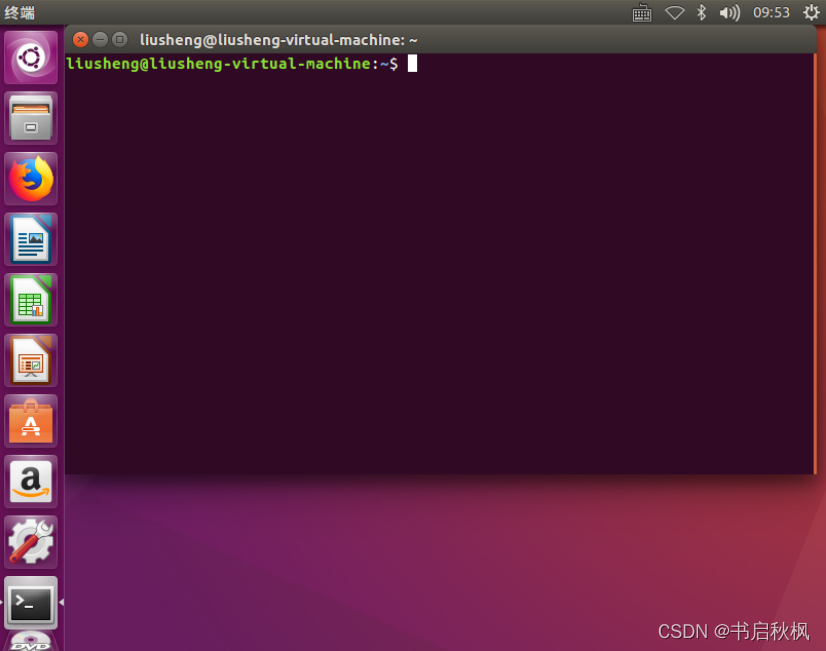
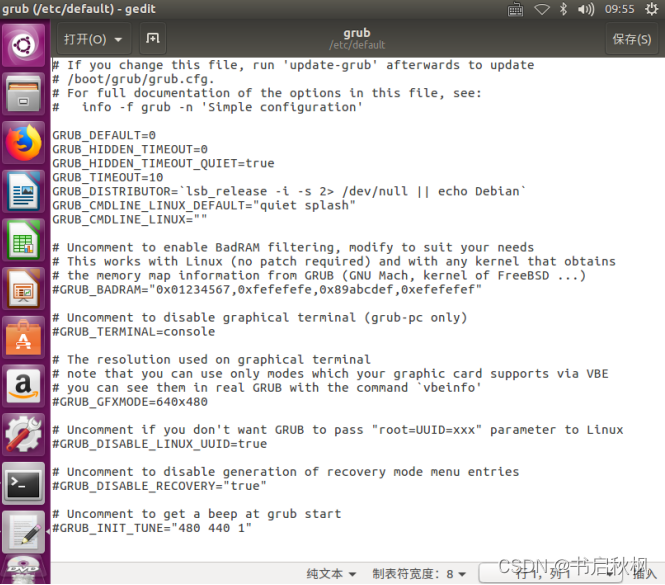
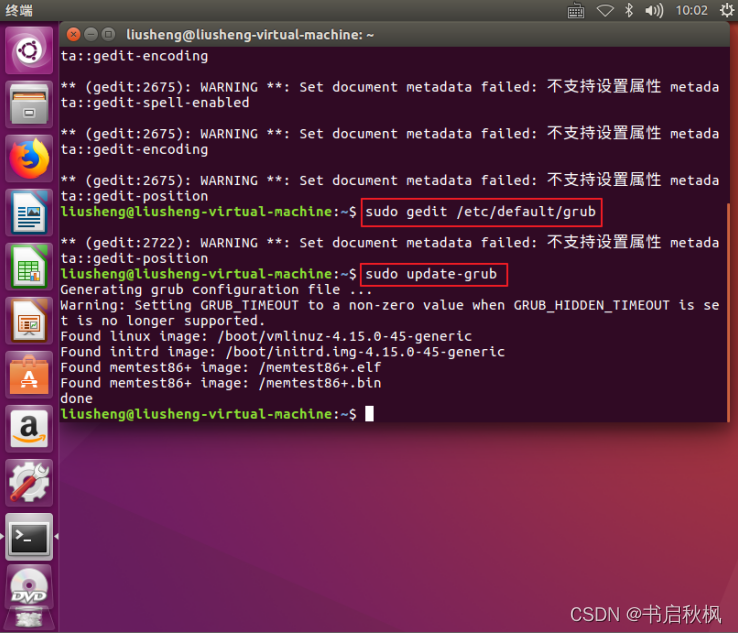
2.2 sudo gedit /etc/default/grub
先输入开机密码,回车进入这个页面
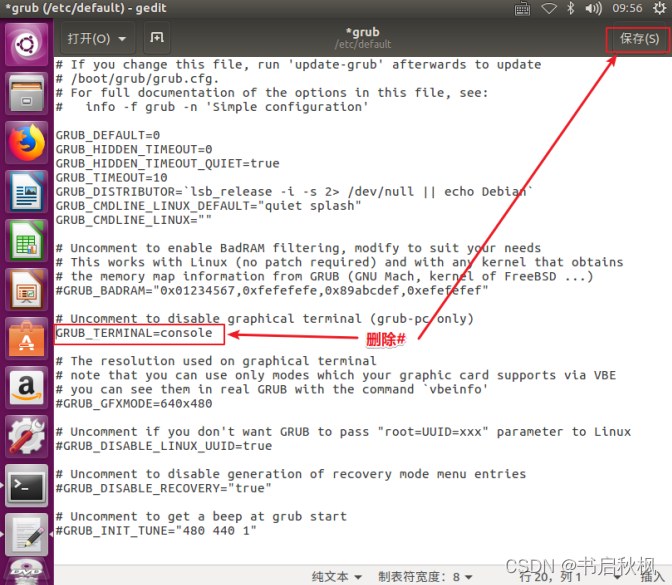
2.3 去掉 #GRUB_TERMINAL=console的注释,即 GRUB_TERMINAL=console
然后保存关闭,可以重新sudo gedit /etc/default/grub进入检查
2.4sudo update-grub(重新生成GRUB的启动菜单配置文件)
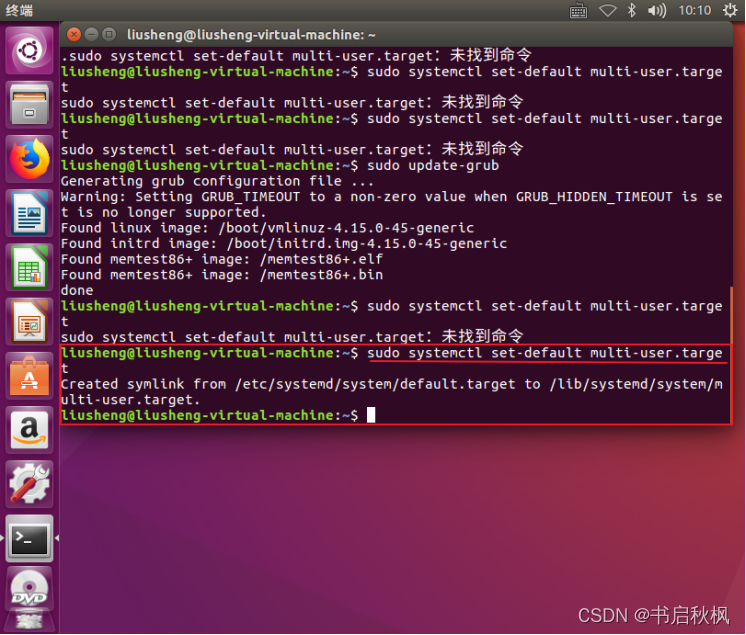
 2.5 sudo systemctl set-default multi-user.target
(相当系统启动方式为:字符方式)
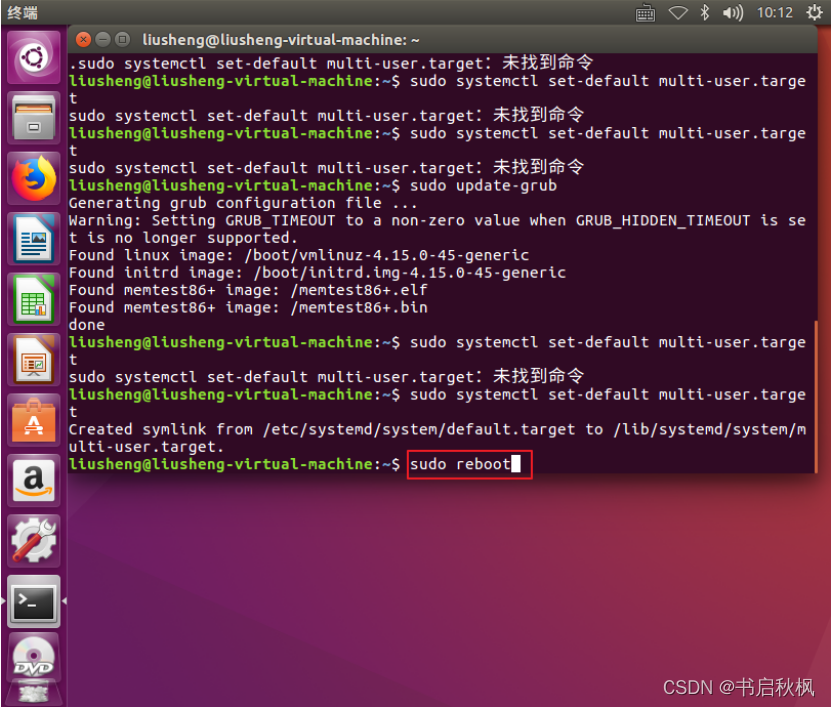
2.6 sudo reboot(重启系统,进入命令方式)
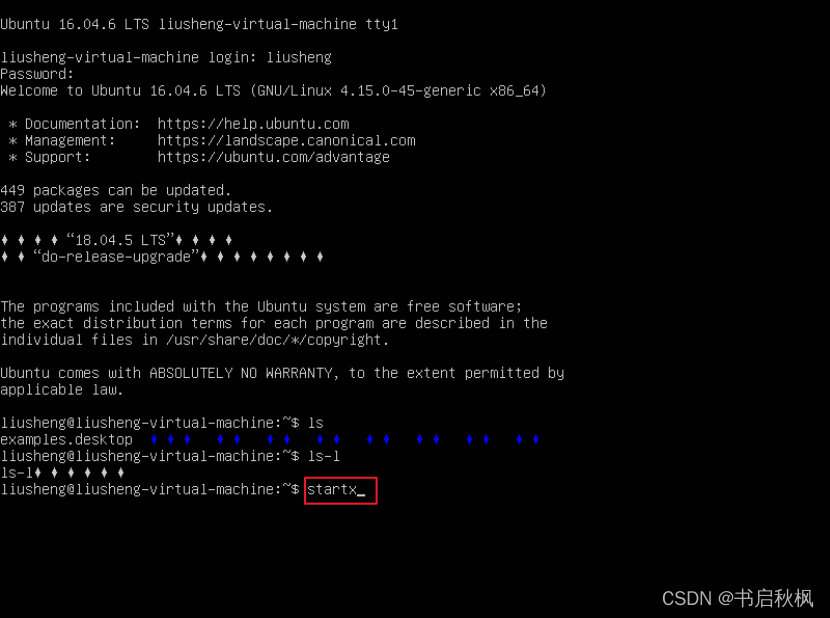
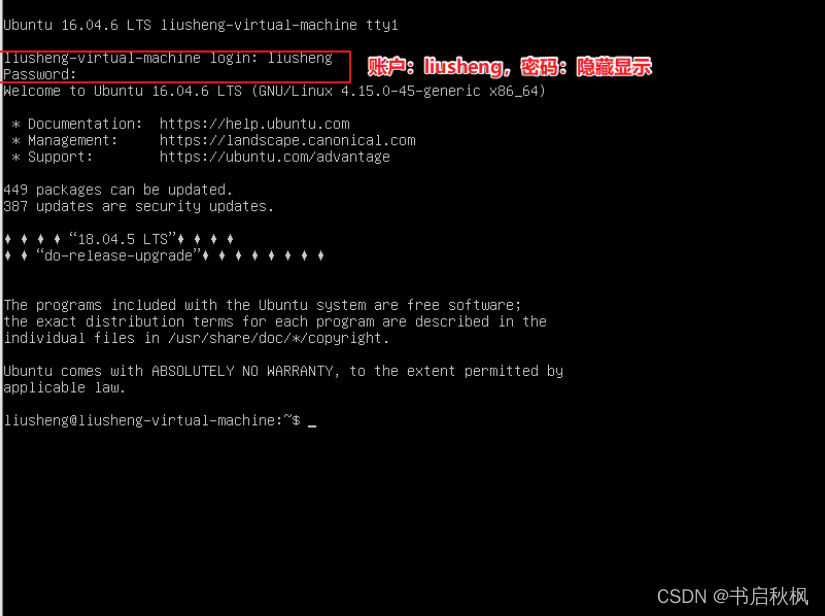 2.7 输入 startx 命令重新启动图形界面系统(与原先有些不一样)
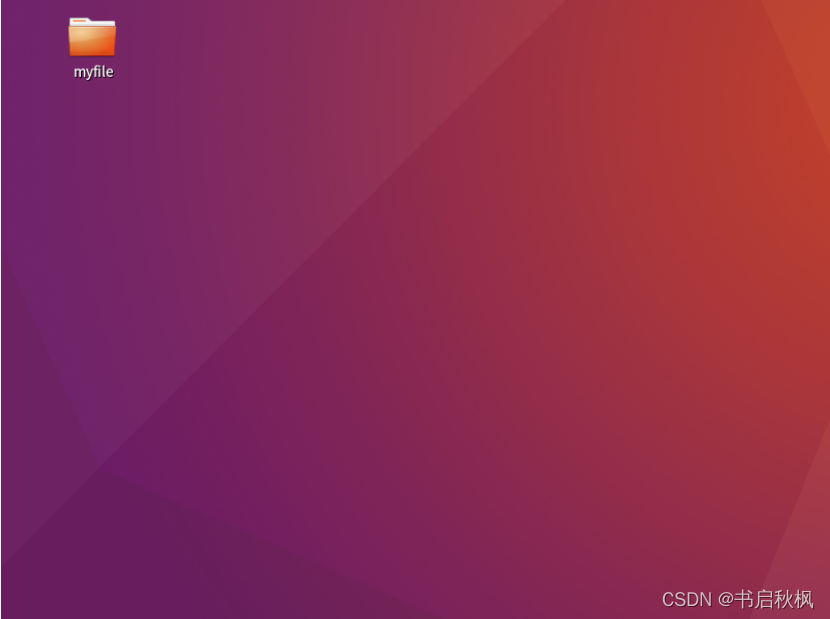
2.8 状态栏没有了,左边显示条没了,上面也没有什么了
 二、Unity图形界面返回
1.简述操作
进入命令行模式后,如何转回到桌面图形模式?
1. sudo nano /etc/default/grub (更改回原来的设置)
2. 加上 #GRUB_TERMINAL=console 的注释,即 #GRUB_TERMINAL=console
3. 输入命令:
sudo update-grub(重新生成GRUB的启动菜单配置文件)
sudo systemctl set-default graphical.target
4. 重启 sudo reboot (进入桌面图形模式)
2.具体步骤
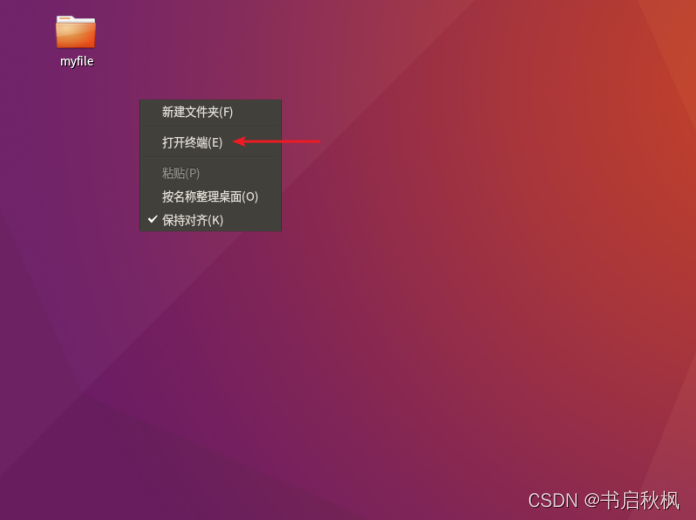
2.1 右击 --》打开终端
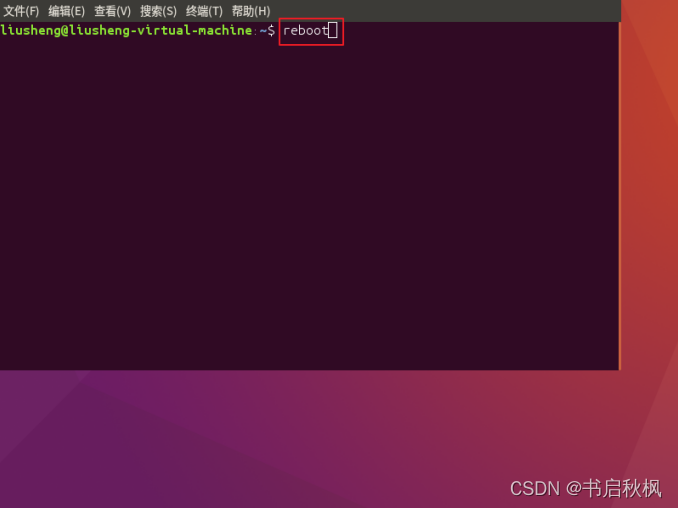
2.2 reboot进入字符界面
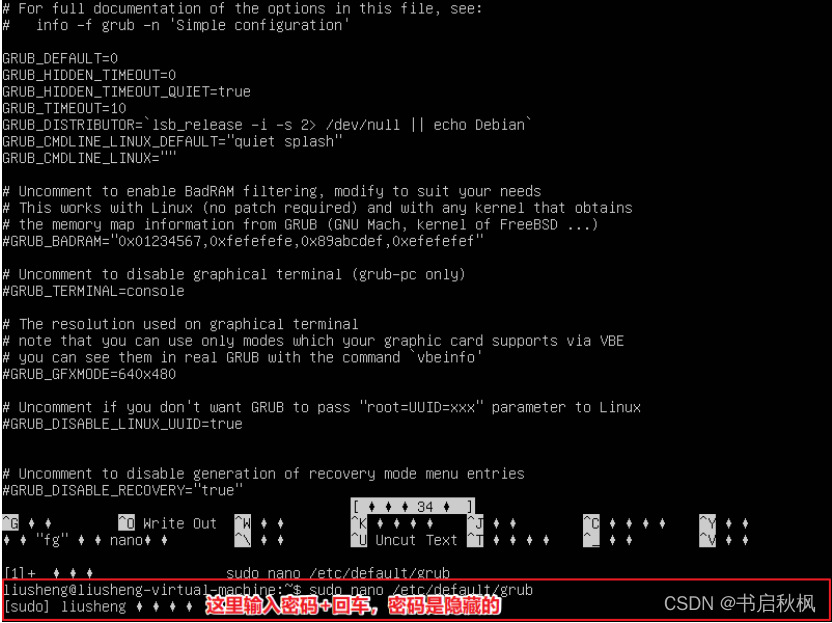
2.3 sudo nano /etc/default/grub(更改回原来的设置)
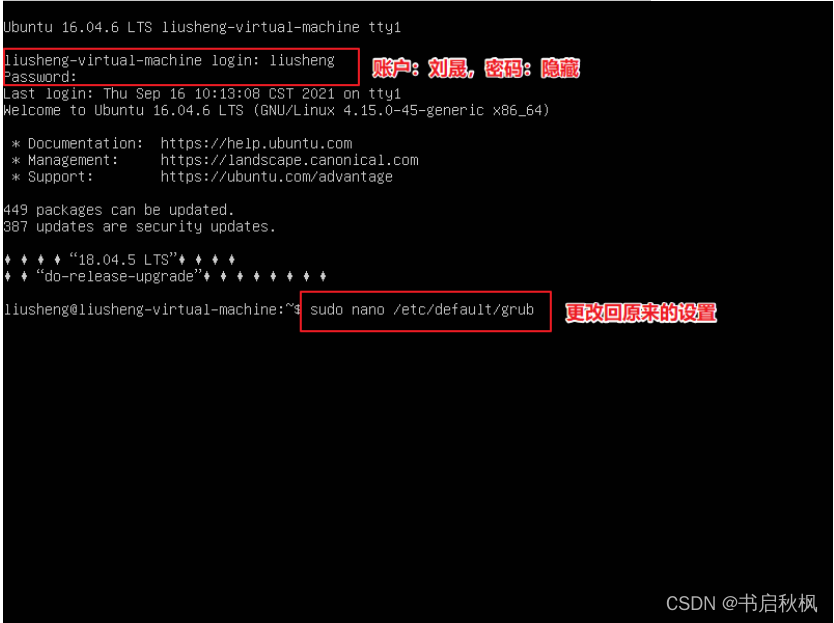
注意:回车后会弹出一行:再次输入密码(隐藏)+回车进入
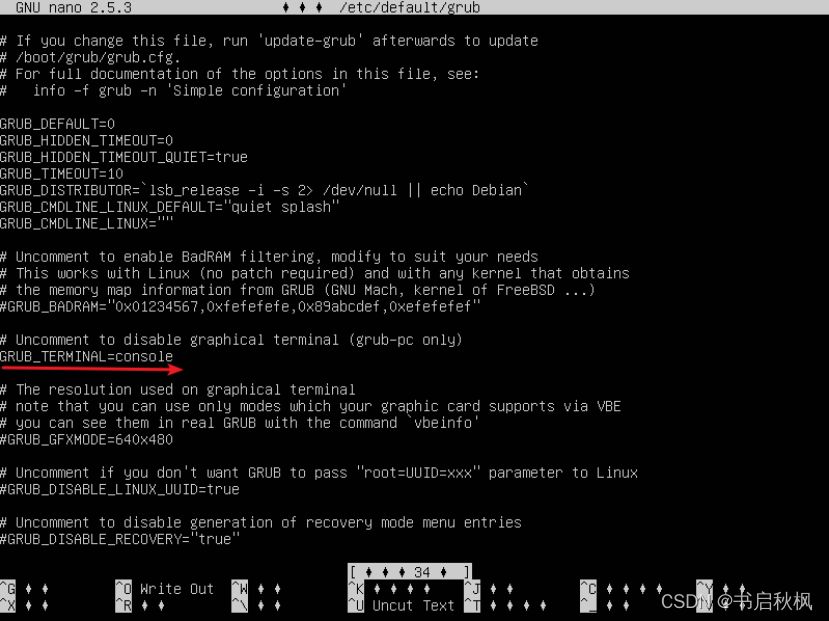 2.4 首先添加#
然后在#Uncoment to disable generation of recover mode menu entrles 上一行停下:
Ctrl+o 回车到 箭头所示
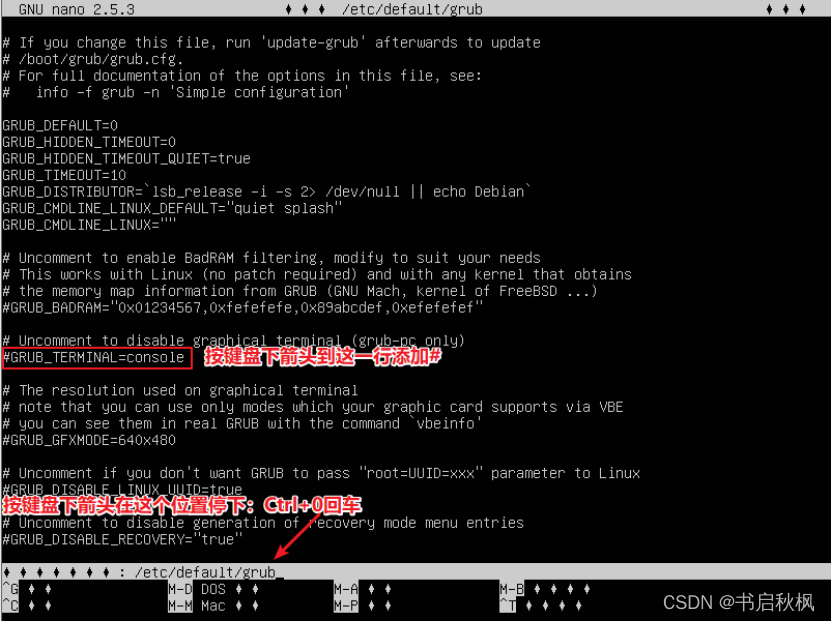
2.5 回车+回车+Ctrl+x(返回),输入 sudo nano /etc/default/grub 进入检查#是否已经添加完
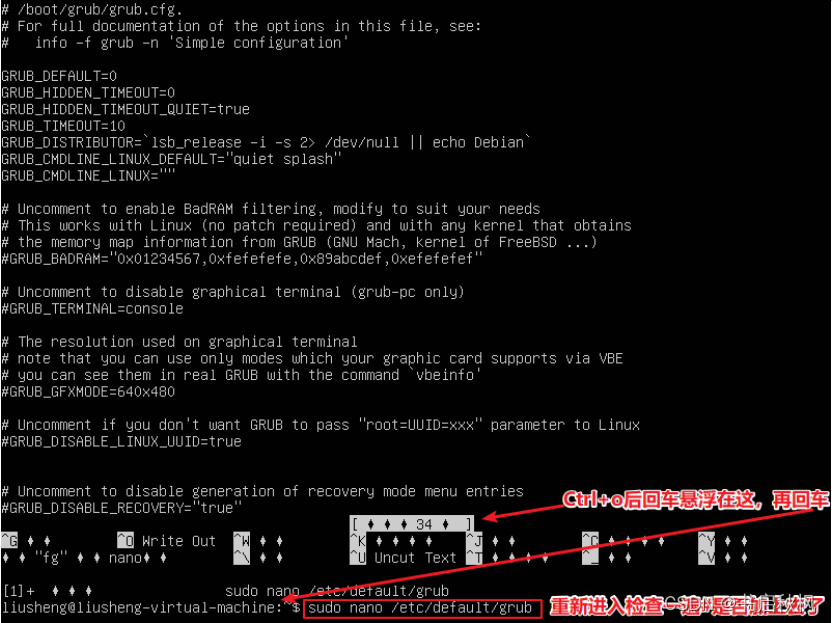
注意:回车后会弹出一行:需要输入隐藏的密码,检查完:Ctrl+x返回命令行
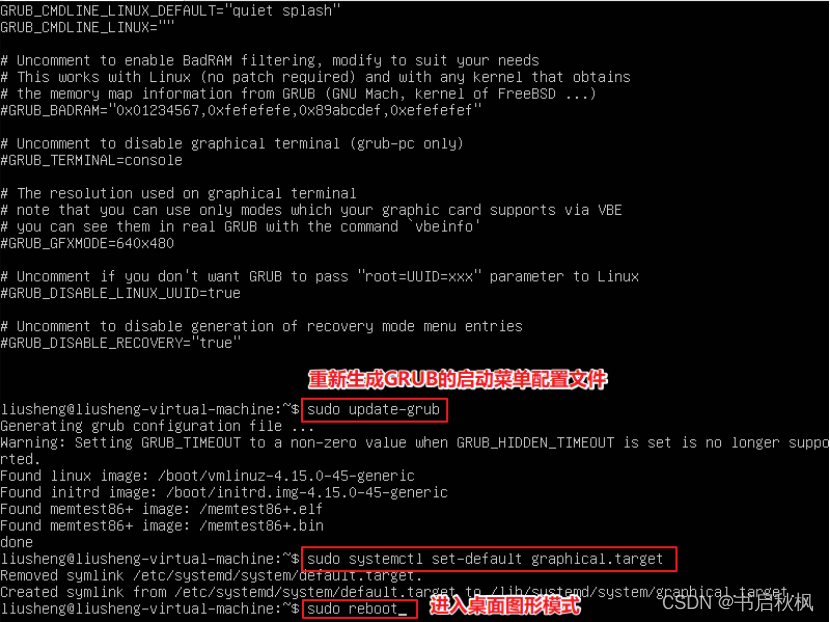
2.6 sudo update-grub(重新生成GRUB的启动菜单配置文件)
sudo systemctl set-default graphical.target
重启 sudo reboot (进入桌面图形模式)
2.7 开机输入密码
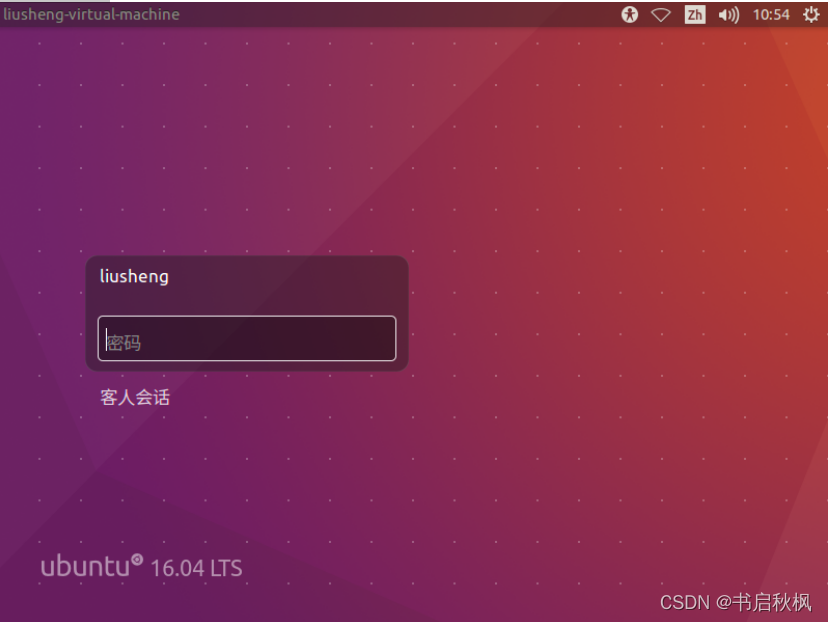
2.8 返回最初的界面