
大家好,我是微信公众号——邪门歪道的小作者。
在编辑word文档数据表的时候,往往要求表中的数据关于小数点对齐。
这难倒了不少朋友。
今天就来介绍两种小数点对齐的方法,一种是中规中矩法,一种是补零法。
中规中矩法
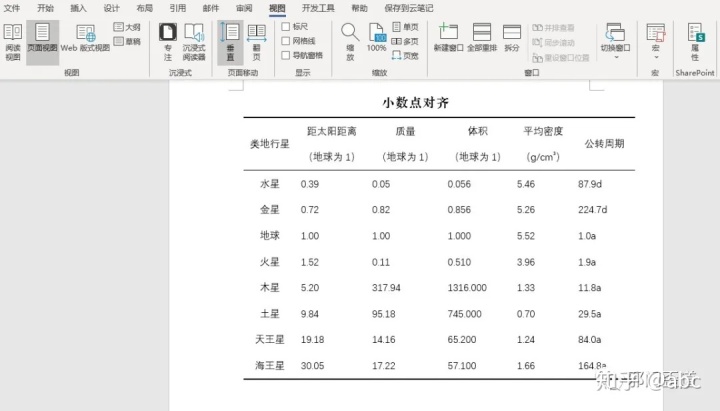
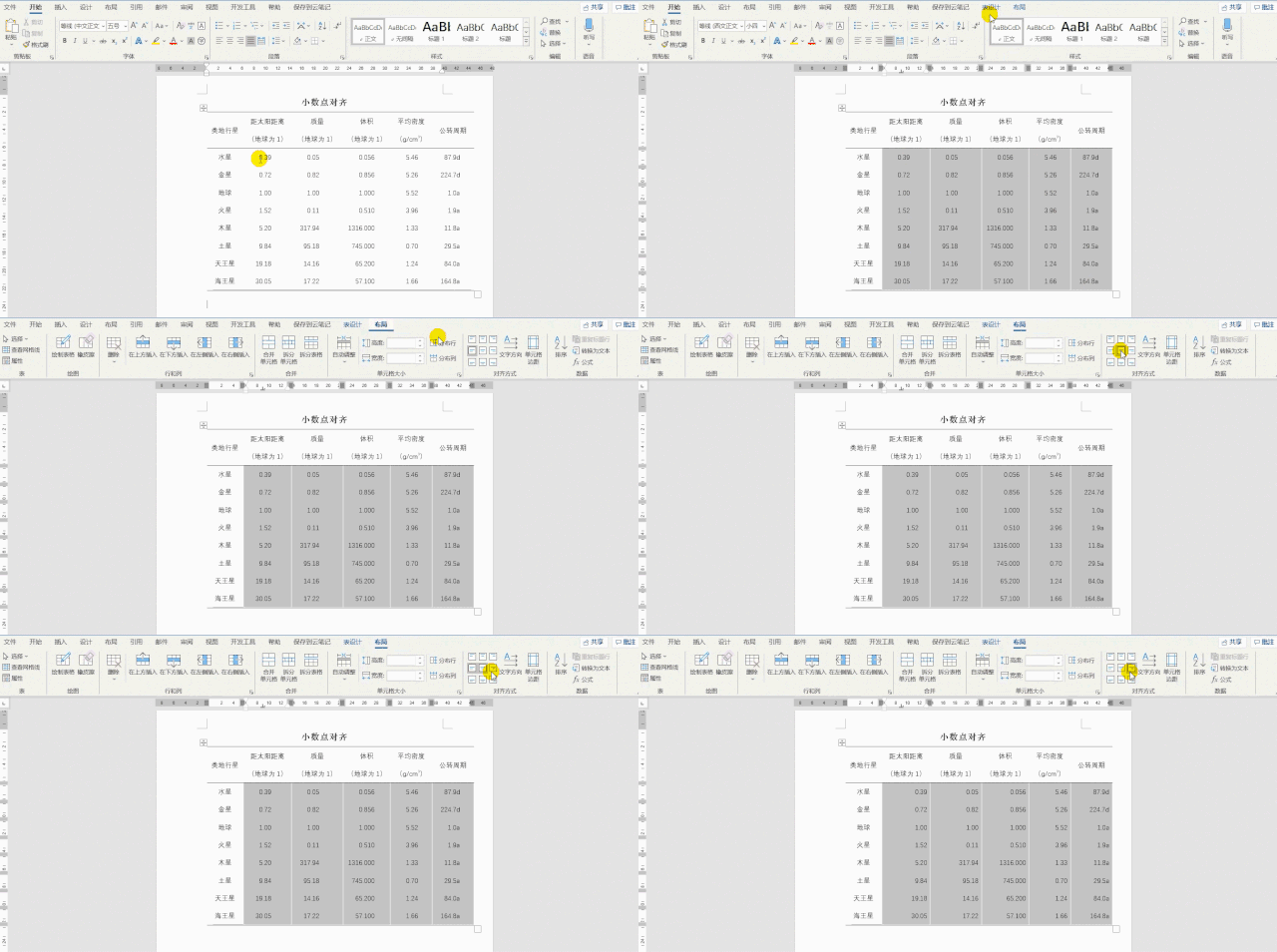
▍ 首先,我们打开word界面,对齐方式一般都是下图这样的——左对齐。
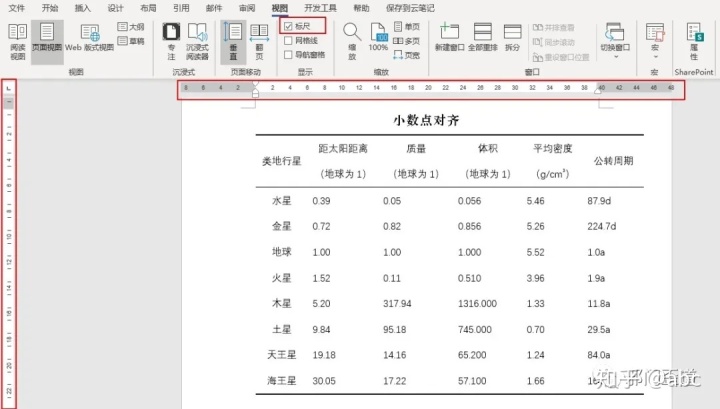
▍ 我们需要在“视图”下的“显示”一栏勾选“标识”选项,打开标尺,如下图中上方和左侧类似尺子的部分。
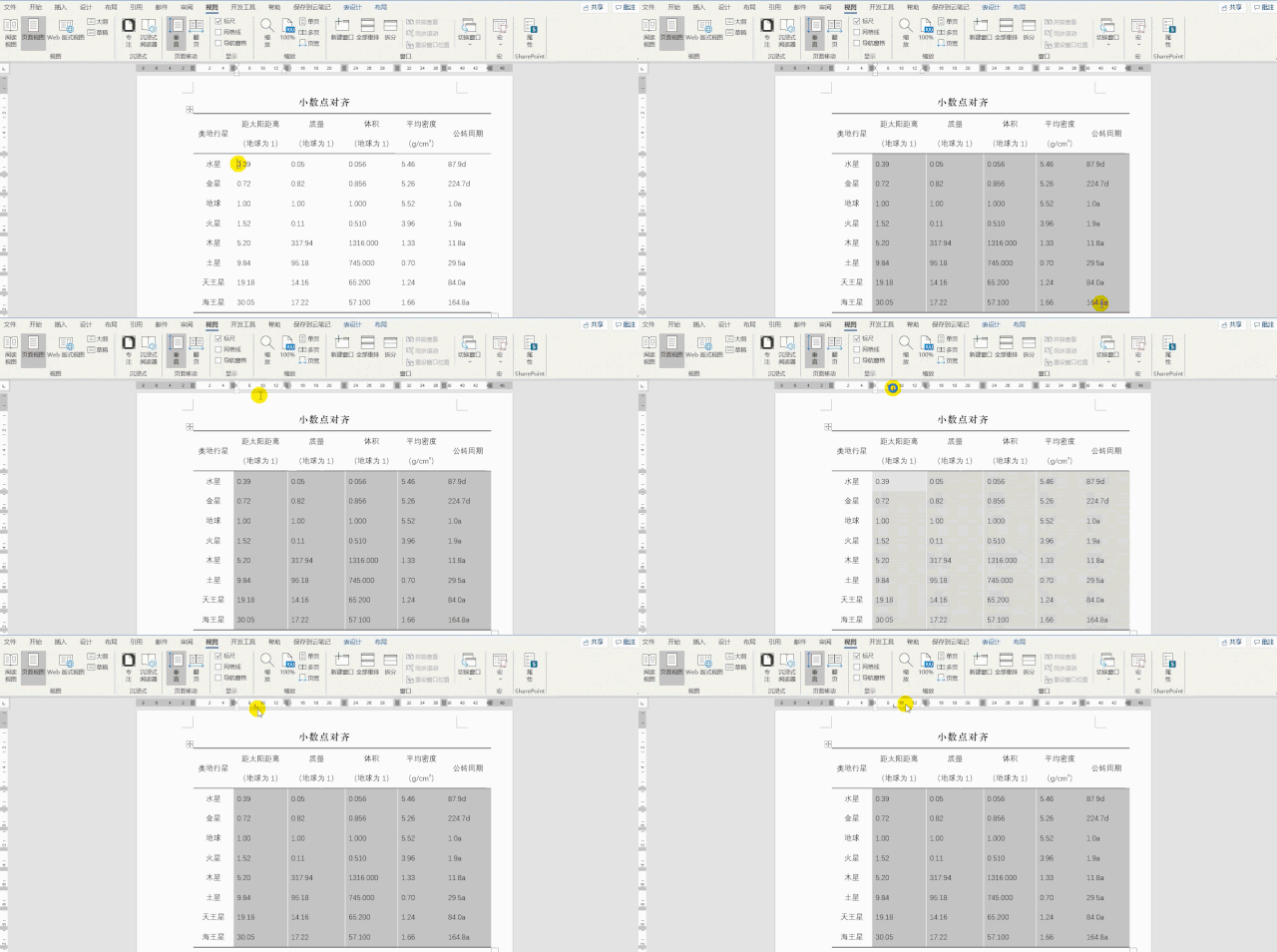
▍ 然后全选数据,在第一列数据对应的上栏标尺的任意位置,鼠标左键点击一下,就会出现如下图中的制表位符号。
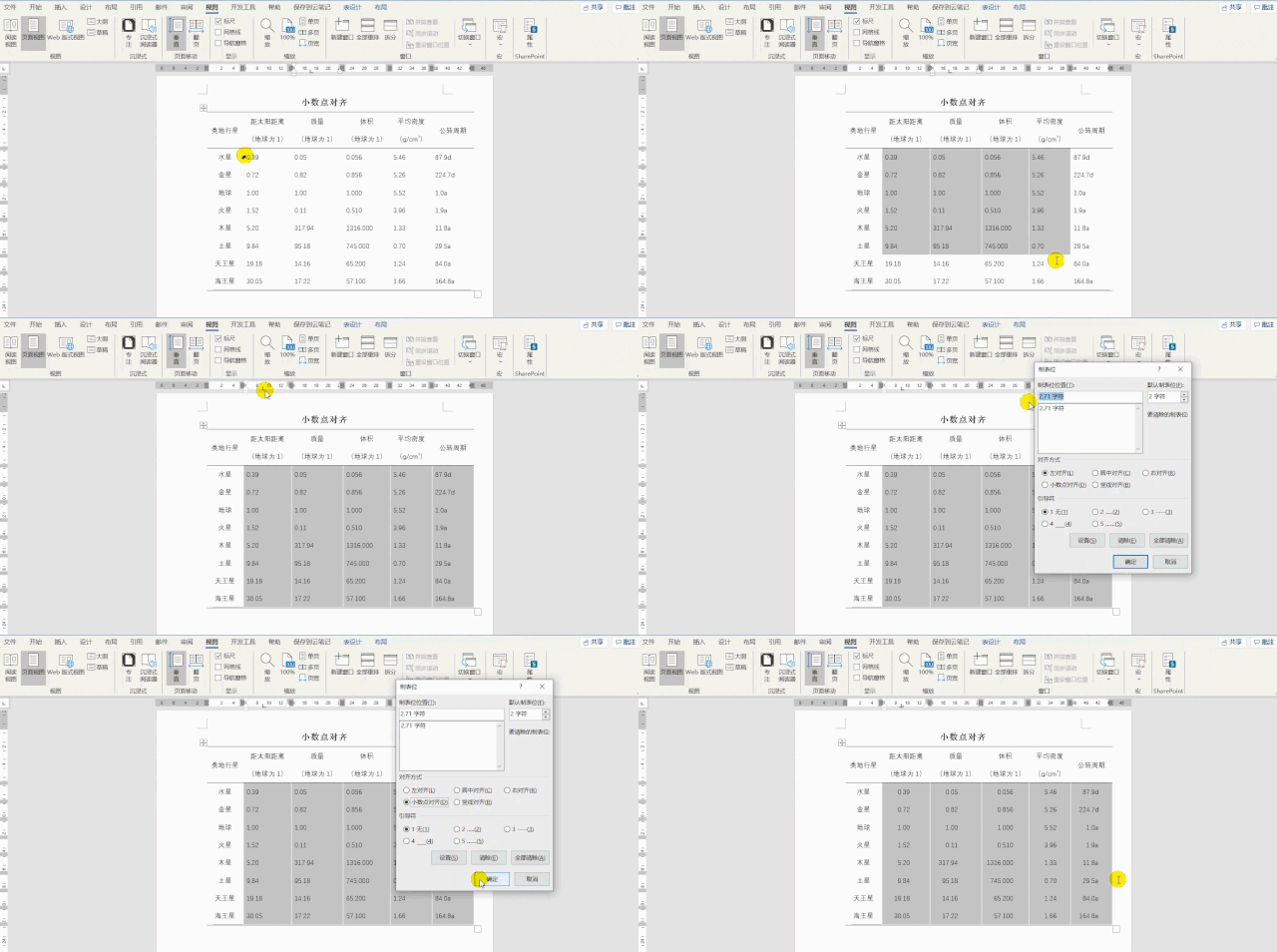
▍ 在全选数据的条件下,鼠标左键双击制表位,在弹出的对话框选择“小数点对齐”,引导符选“无”,最后点击“确定”,可看到此时已完成小数点对齐。
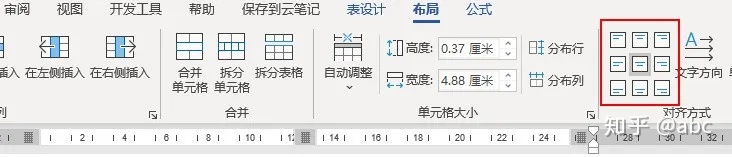
▍可以通过布局,来完成其他的对齐方式,比如垂直居中左对齐、居中对齐、右对齐等等对齐方式,自己可以尝试一下。
补零法
这个方法适合数据不多的情况下,是我在写论文调整数据对齐的时候用到的一个笨法子。
为什么叫补零法,因为在原数据的前后补加“0”这个数字不会对数据的大小造成任何影响。
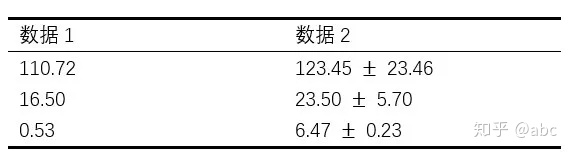
▍ 最初原始数据是下图。
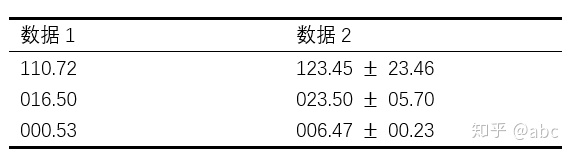
▍ 之后,我们要将小数点前面的几位按表中出现的最高位“补0”以对齐小数点(为了美观,小数点后面统一保留2位或者3位),这样就得到了下图的结果。
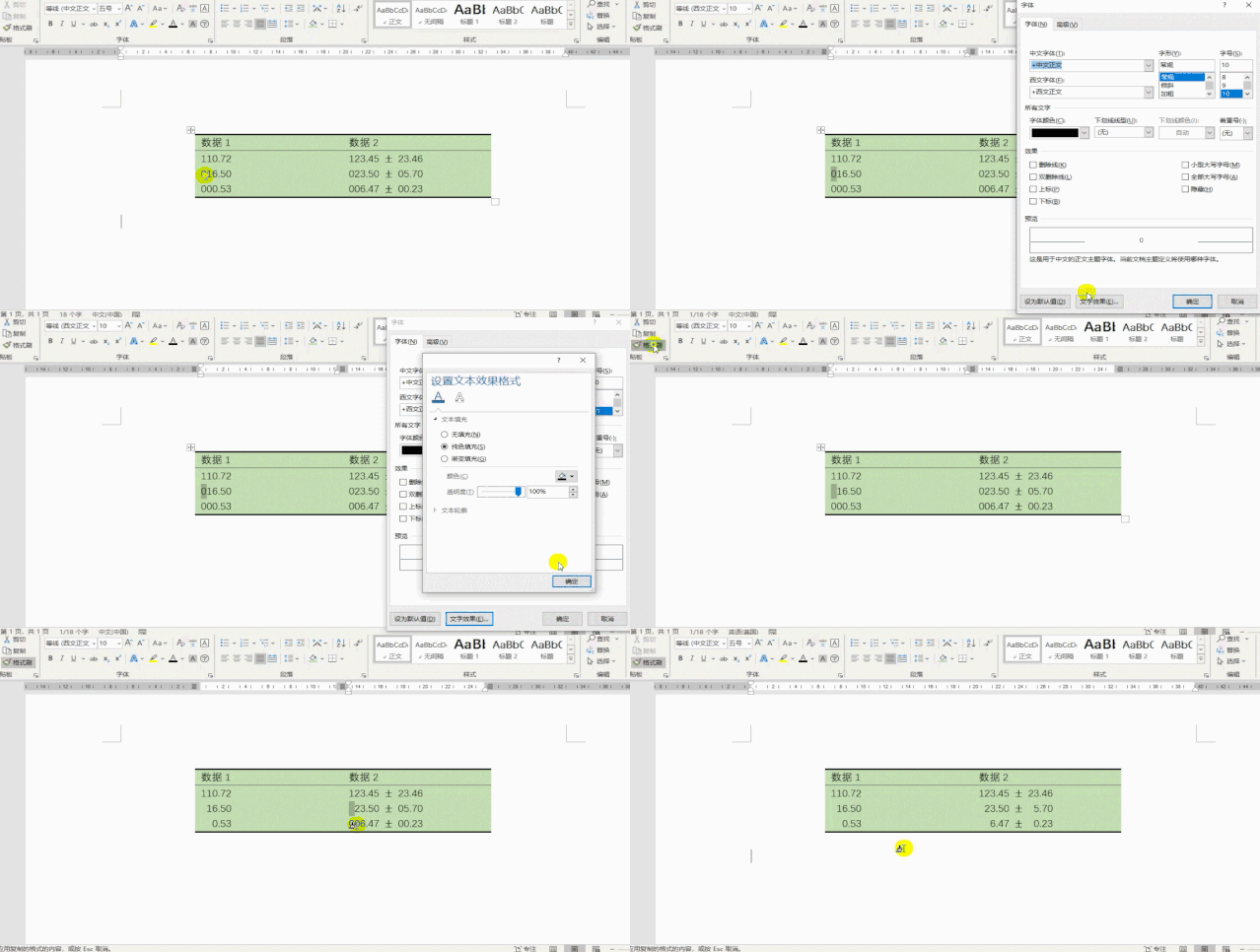
▍ 为了不显示补的“0”,我们这一步将补上的“0”的字体颜色统一设置为纯白色。先将其中一个“0”设为白色,然后鼠标左键双击格式刷,刷给其他“0”。
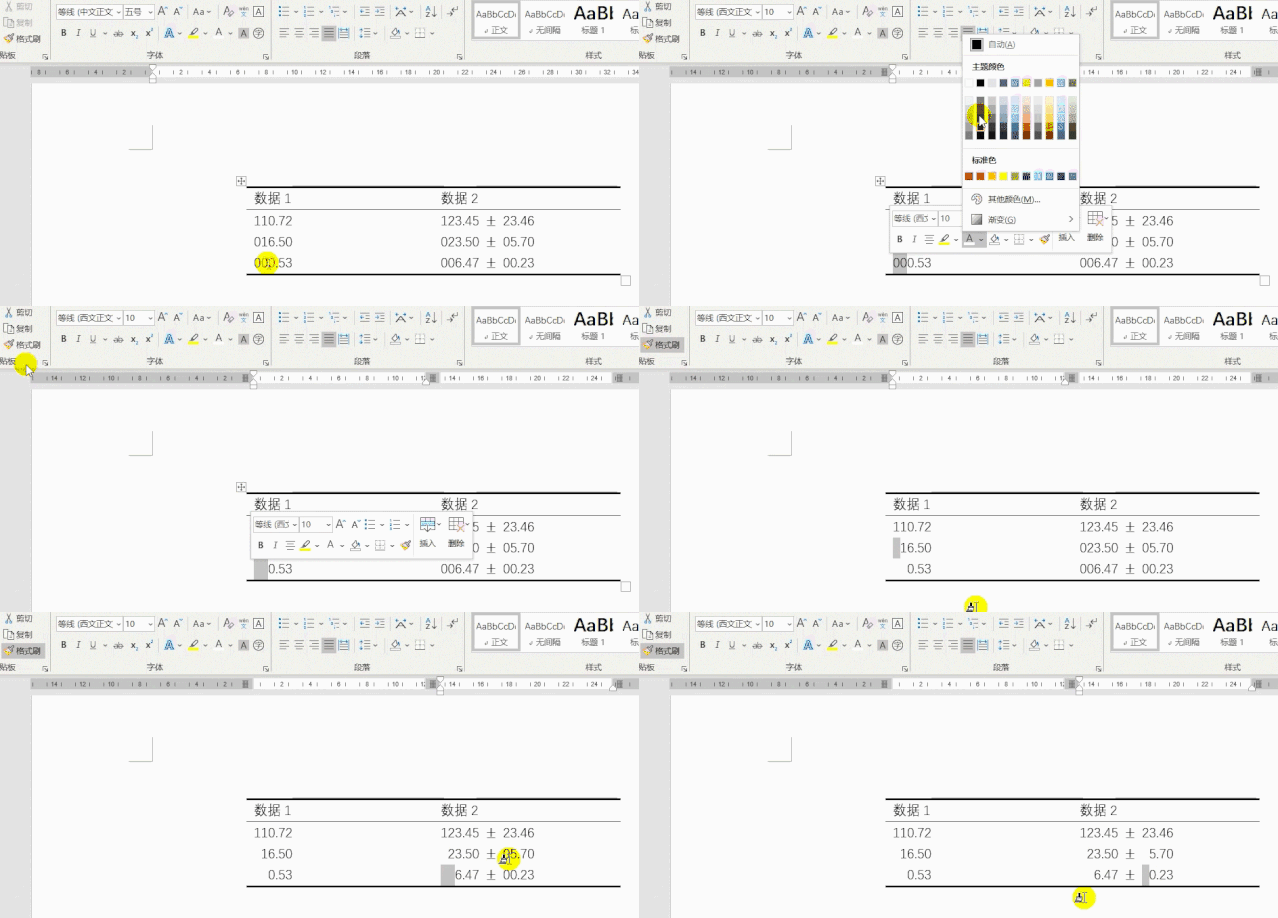
▍ 如果背景是其他颜色的,又不知道是哪一种颜色的话,可以将文字的透明度设为100% (0%代表不透明,百分比越大越透明,100%代表完全透明) ,操作如下:
▍ 最后,可以根据需求,进行表格布局的对齐方式了。
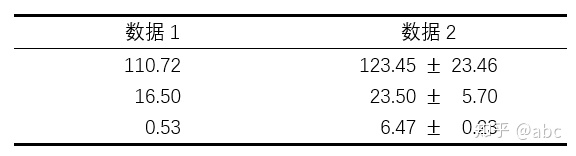
除了以上两种方法,有时敲空格也是可以对齐的,但是往往会出现一些问题,不好解决。
好了,以上就是关于数据小数点对齐的方法教程。
大家如果还有什么其他的方法,欢迎在下方留言讨论。