目录
前言
由于在工作中遇到关于Linux的一些问题,为了解决问题,所以写了这篇博客
一、安装虚拟机
下载VM安装包后准备安装虚拟机:
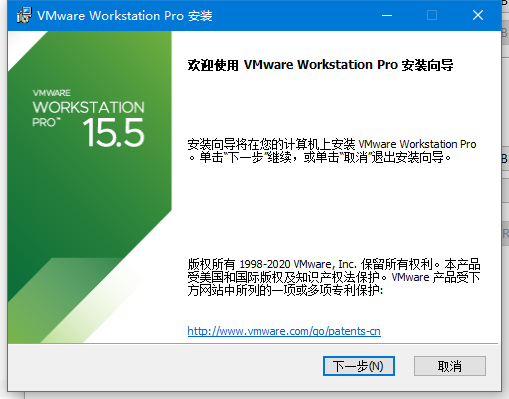
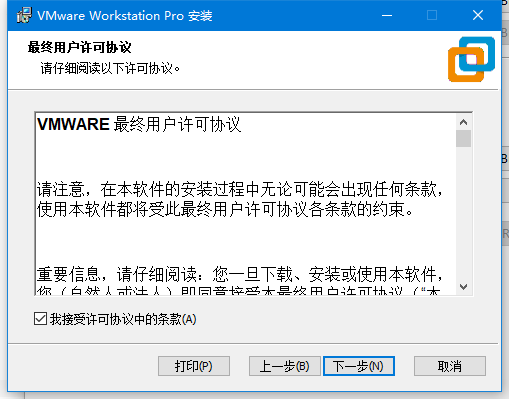
接受协议直接点击下一步
更改安装位置
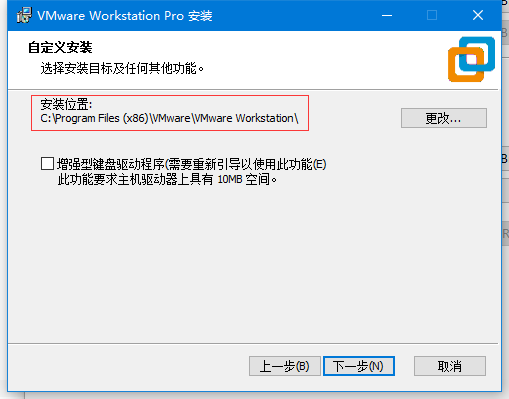
这里默认是c盘,建议安装到除c盘外的磁盘,并点击下一步
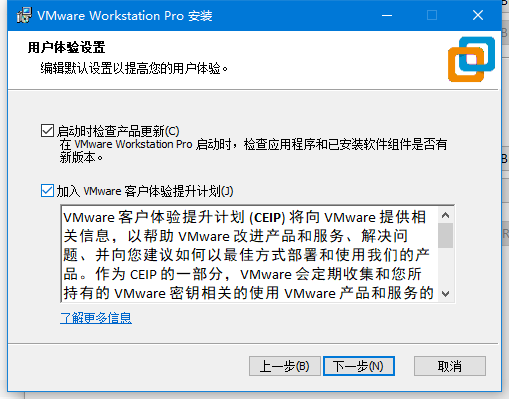
点击安装
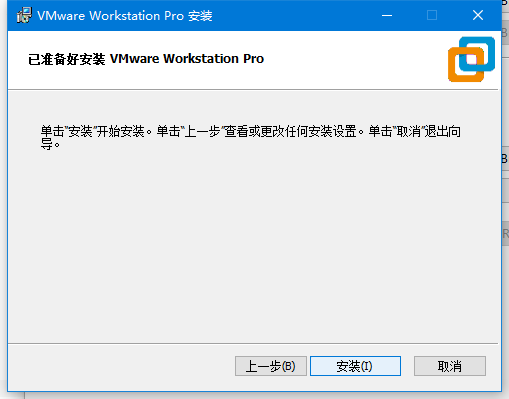
这里我们就安装成功了点击完成
二、系统部署
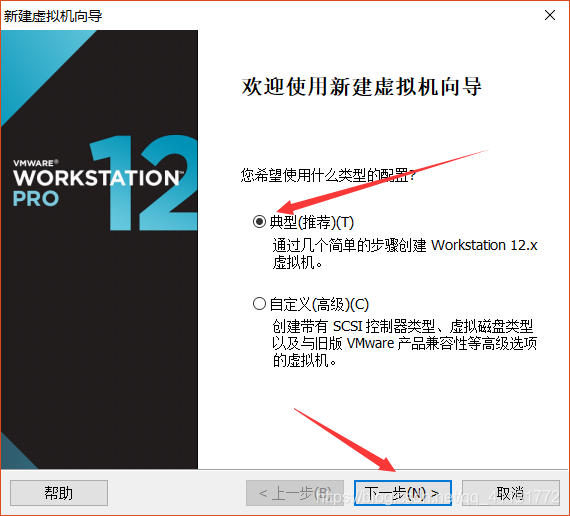
1.选择相关选项(也可以选自定义,自定义完下一步即可)如下图:
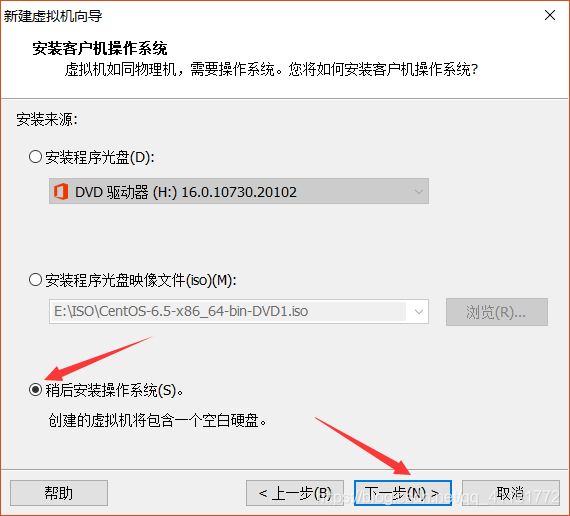
2.首先选择安装光盘映像文件,然后选择“稍后安装操作系统(S)如下图:
3.选择网络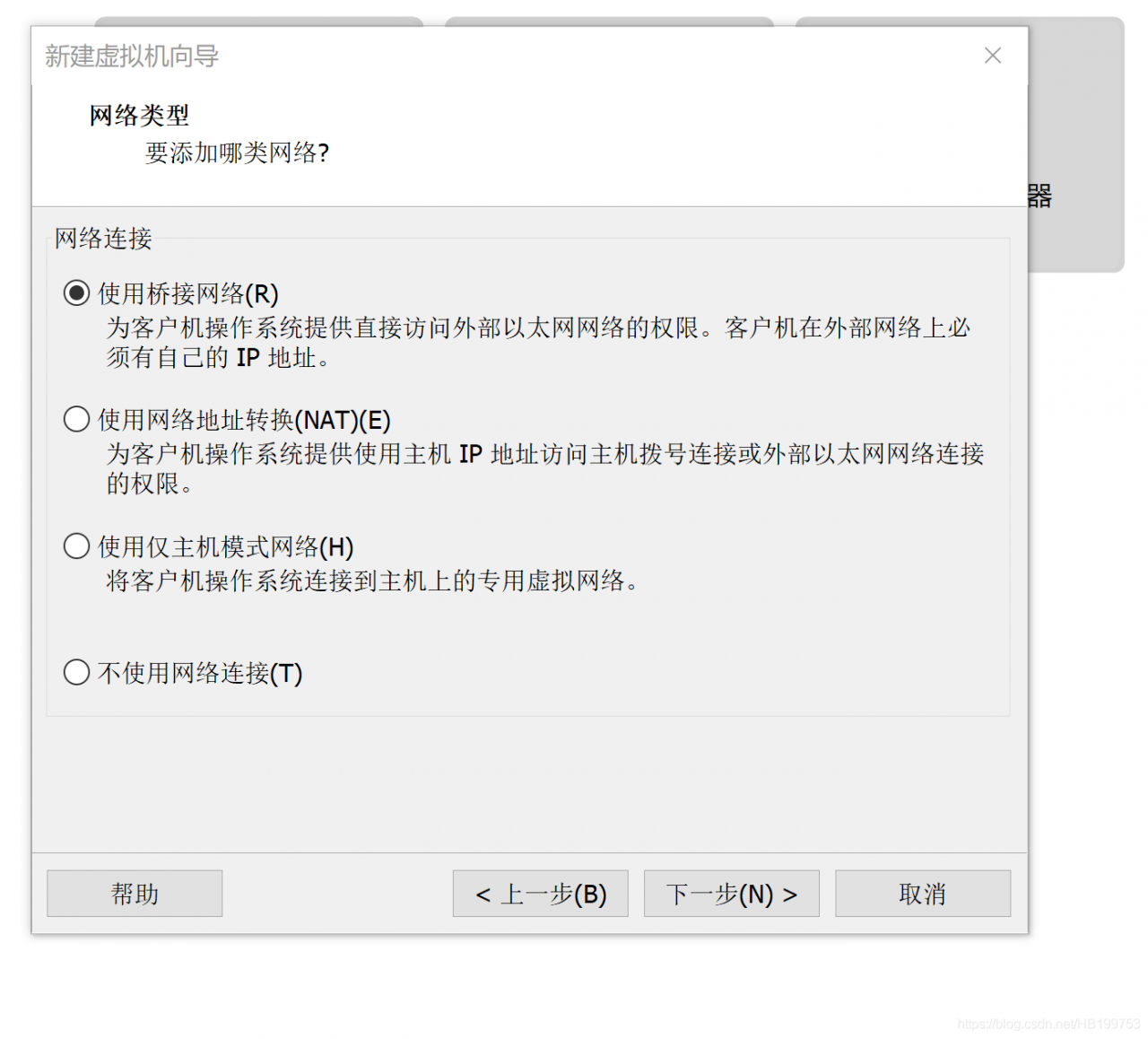
4.选择系统
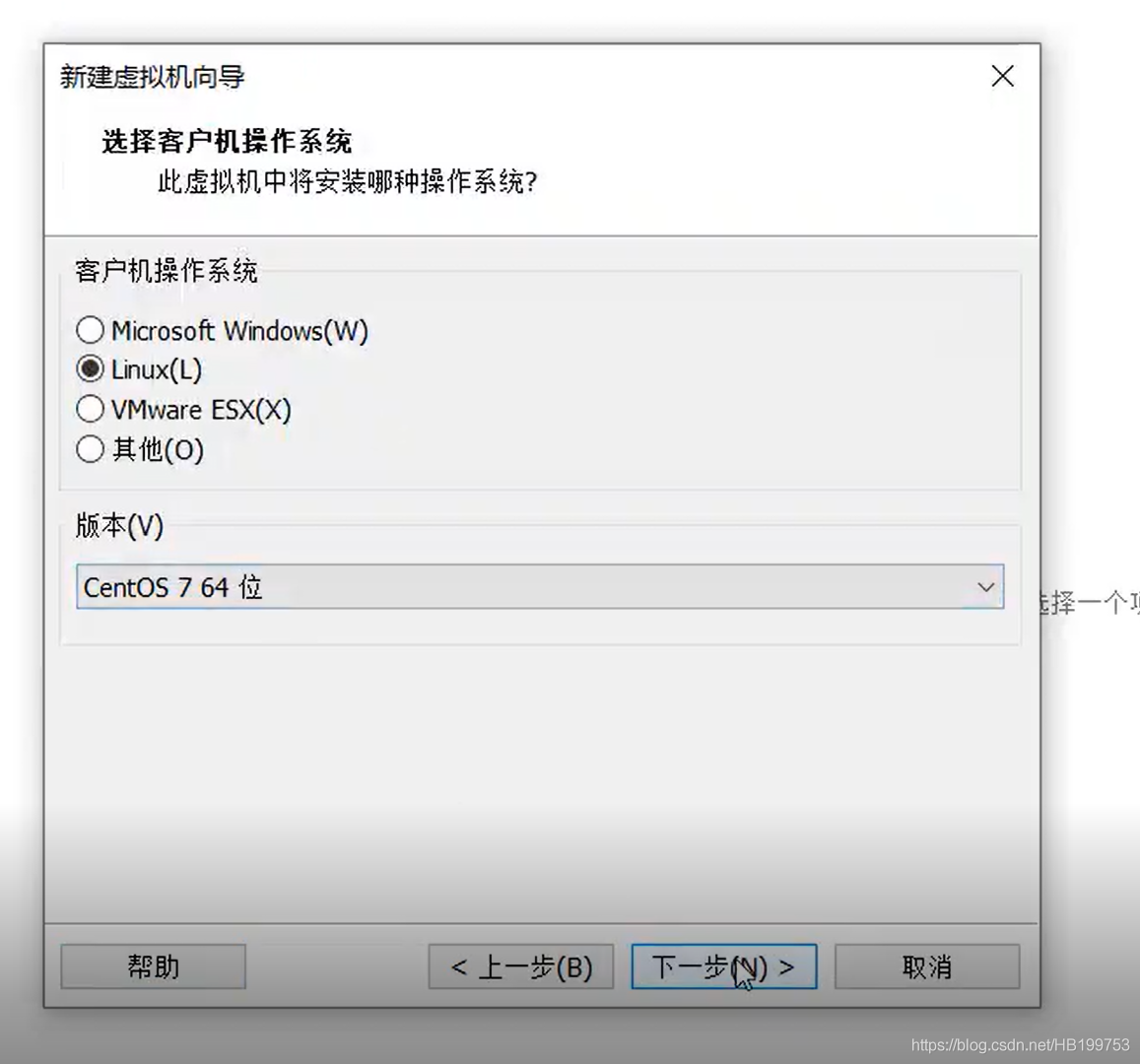
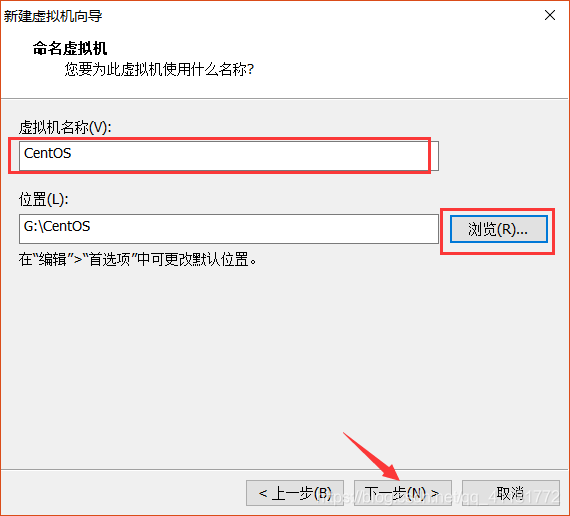
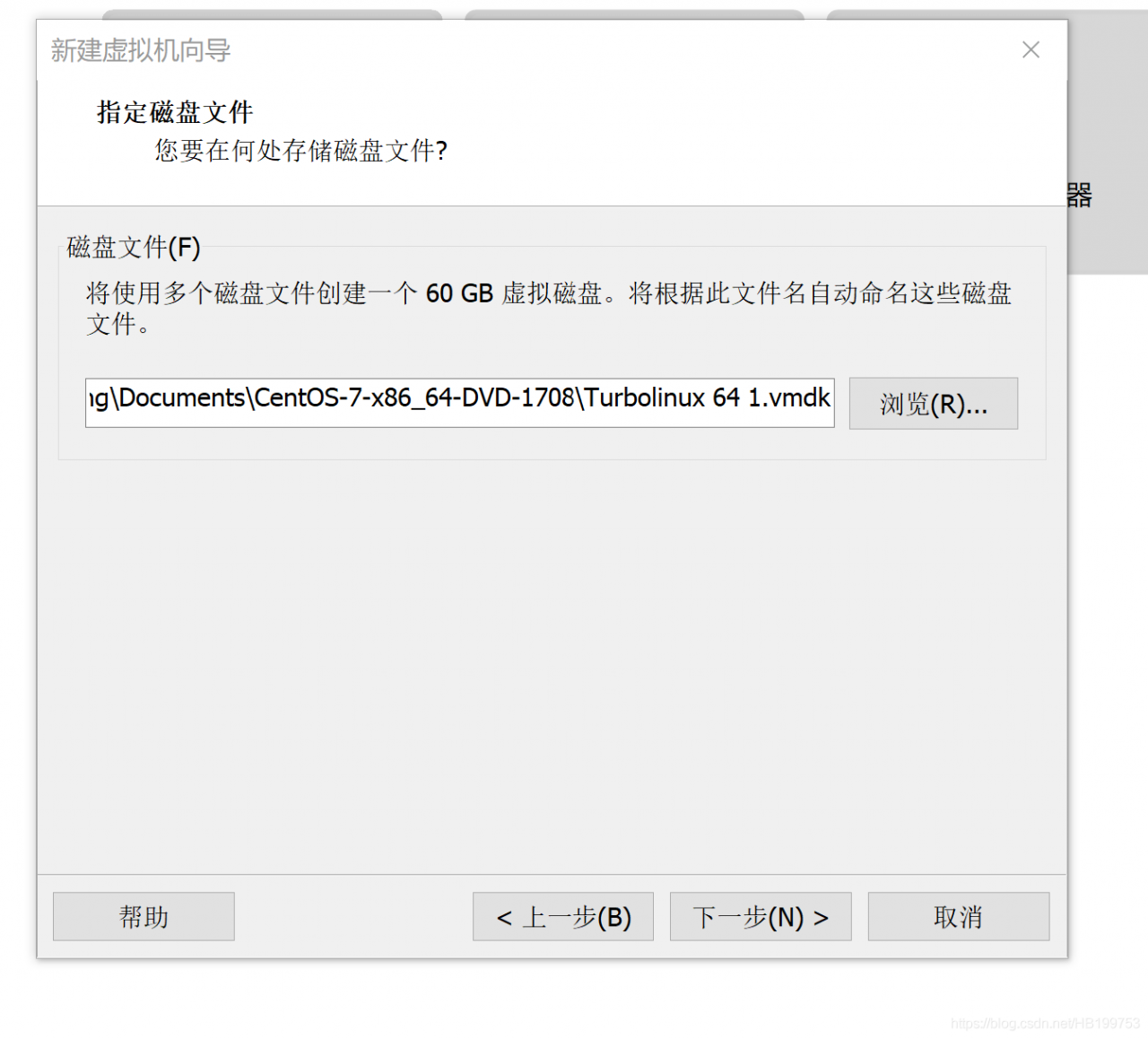
5.点击“浏览”改变下载路径并修改名称如下图:
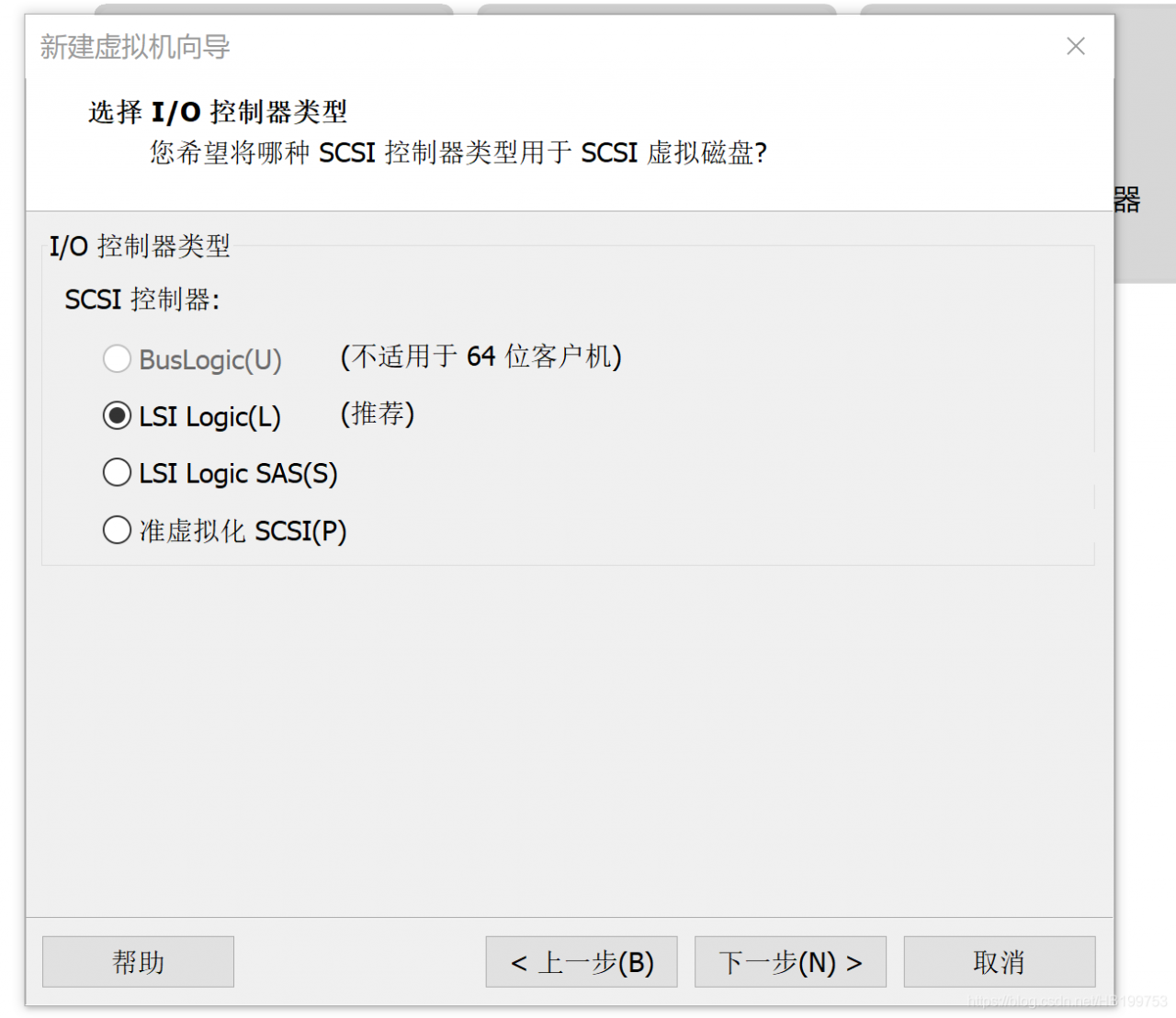
6.控制器类型
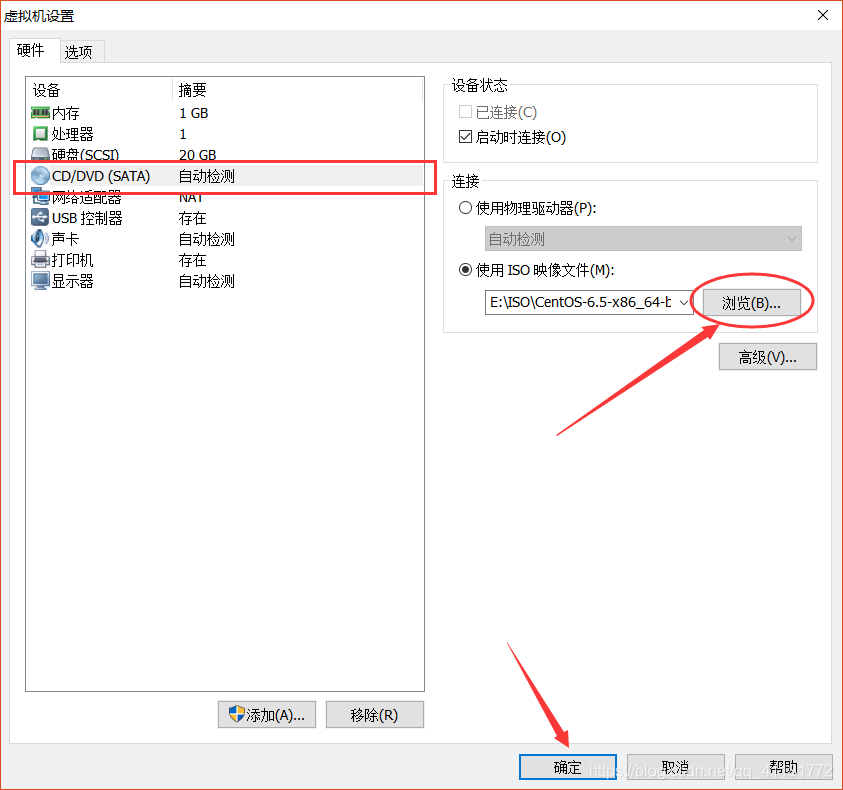
7.接着双击CD/DVD,点击“浏览”,把事先安装好的镜像放进去如下图:
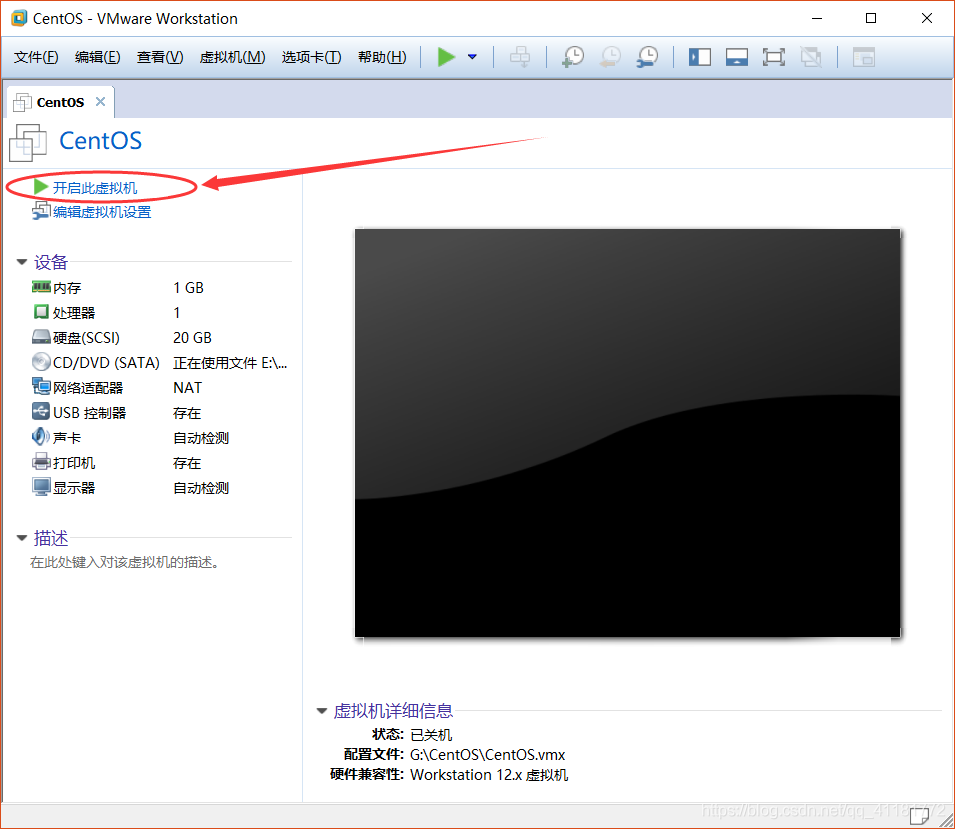
8.自此,虚拟机创建完成,接下来点击“启动此虚拟机”,进行Linux系统安装如下图:
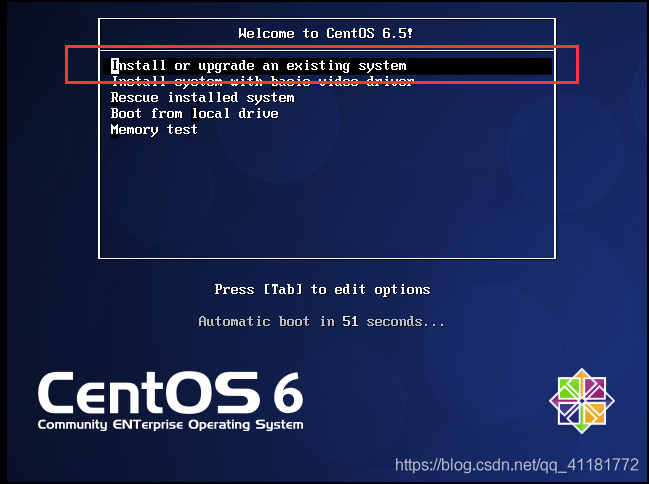
9.首先选择第一个直接按【Enter】回车即可如下图:
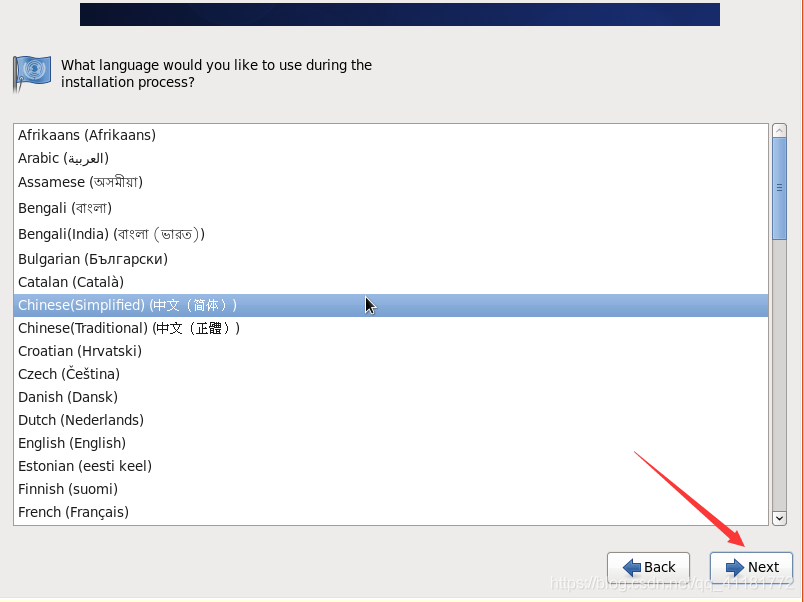
10.点击【next】之后它会让你选择字体,初学者建议选中文,等到后期熟练以后可以设置英文(当然英语大神选择英文字体还是最好的辣):
4.
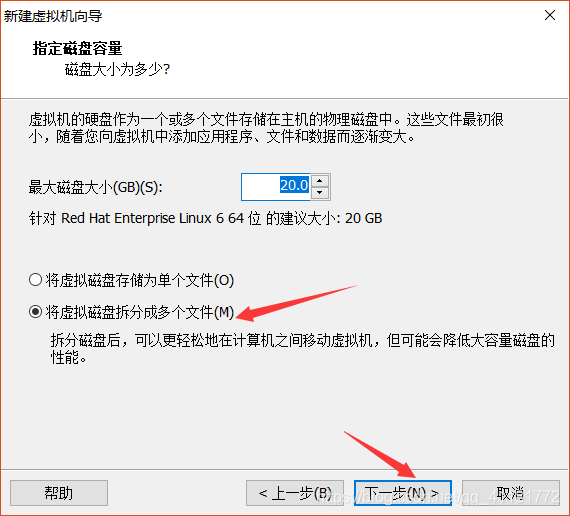
11.磁盘大小根据实际使用情况来决定,最低不能小于40G 如下图
12.选择磁盘的存储文件
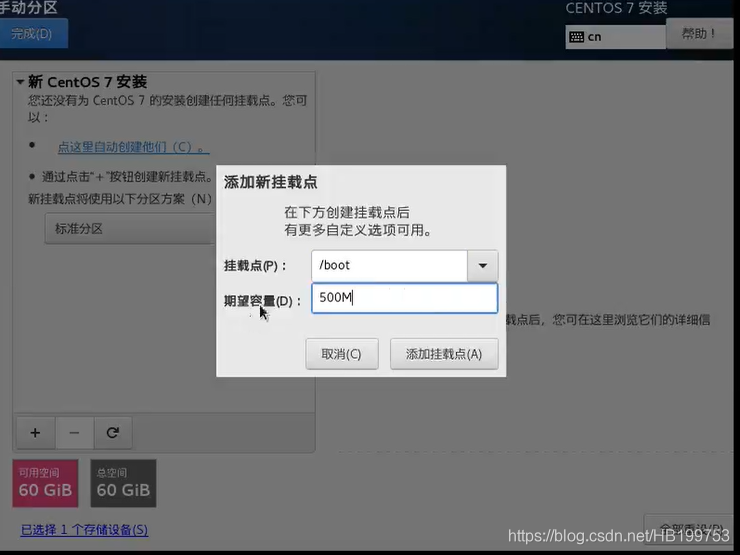
13.创建boot分区
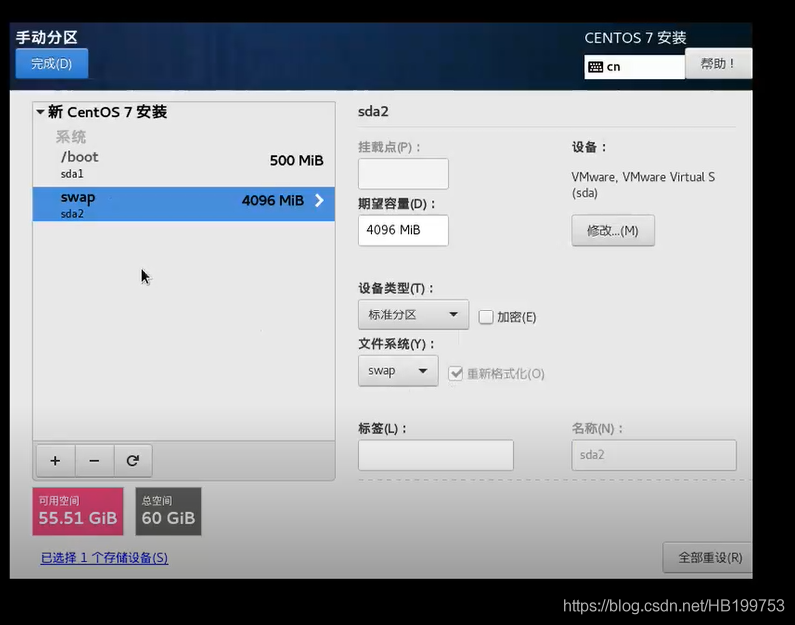
14.创建swp分区
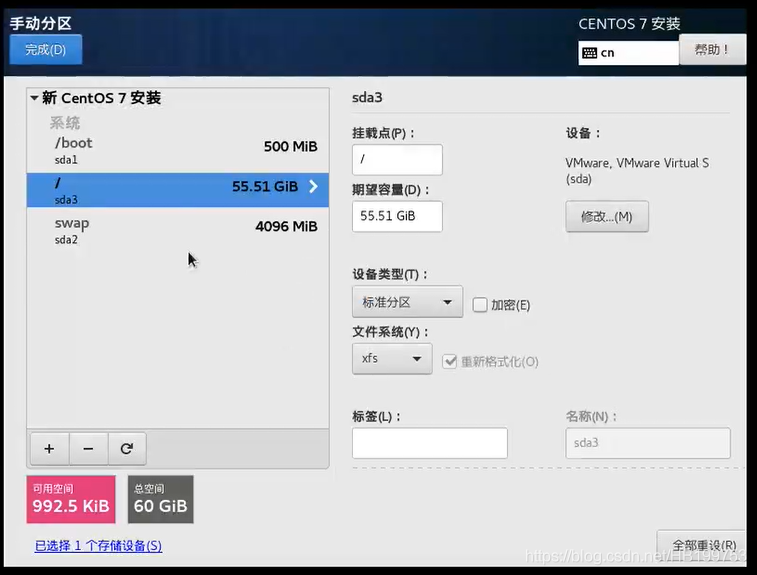
15.创建根分区
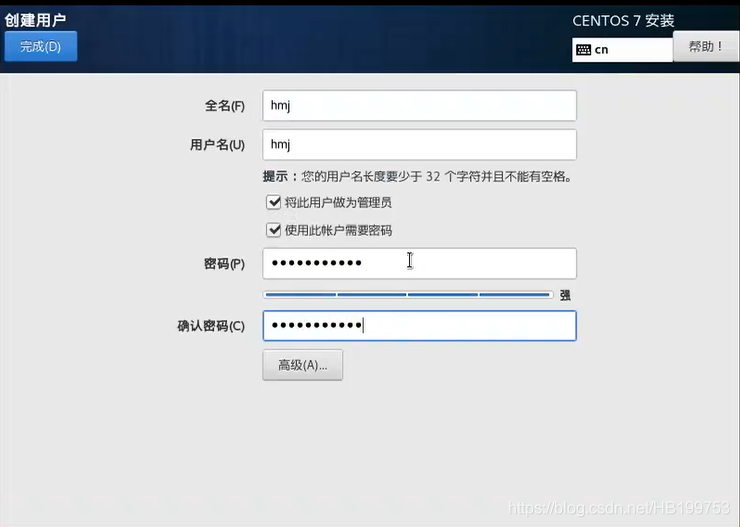
15.创建用户
三、总结
对于这次Linux系统安装,我了解了很多不知道的细节,对今后的工作更有信心
版权声明:本文为HB199753原创文章,遵循CC 4.0 BY-SA版权协议,转载请附上原文出处链接和本声明。