前言
用VirtualBox搭建的虚拟机,虚拟机安装的centos7。
提示:以下是具体实现步骤以及自己的理解,如有错误,请大佬帮忙纠正,不胜感激。
参考文档
一、前期准备
管理配置: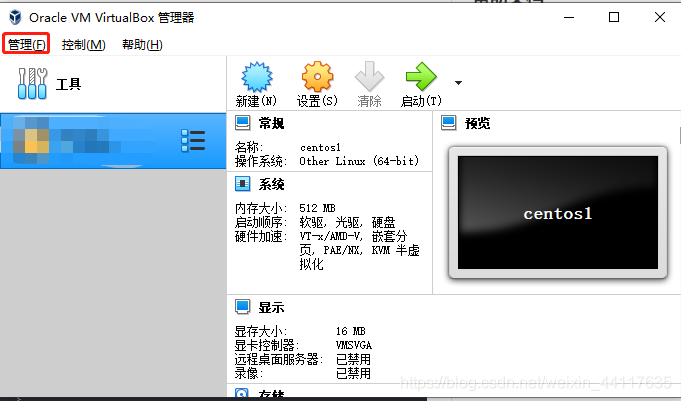
管理–>主机网络管理器配置: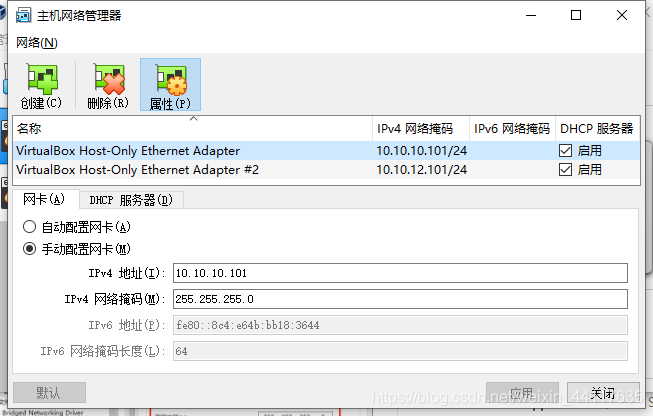
这里的IPv4地址就是对应的虚拟机的ip部分。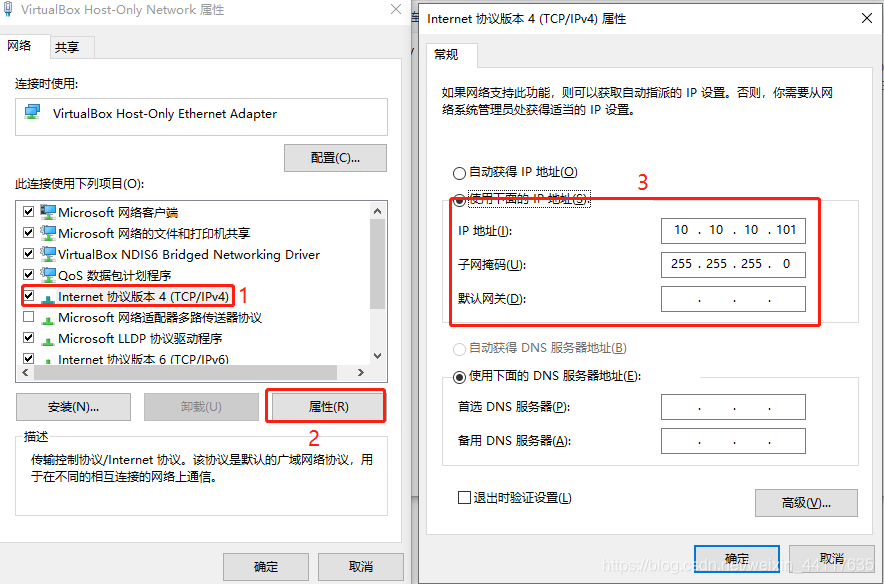
这里与电脑中的网络连接部分的这个地方相对应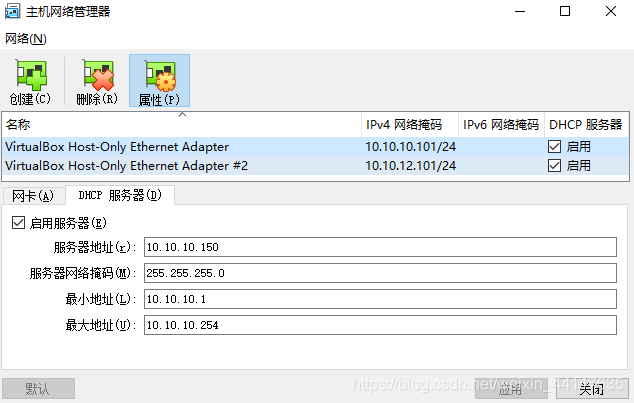
DHCP服务器我理解的就是此处创建以后就可以实现处在同一个ip段上,然后就可以实现类似上网的功能了。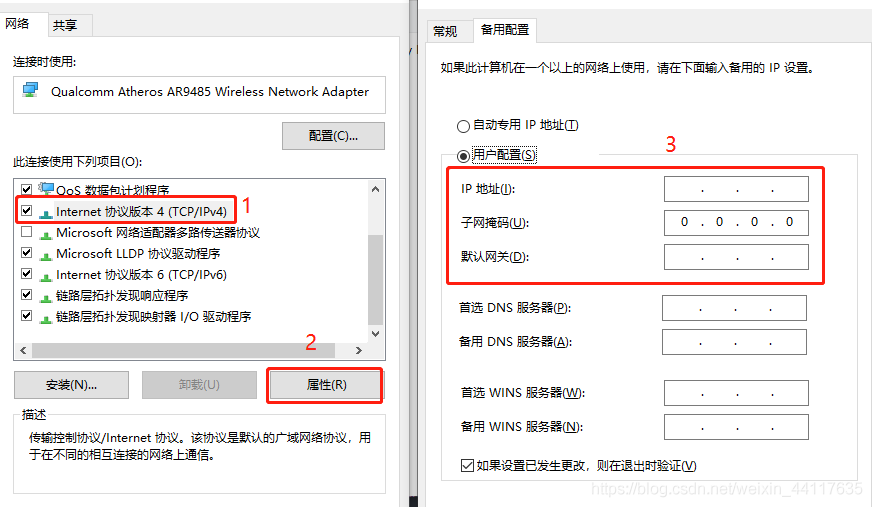
和此处的功能相同。
管理–>全局设定–>网络配置: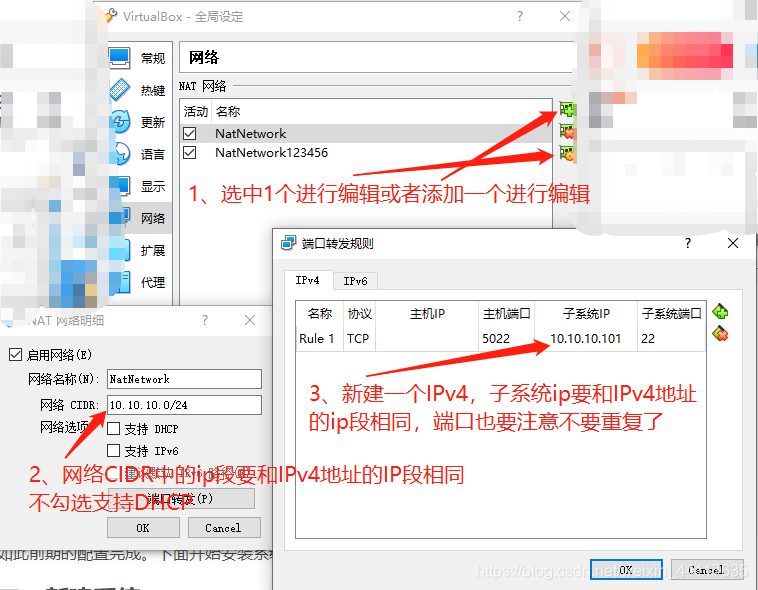
如此前期的配置完成。下面开始新建系统。
二、新建系统
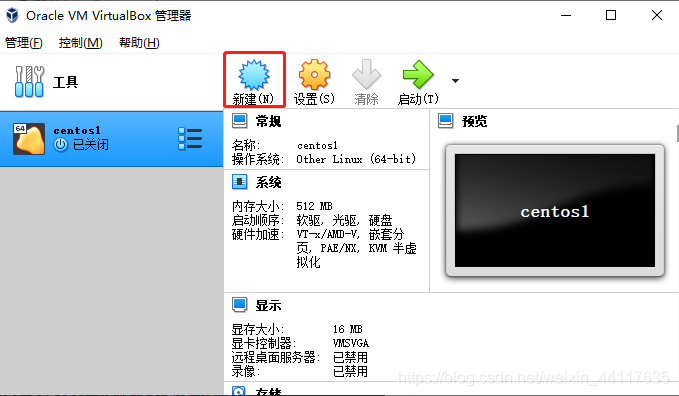
点击新建即可: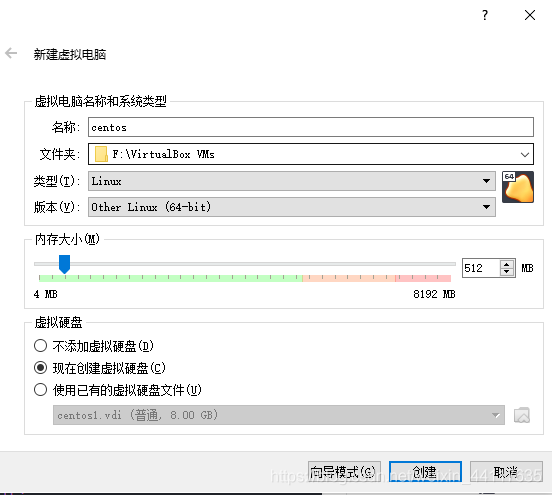
名称可以自己起一个;
文件夹就是建一个文件夹放这个系统的相关内容;
还要注意版本类型;
然后直接创建即可。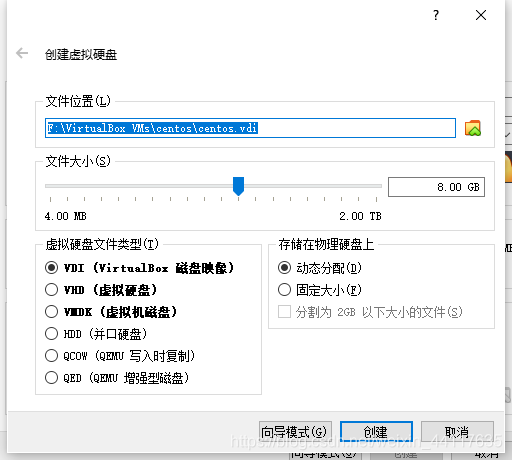
继续点击创建。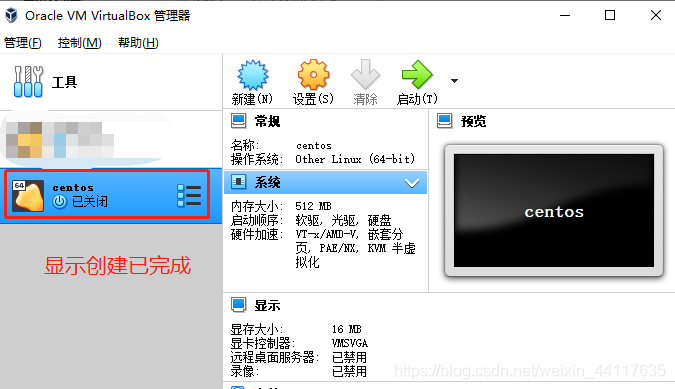
点击设置对这个系统进行网络设置: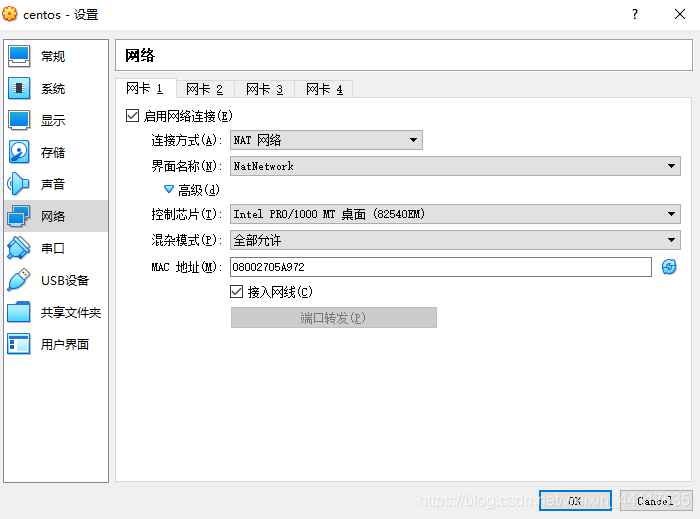
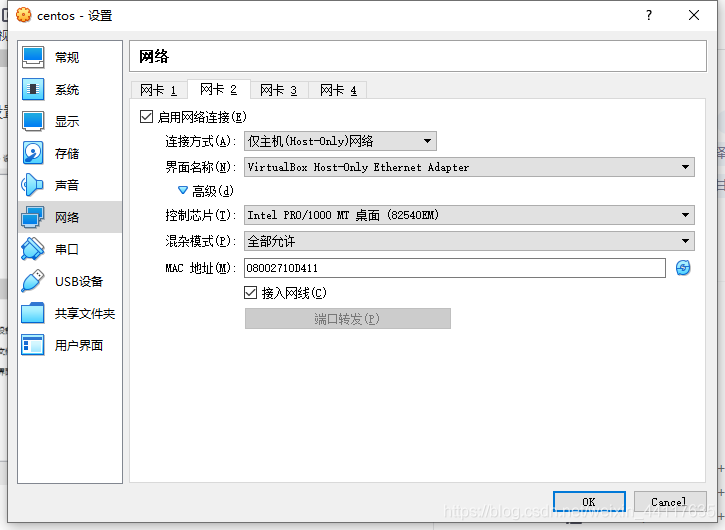
设置完毕之后就可以进行下一步:启动系统。
三、启动系统
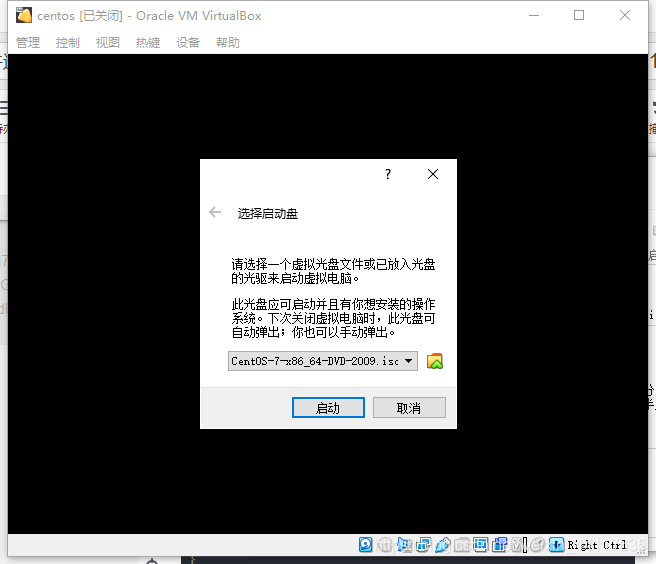
选择你最开始准备好的centos的系统。点击启动。
直接选中install Centos7 回车即可。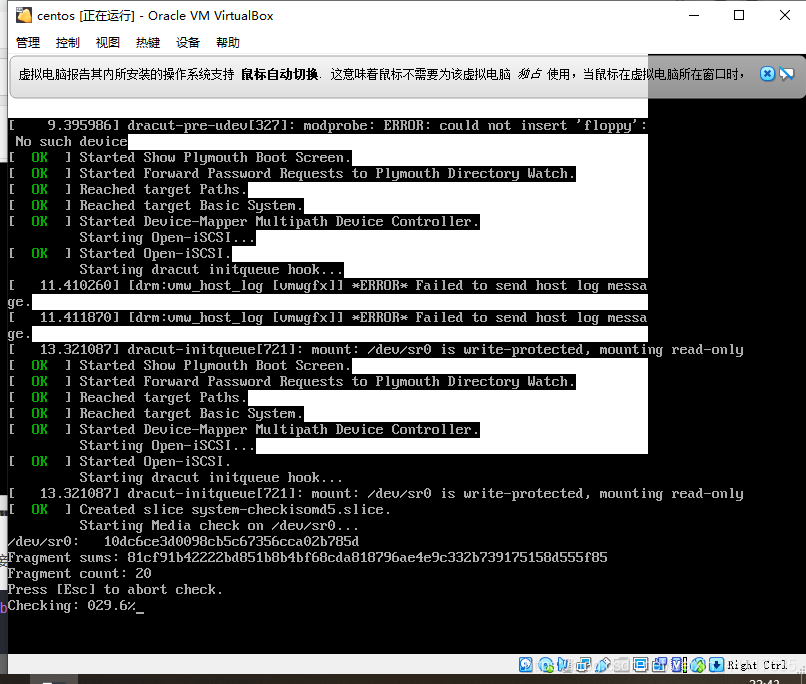
开始自己运行一些文件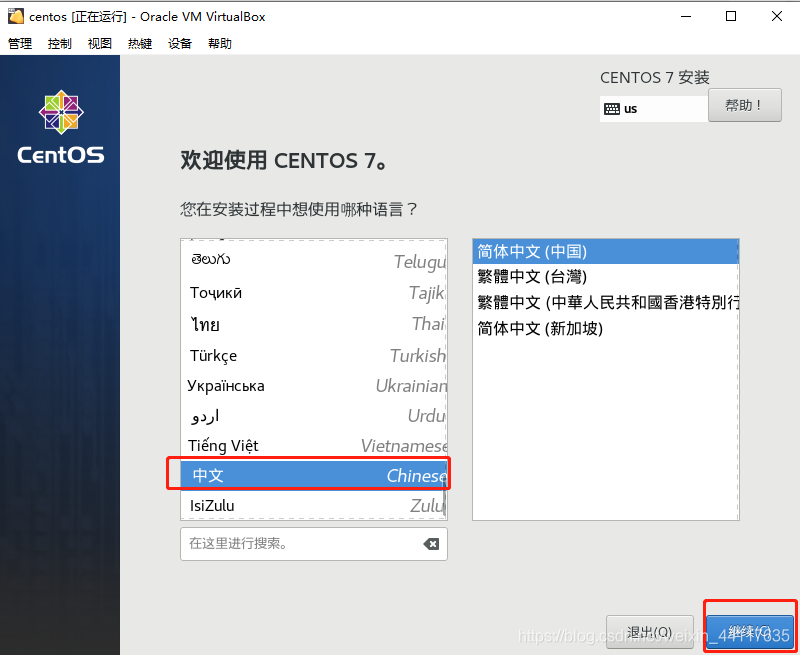
点击继续
点击一下安装位置:随后点击完成(安装位置主要是配置运行磁盘)
点击网络和主机名把以太网打开。
点击开始安装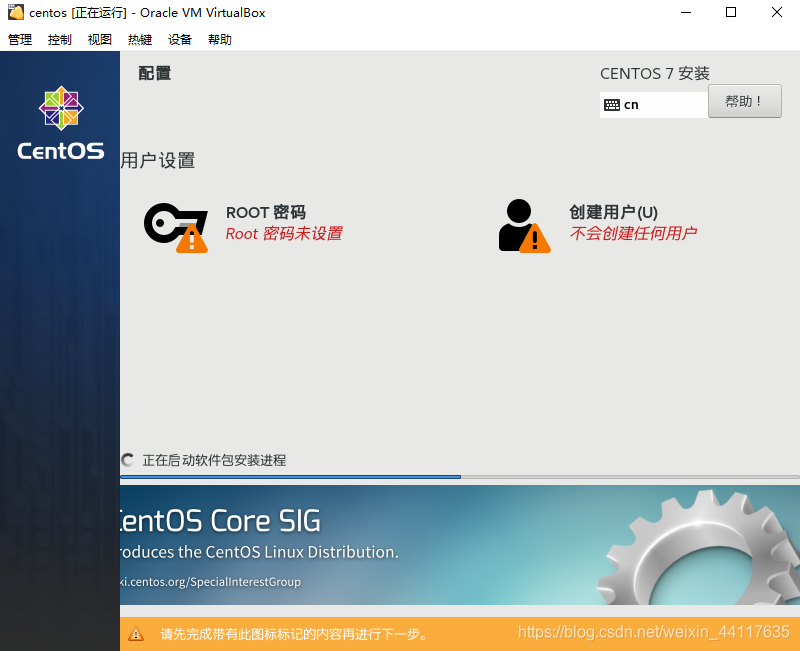
进行root密码设置和创建用户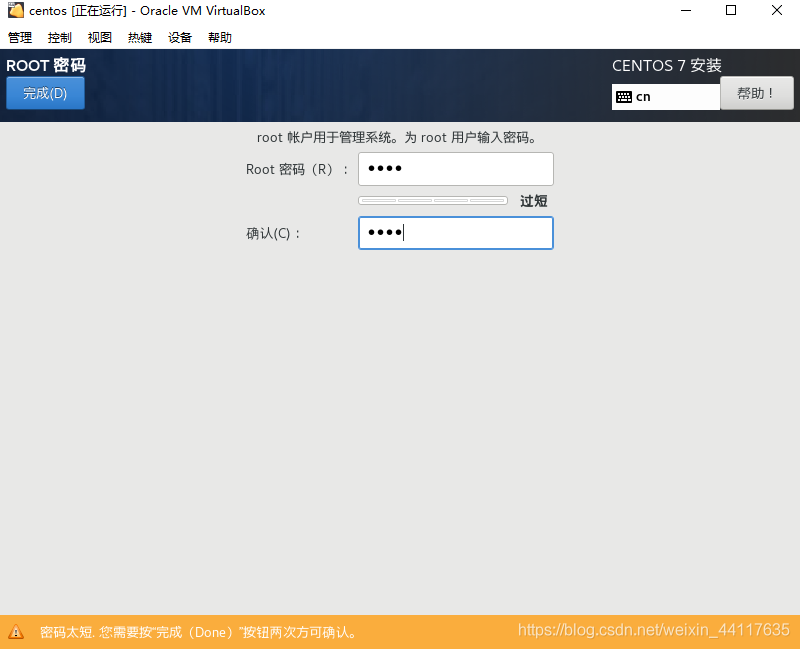
注意:密码太短的话就双击一下完成即可。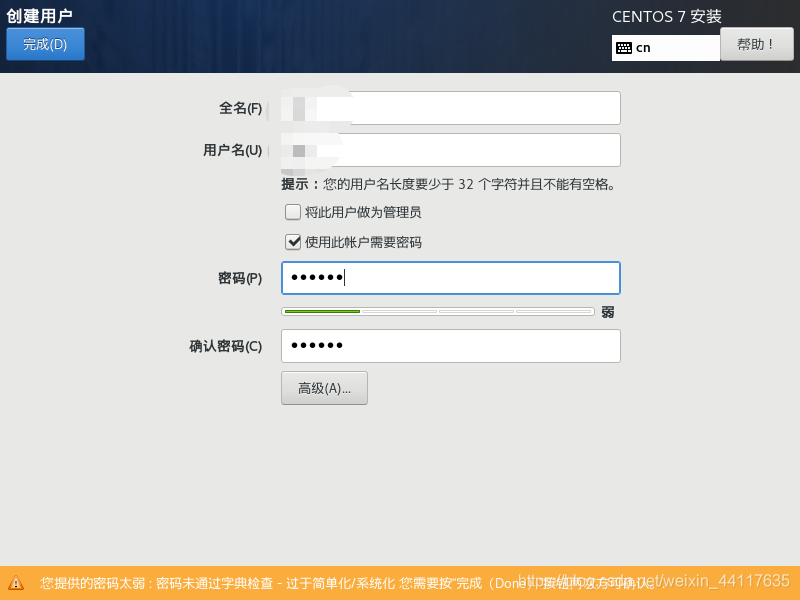
到了这里就把root密码和创建用户完成。
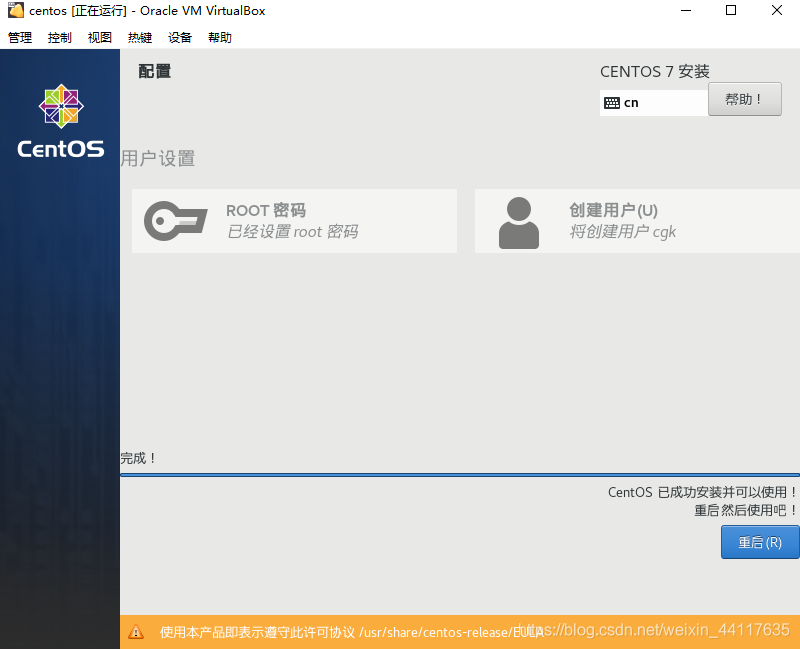
安装完成重启即可。随后进行下一步,系统内部分配置。
三、系统内配置
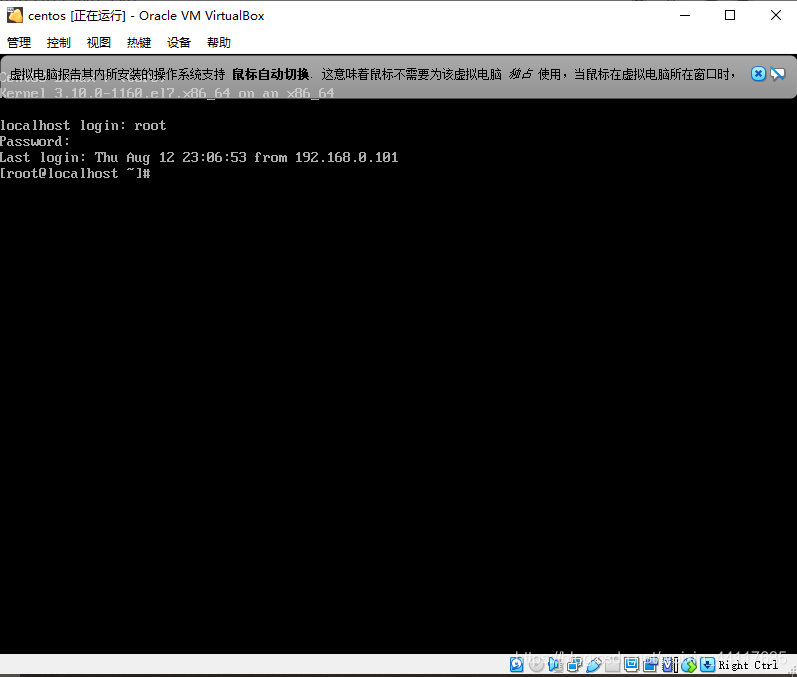
随后进入系统并登录成功。
输入指令“ vi /etc/sysconfig/network-scripts/ifcfg-enp0s3 ”进行文件编辑。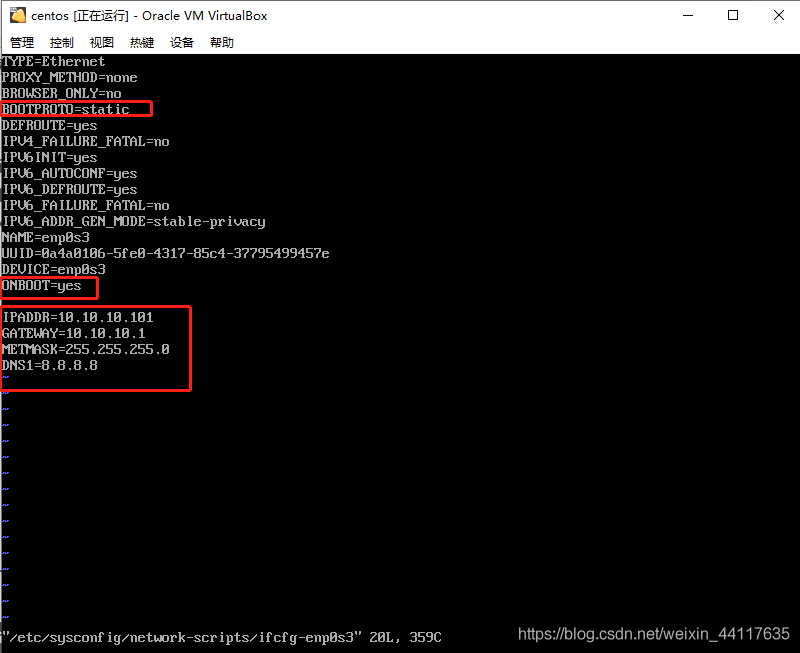
BOOTPROTO=static
ONBOOT=yes
IPADDR=10.10.10.101
GATEWAY=10.10.10.1
METMASK=255.255.255.0
DNS1=8.8.8.8
其中IPADDR要修改为IPv4地址一致;
GATEWAY要修改为IPv4地址同IP网段。
注意:输入"i"键下面显示insert的时候可以对文件进行编辑;编辑完成以后按“esc”即可退出编辑;随后按“:wq”进行文件保存并退出
随后敲指令"service network restart",对网关进行重启。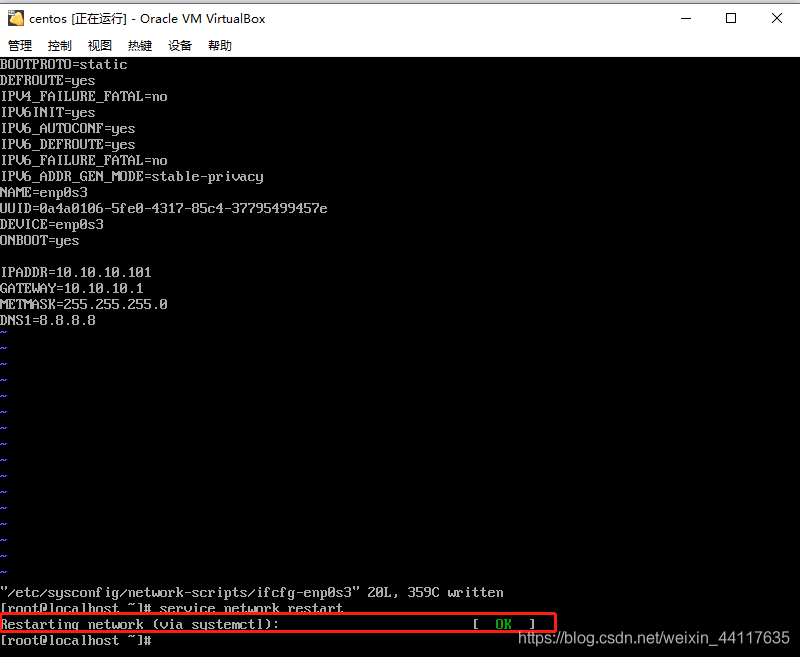
成功之后就可以验证一下是否成功: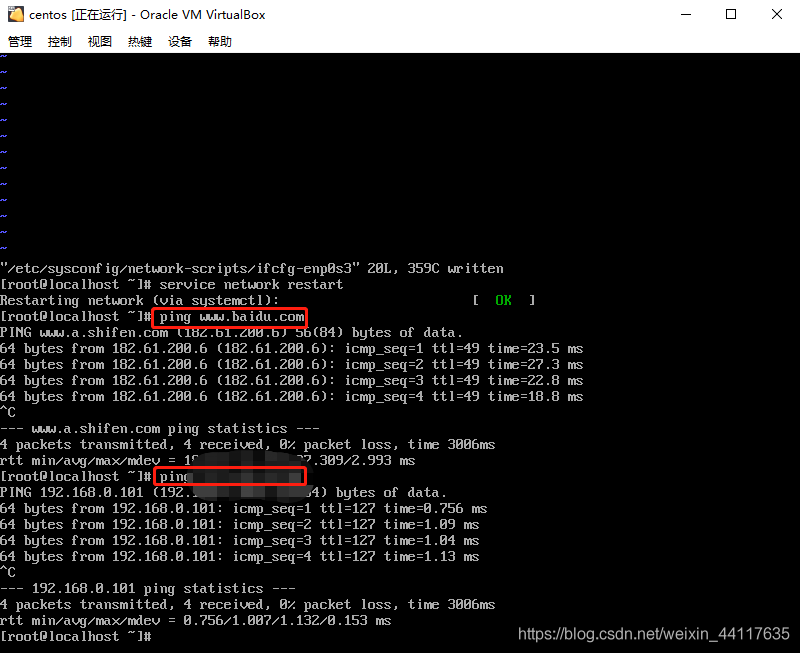
直接"ping www.baidu.com"和ping自己的主机ip都可以ping的通,就可以进行下一步:利用Xshell进行连接。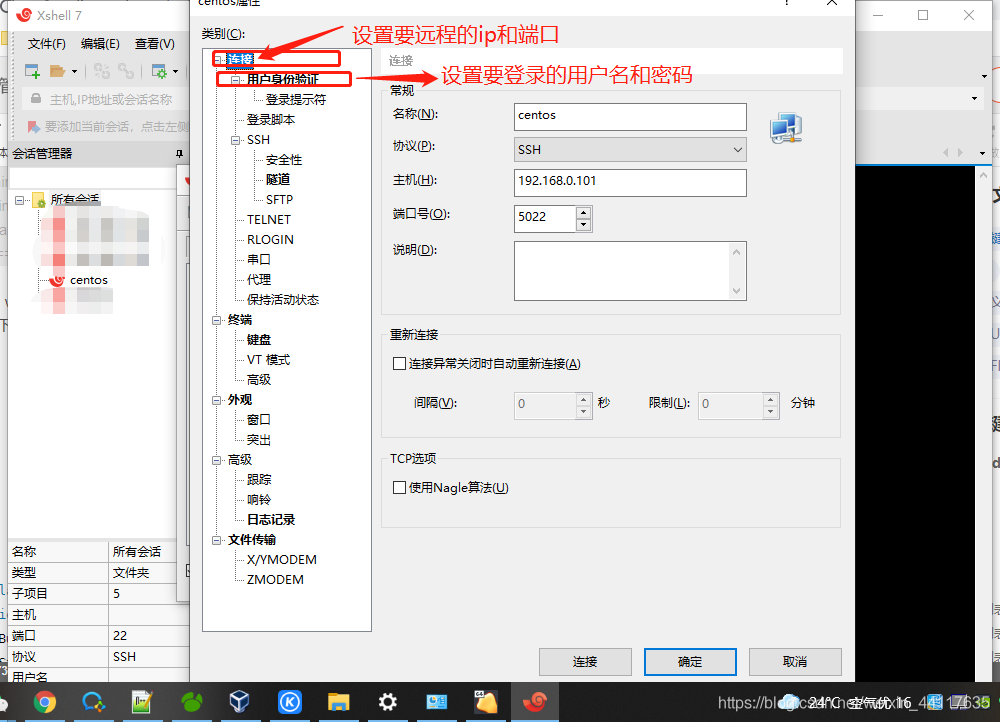
设置完成以后点击确定即可连接。
至此全部完成。