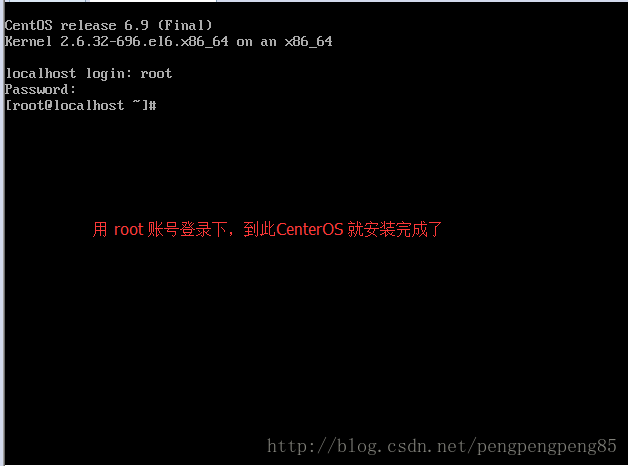
虚拟机安装CenterOS
- 简介:在VMware里安装Linux虚拟机,这里使用的是(Center OS 6.9)。
一、准备工作:
- 安装 VMware Workstation Pro,很简单不哔哔了。
- 下载 Center OS 6.9。
二、VMware 安装前准备
硬件设定:
内存:1G以上 硬盘:100G 网络:桥接网卡
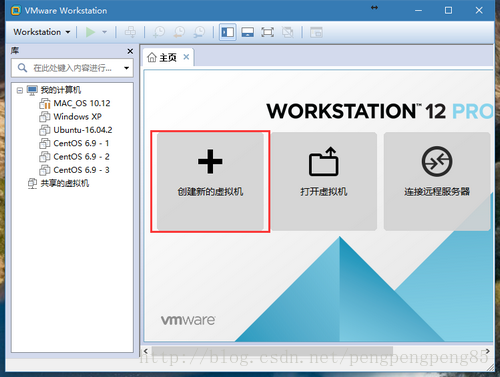
- 打开 VMware Workstation Pro 创建新的虚拟机。
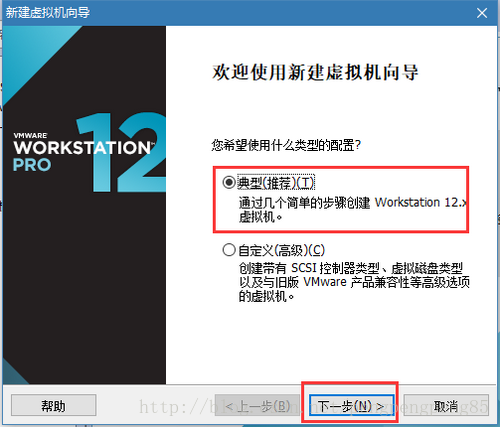
- 选典型(推荐) – > 下一步
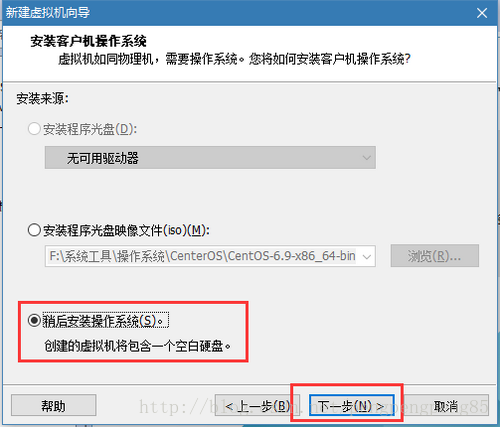
- 选”稍后安装操作系统” – > 下一步
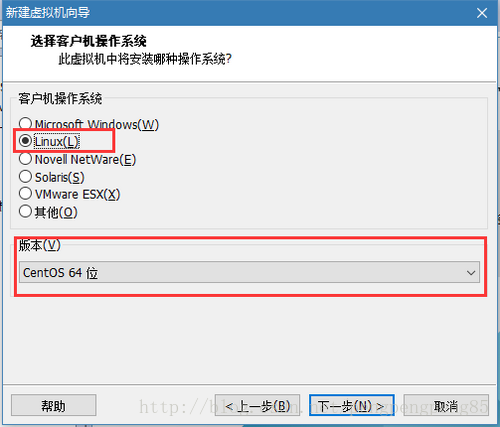
- 客户机操作系统选择 Linux, 版本选择 CenterOS 64位,下一步
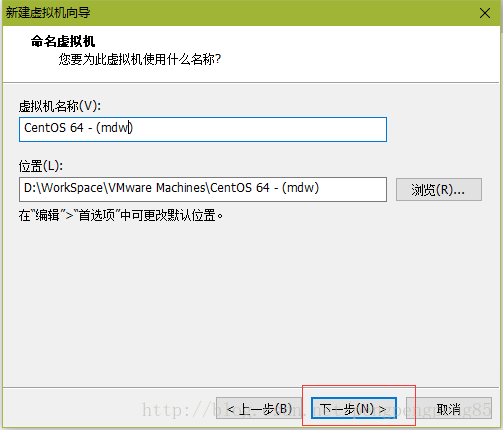
- 虚拟机名称,建议加入别名(mdw),方便以后管理,虚拟机位置自定义即可。
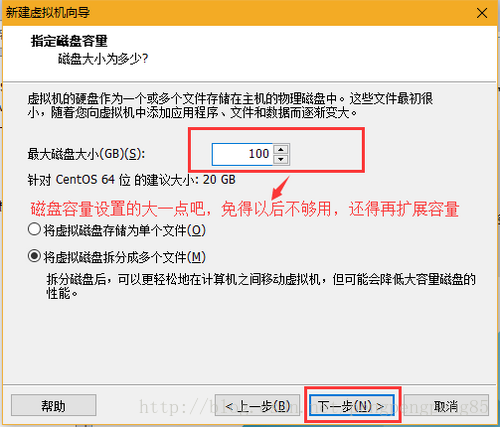
- 磁盘容量选的大一点吧,免得以后不够用还得再扩展容量,默认20G,这里我们选100G。
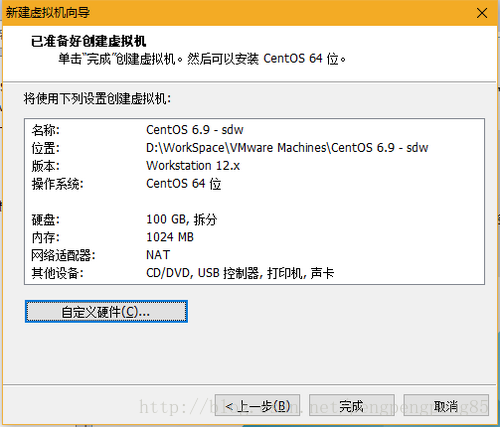
- 自定义硬件
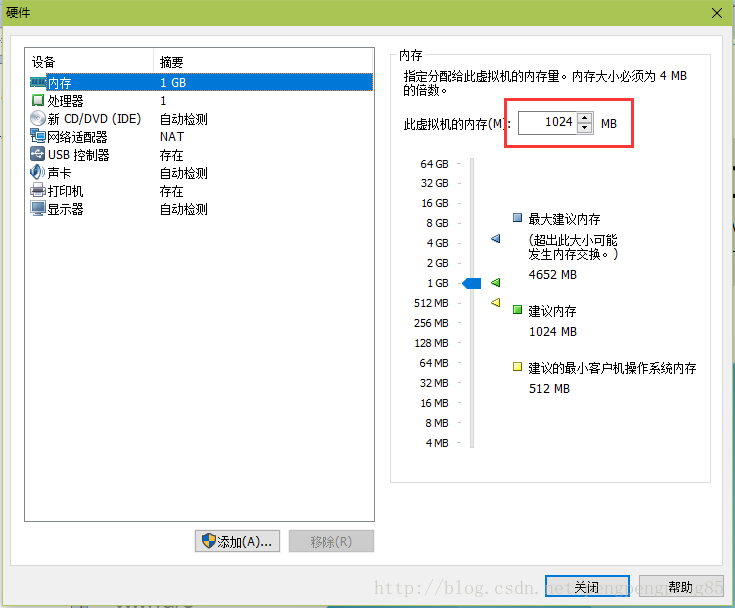
- 硬件设定-内存设定,建议设置1G以上,1G以下安装可能会抛错。
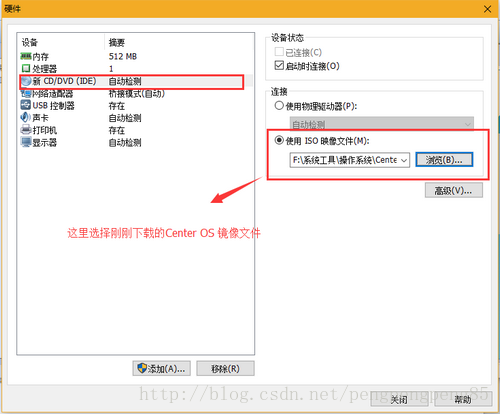
- 设定IOS 镜像文件,点击浏览,选择下载好的 CenterOS 6.9 镜像。
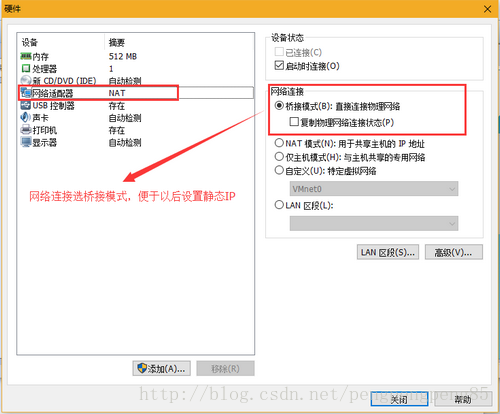
- 网络适配器设定,网络模式选桥接模式,这一步很重要,方便以后设定 静态IP
- 完成
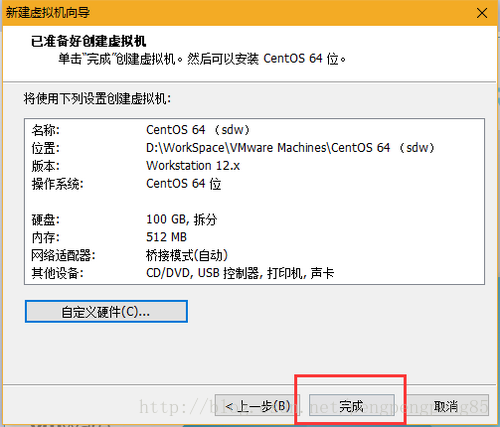
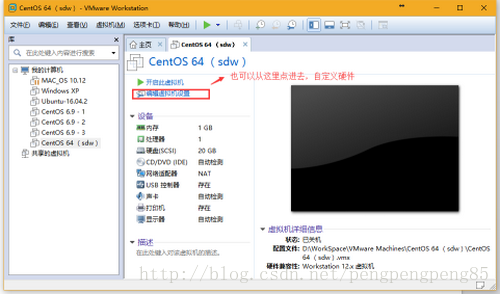
- 也可以从这里进入编辑虚拟机硬件。
三、系统安装
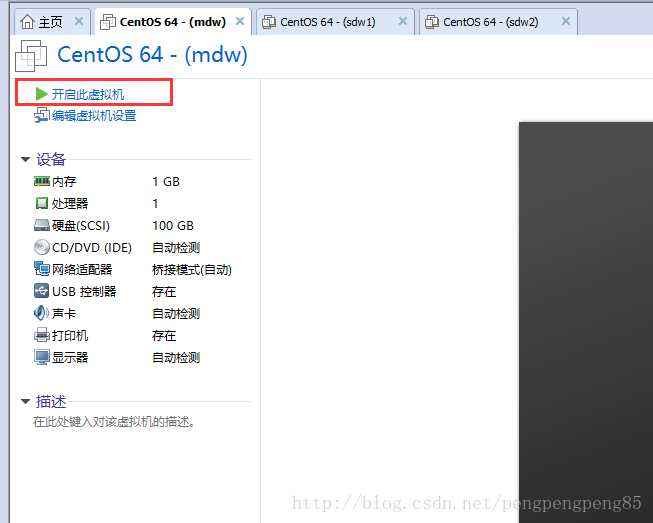
- 开启虚拟机
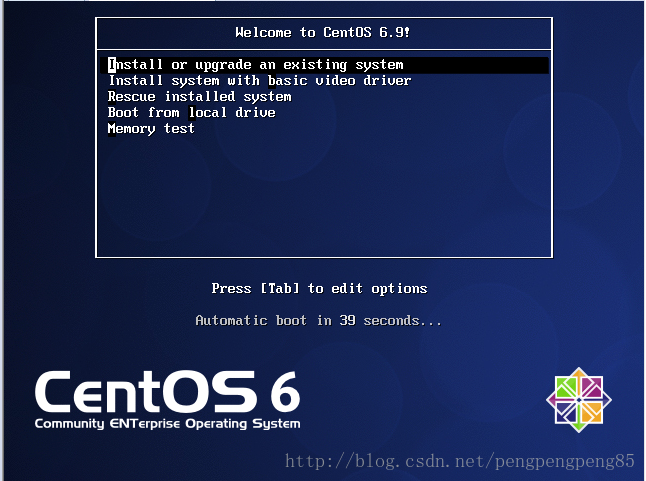
- 选择第一项 Install or upgrade …
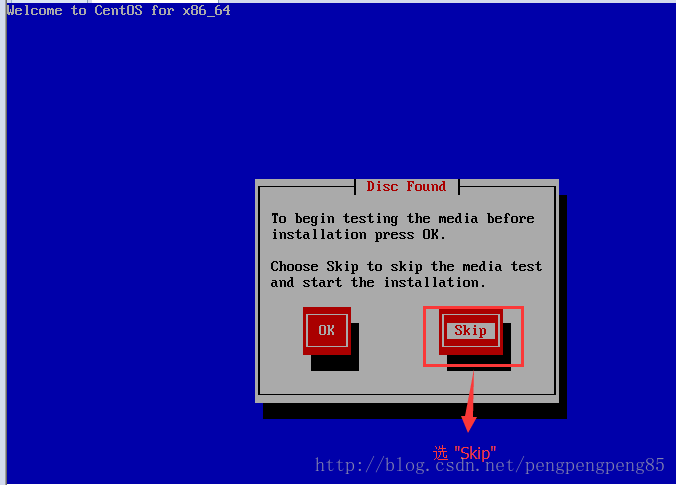
- 选择 “skip” 跳过媒体检测
- 下一步
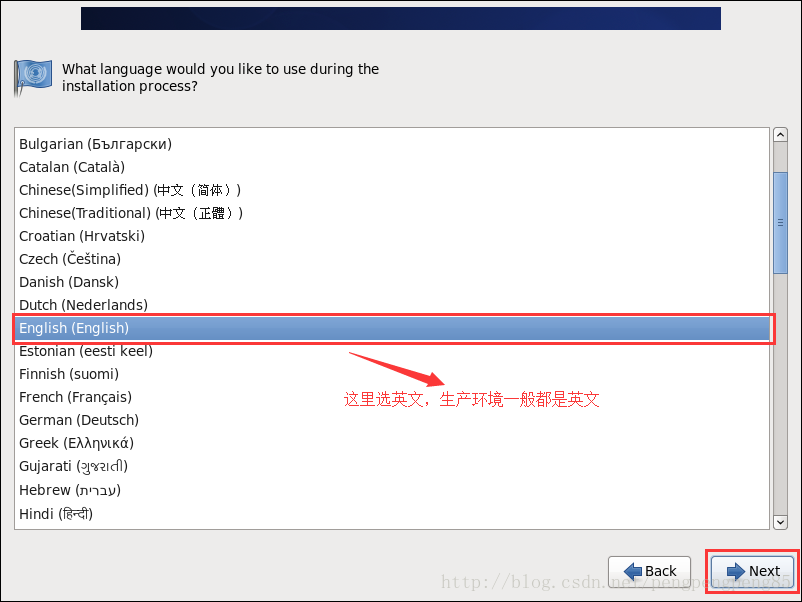
- 语言选英文,生产环境一般都是英文
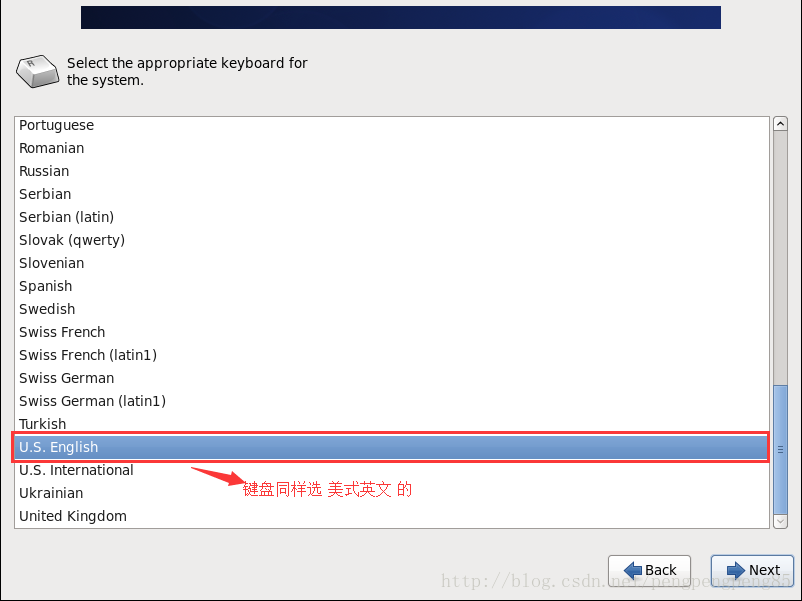
- 键盘布局同样选美式键盘
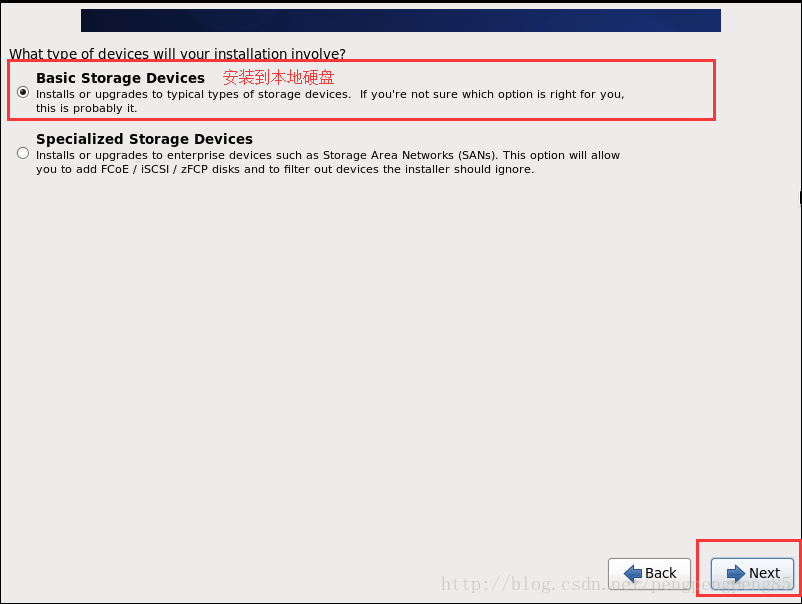
- 选第一项,安装到本地硬盘
- 新电脑安装选 YES
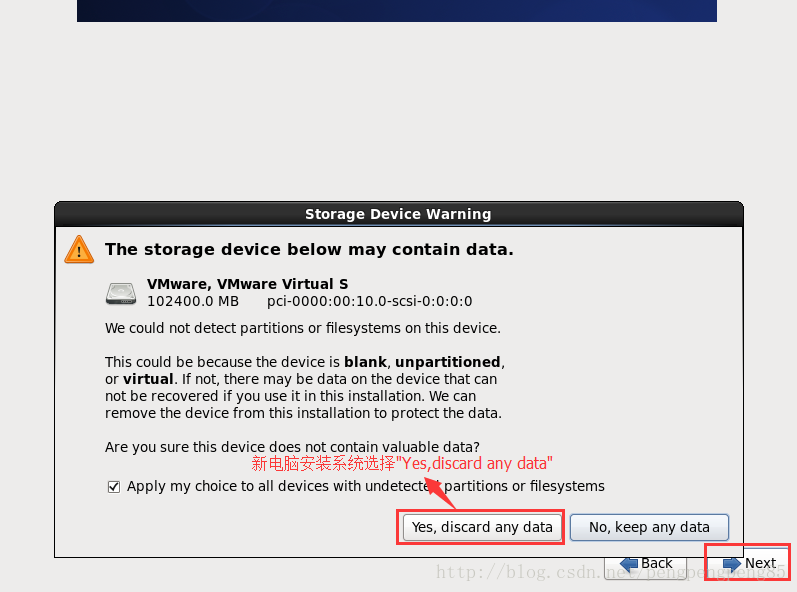
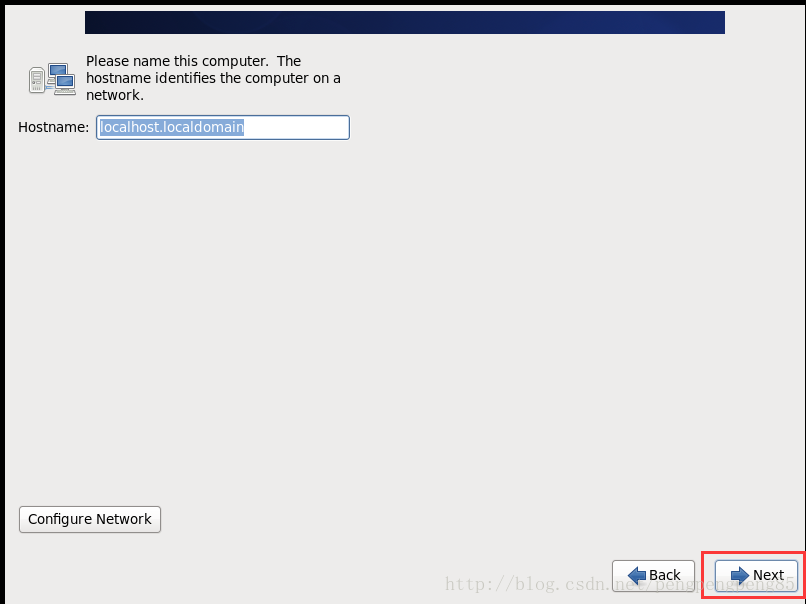
- next 下一步
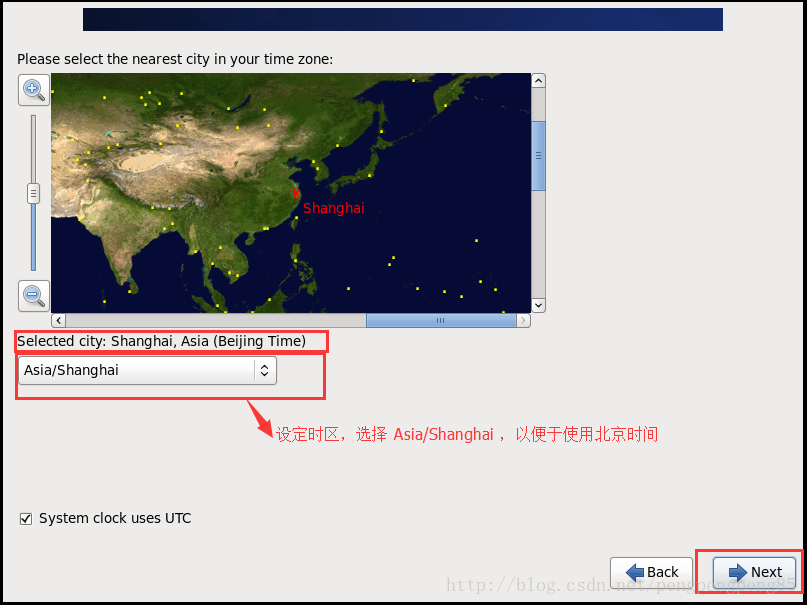
- 语言选择 Asia/ShangHai
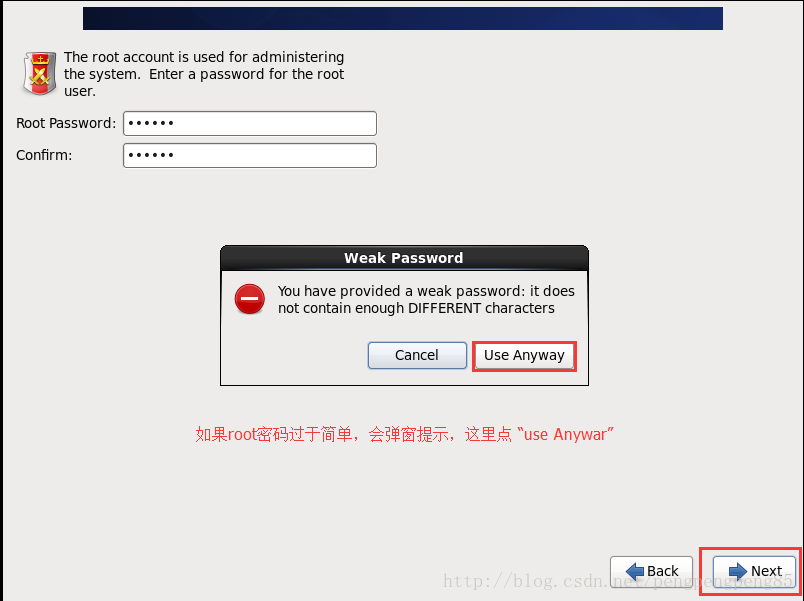
- 设定 root 密码,尽量设置的复杂一点
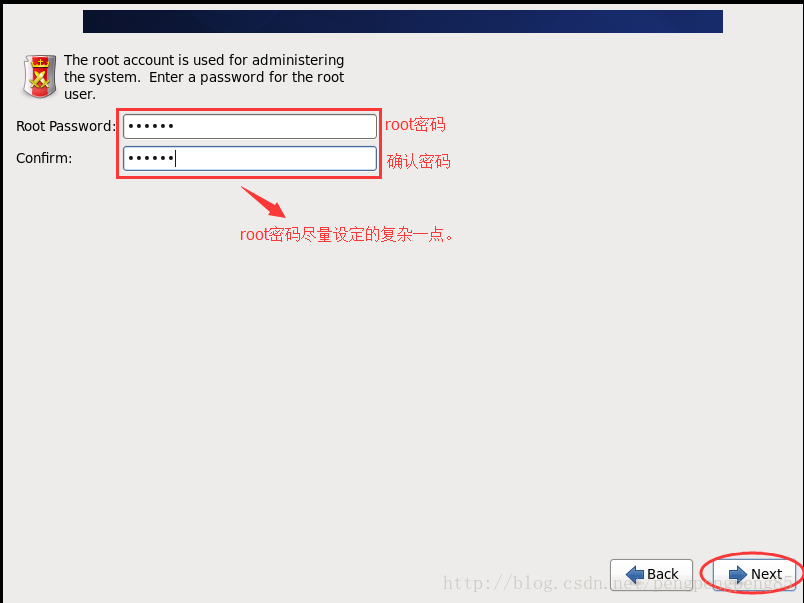
- 如果密码过于简单会提示,直接点”Use anyway” 忽略提示。
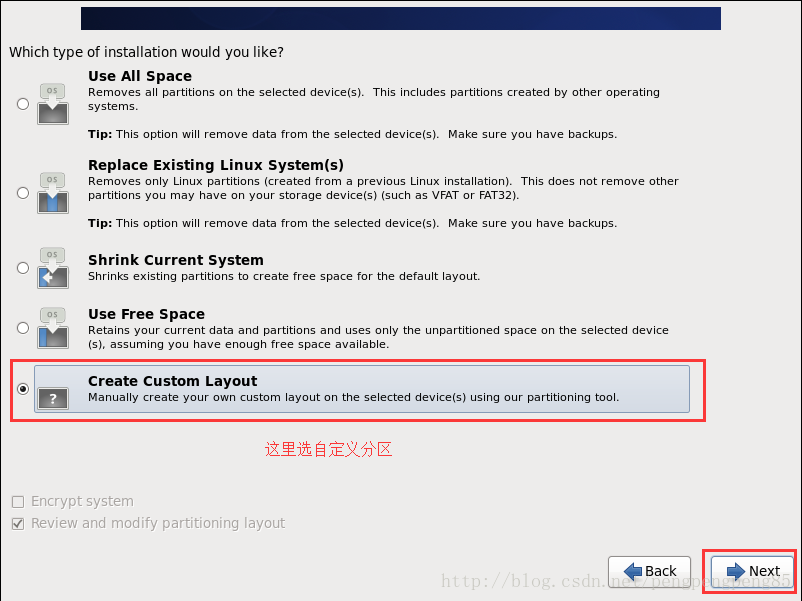
- 自定义分区
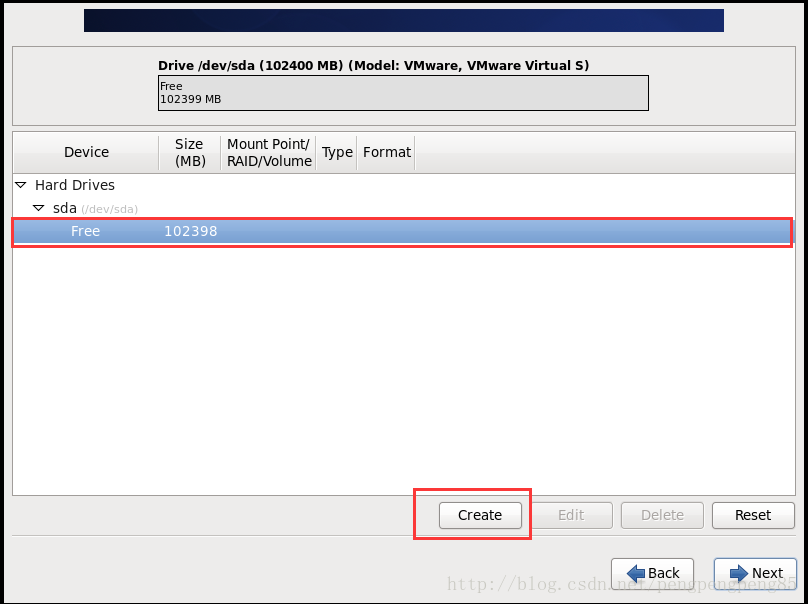
- 点击 Free –> Create
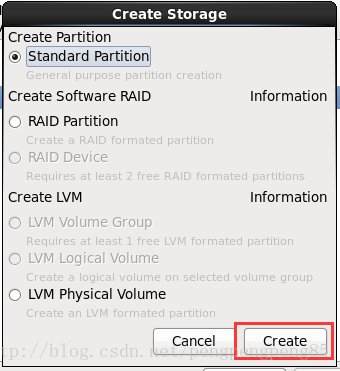
- Create
- 创建 boot 分区 200M
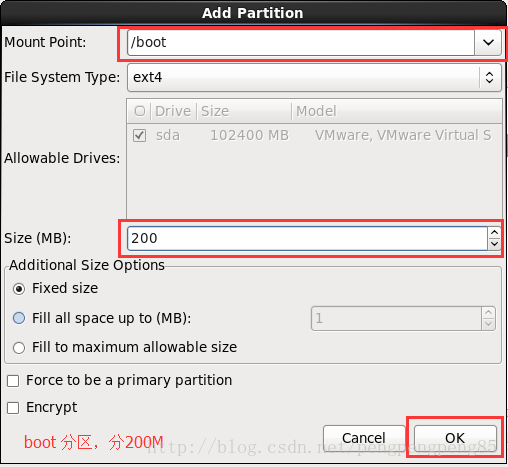
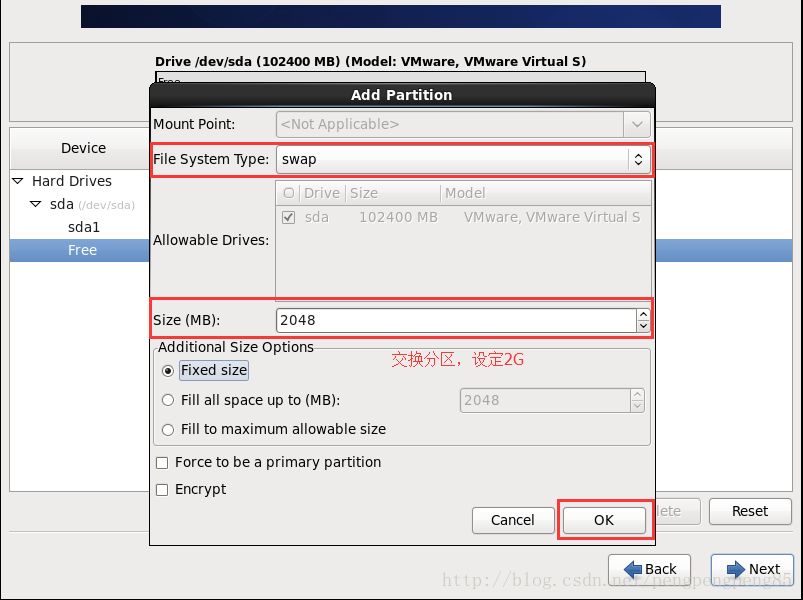
- 重复步骤(1~2),创建 swap 分区 2048M
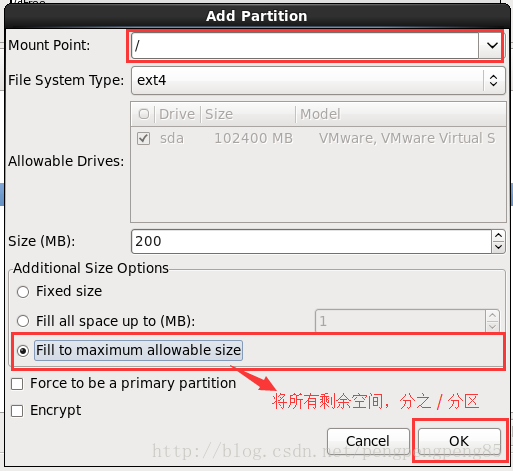
- 重复步骤(1~2),创建 / 分区,将剩余空间全部分至 / 分区
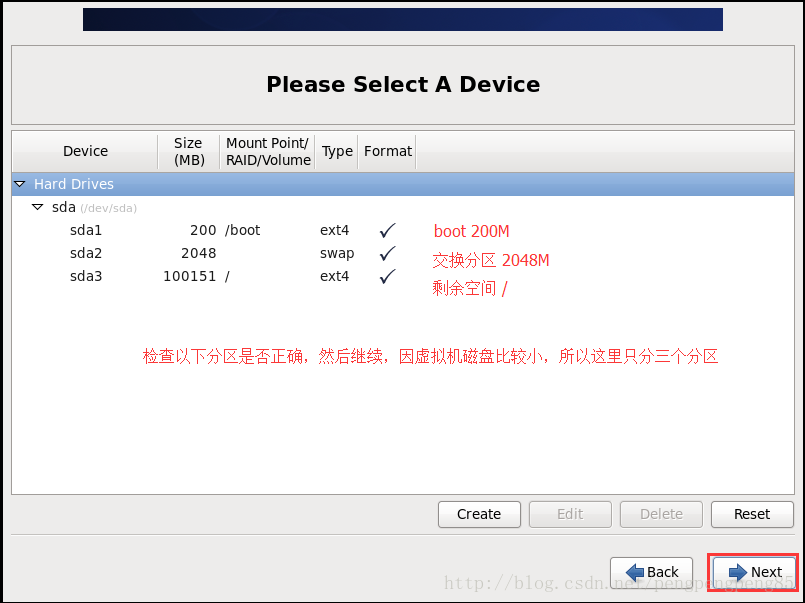
- 分区完成,检查分区是否正确,然后继续
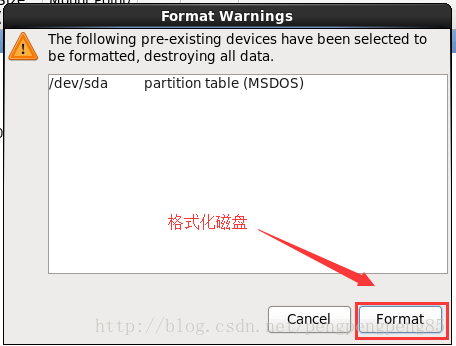
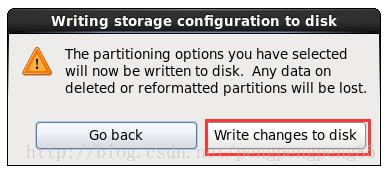
- 格式化磁盘
- 点击 Free –> Create
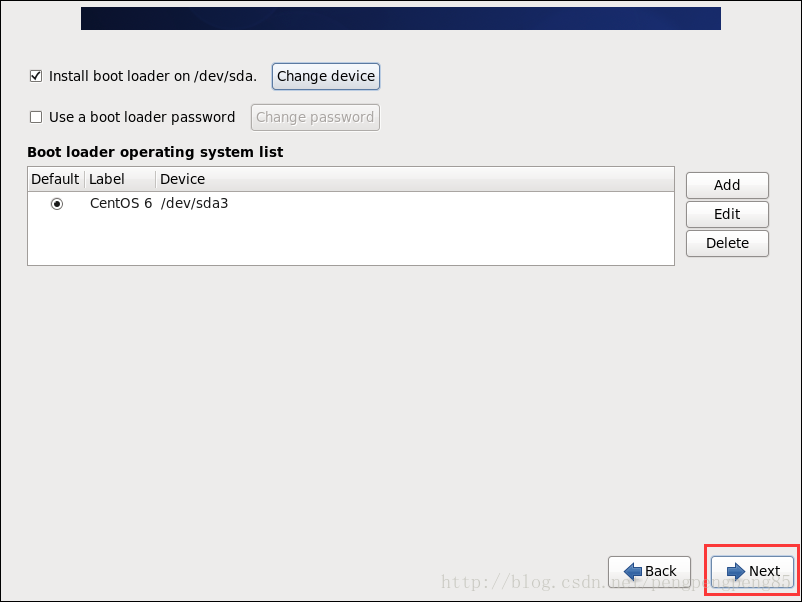
- 继续
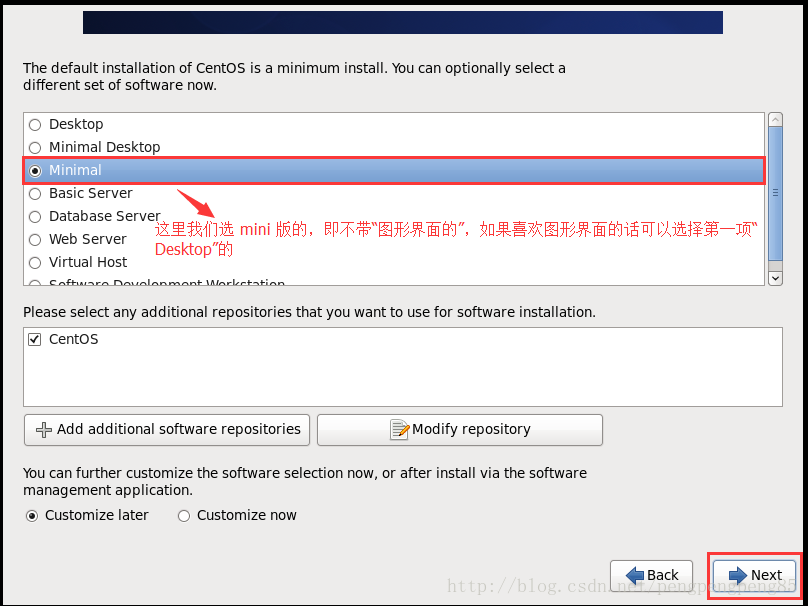
- 这里选择最小安装,即不带图形界面的,如需要图形界面,可选择第一项”Desktop”的。
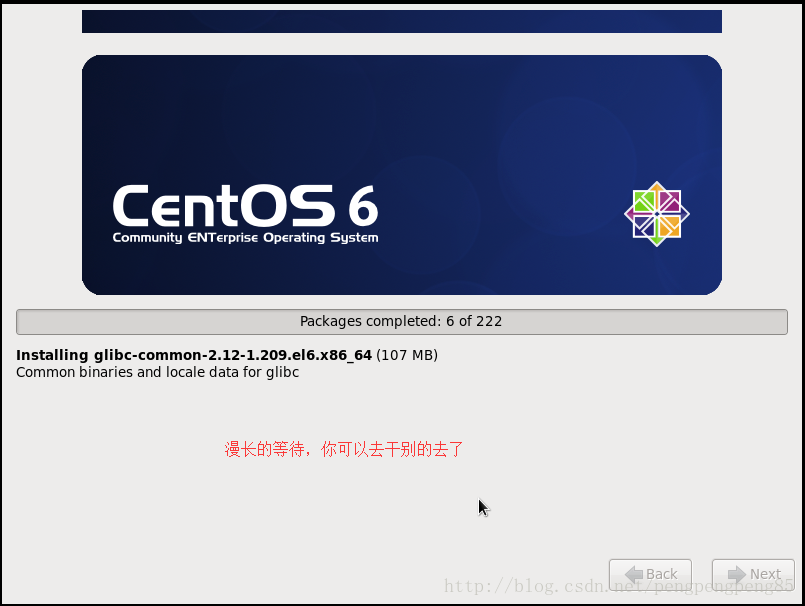
- 开始安装,漫长的等待,你可以去干别的了…..
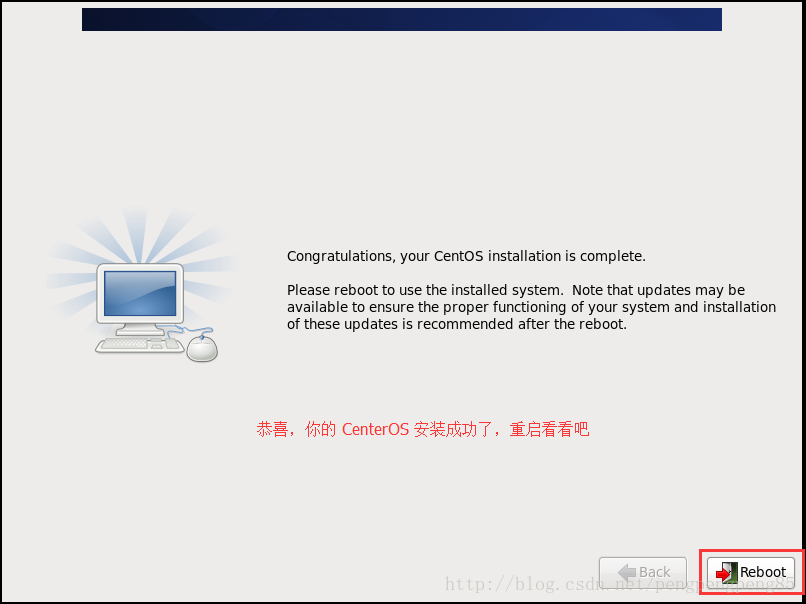
- 安装完成,重启电脑
- 重启后用 root 账号测试一下,这样就表示系统安装成功了。