创建工程,添加源程序
1.打开Source Insight4.0,工具栏选择Project -> New Project,将弹出下列框图:
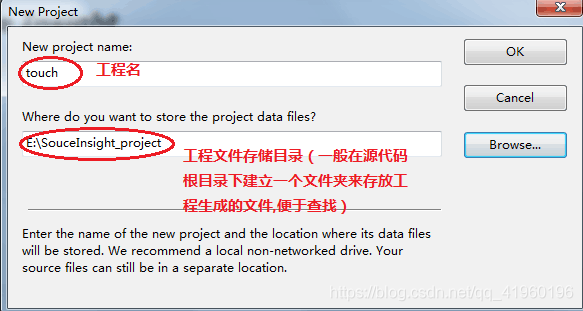
2.点击OK后,会弹出下列框图,填入工程的名称,以及工程文件生成的目录
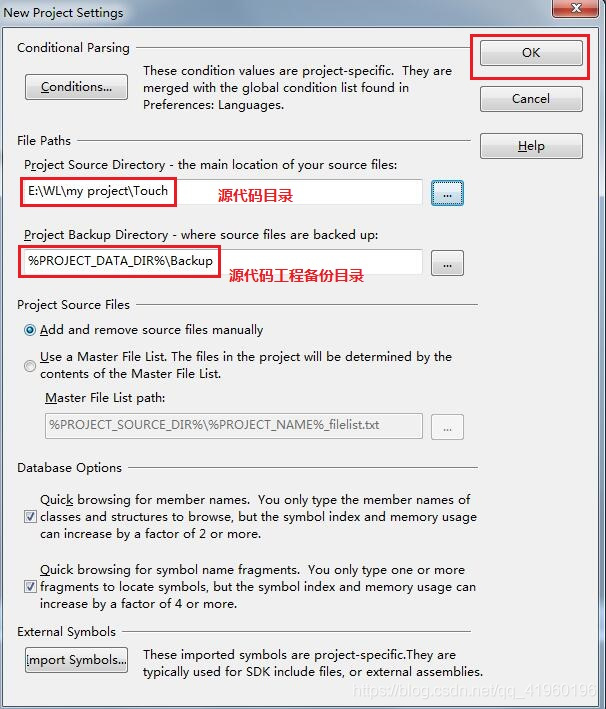
3.点击OK后,如下图:
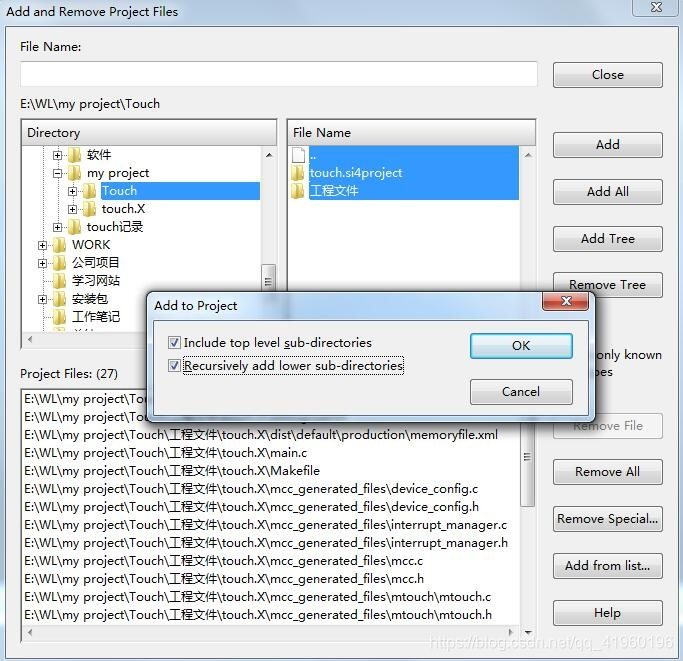
其中:
Add :基本的文件添加操作
Add All :添加整个工程所有的源文件(然后再选择是否递归添加子目录中的源文件,见上图对话框)
Add Tree :添加指定的文件夹以及其子目录下的源代码文件
Remove Tree :和Add Tree的功能相反
File Name可以不用写,完成点击close.
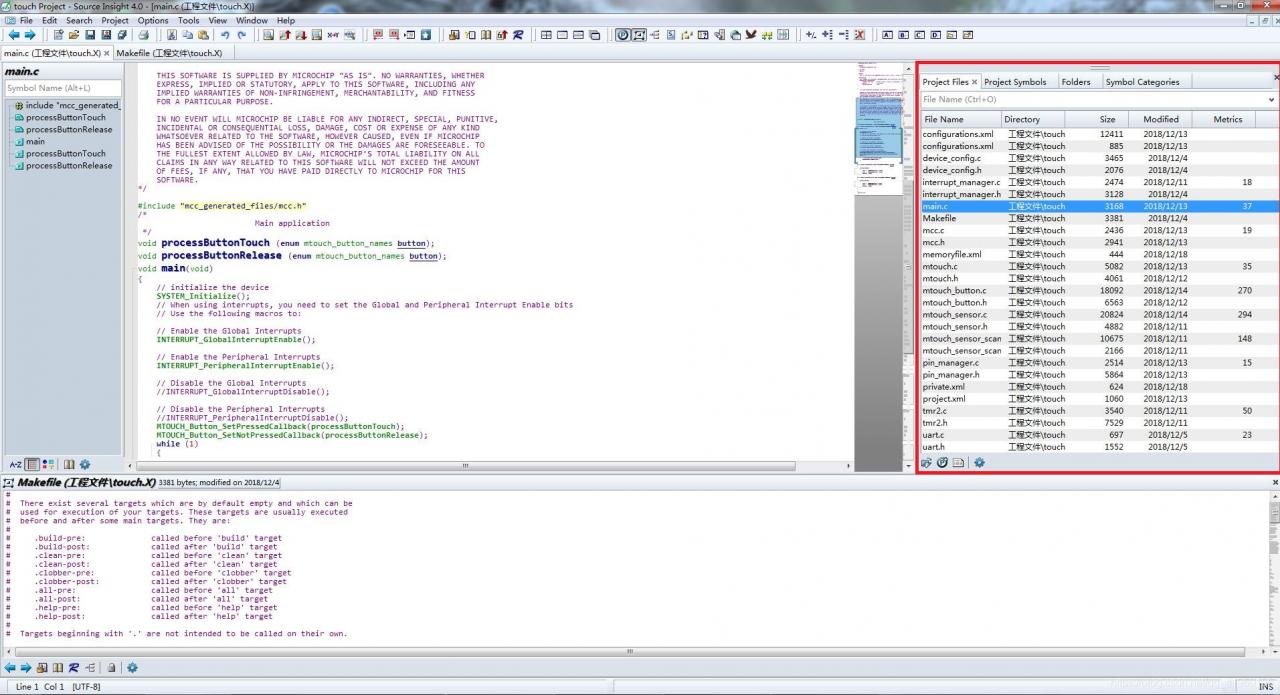
4.如没有出现下图,红色区域的栏目,按Ctrl + O即可
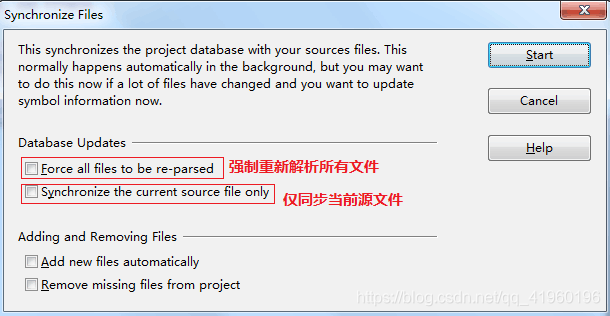
5.将添加的代码进行同步,生成阅读代码的索引和辅助文件,方便对源代码进行阅读;点击Project--> synchronization file,会弹出下图框图:
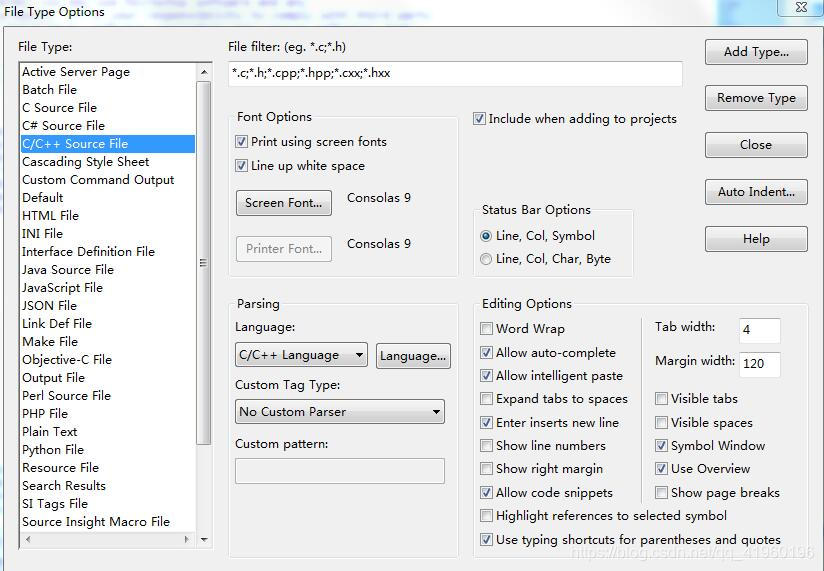
6.选择语言和后缀名的文件,点击Options-->File type Options,弹出下图框图:
使用技巧
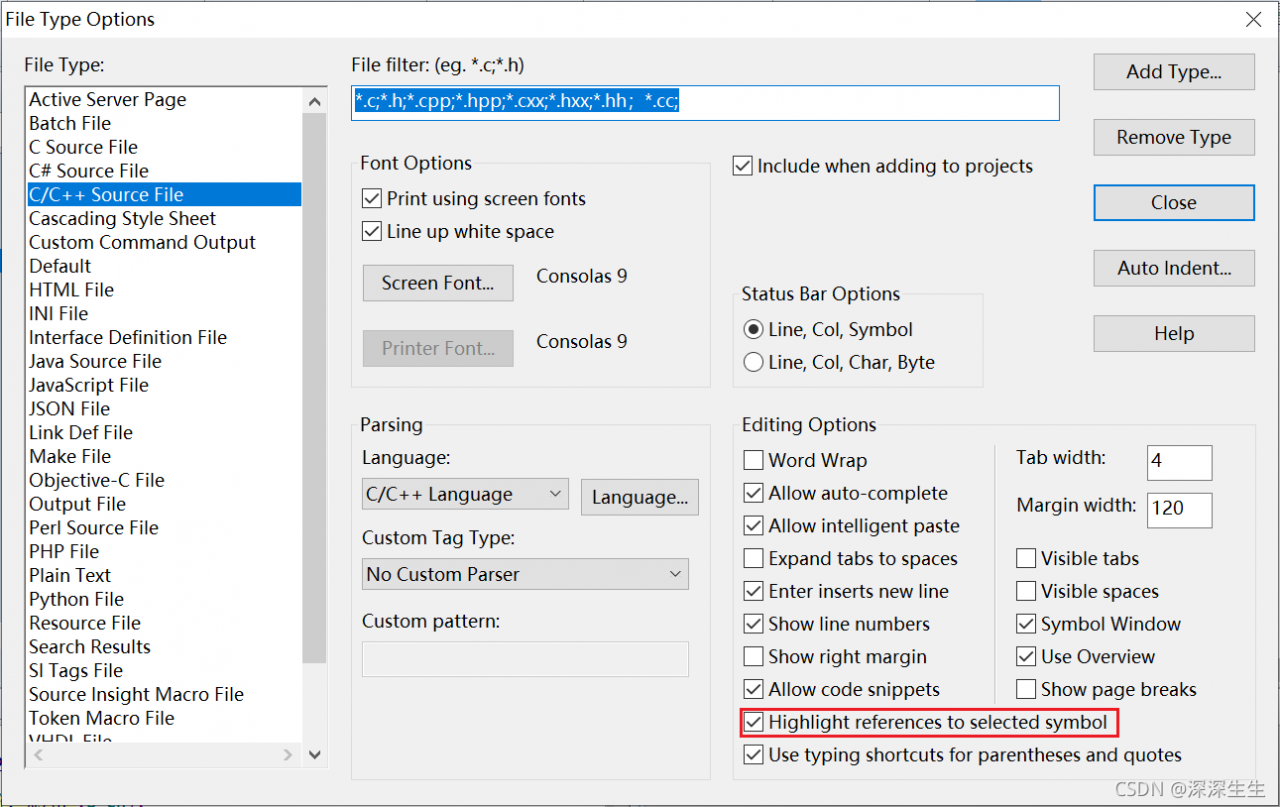
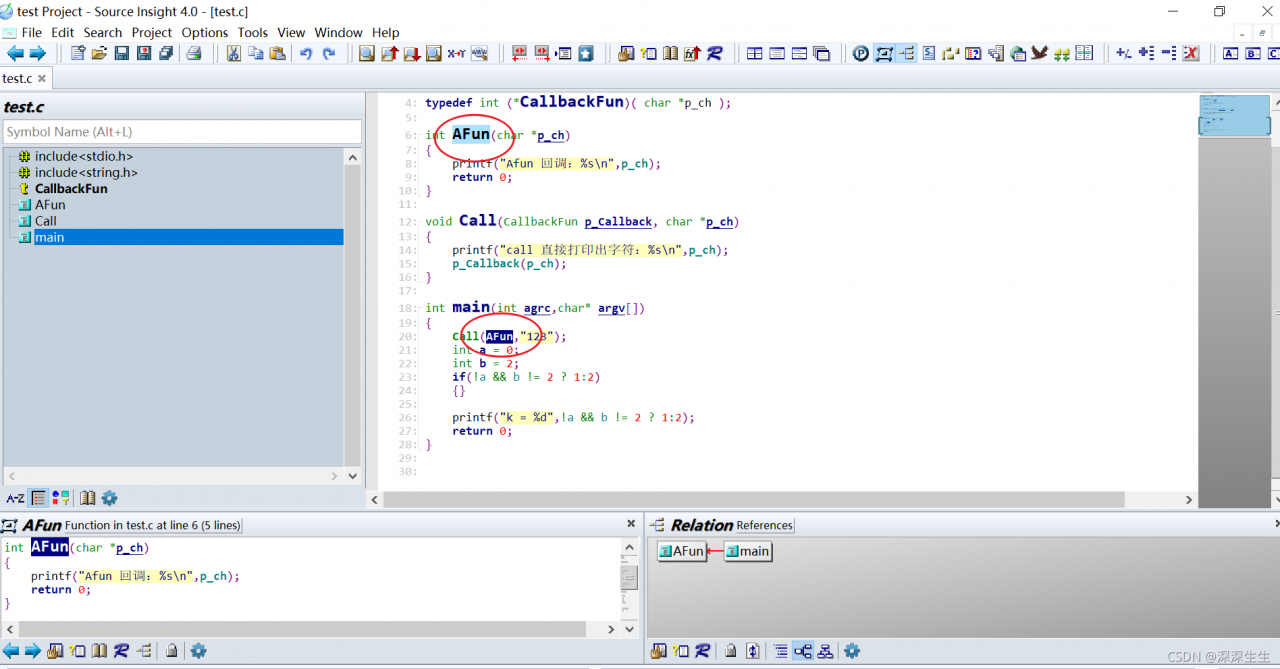
1、选中字符,相同字符高亮
点击Options-->File type Options,弹出下图框图,标注项选上:
效果如下:
2、显示调用关系
方法1:
当选择某个函数时,显示函数调用流程,选择某个函数 -> 右键 -> Show in Relation Window,如下图所示。
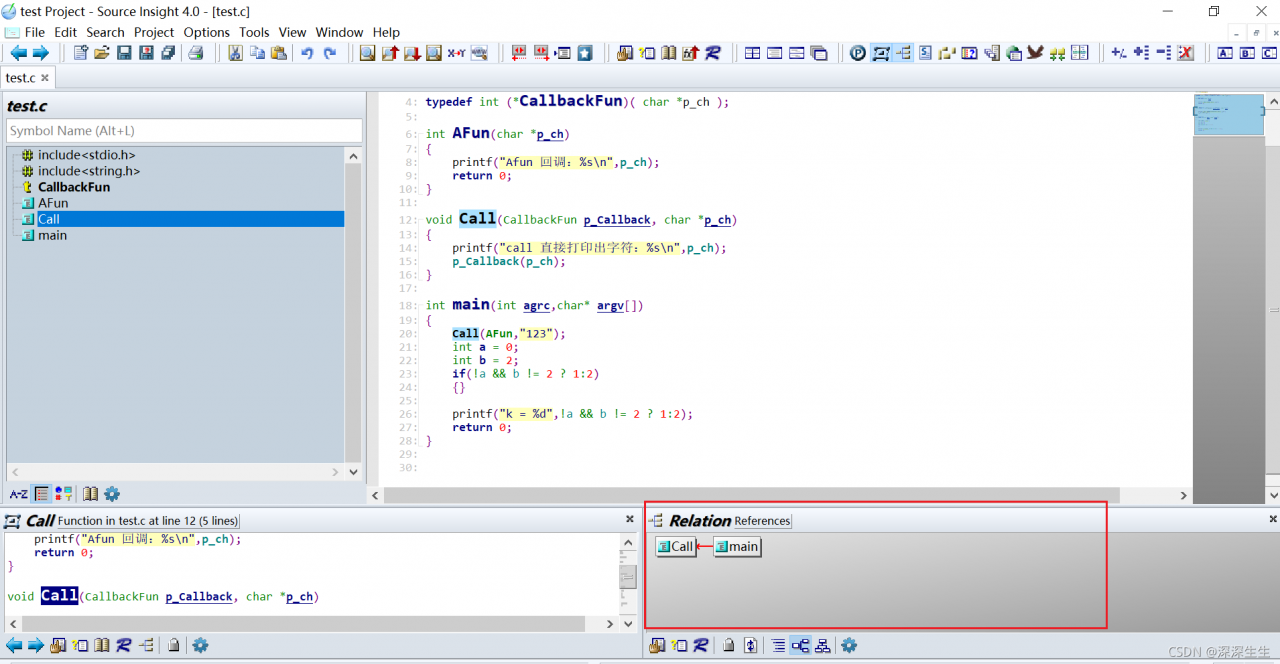
方法2:

3、context window
context window 在看程序时很有用,当用户指向某个函数或变量时,在context window中都会有该变量或函数的定义。
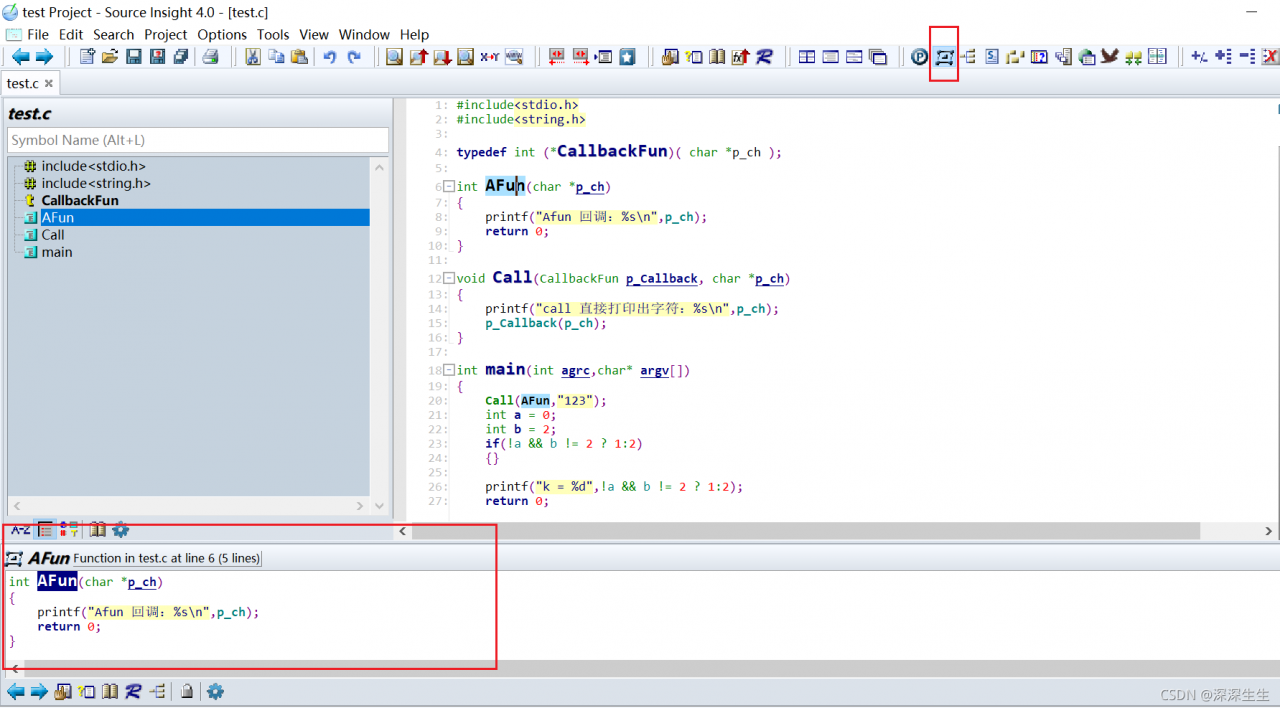
4、全局收索
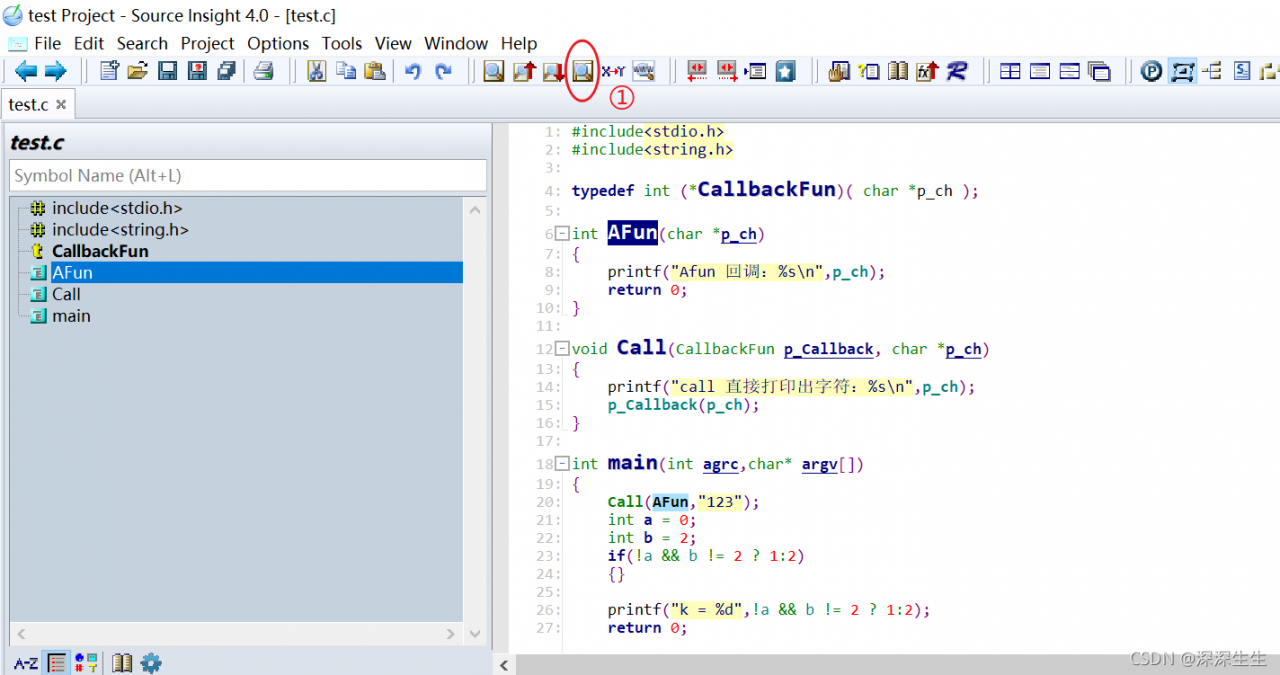
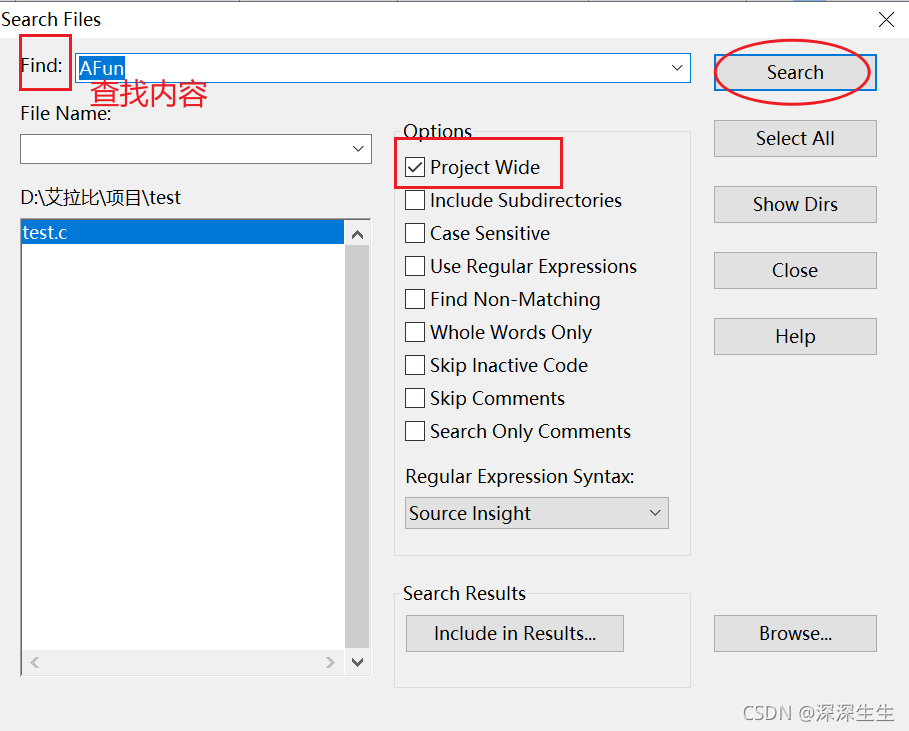
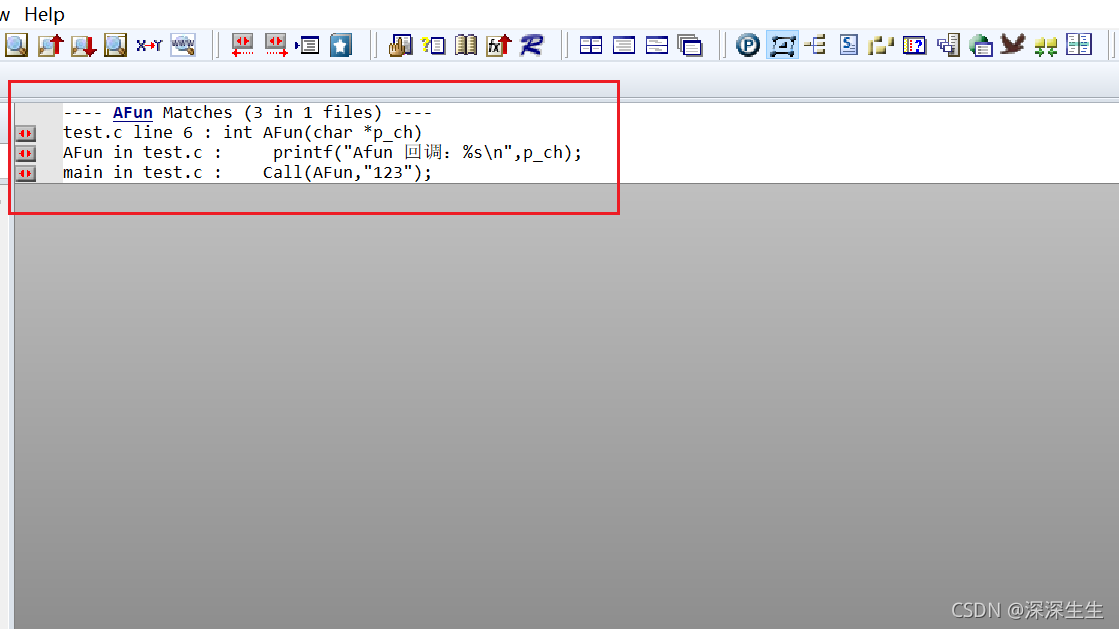
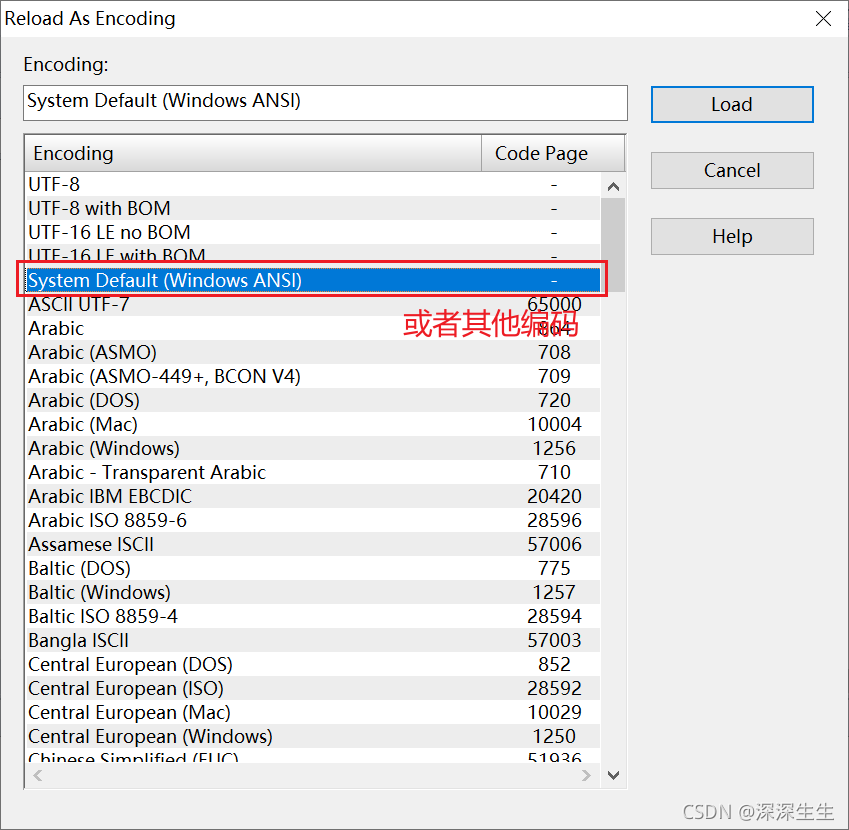
5、解决中文乱码
(1)单个文件
步骤:File -> Reload Enconding....
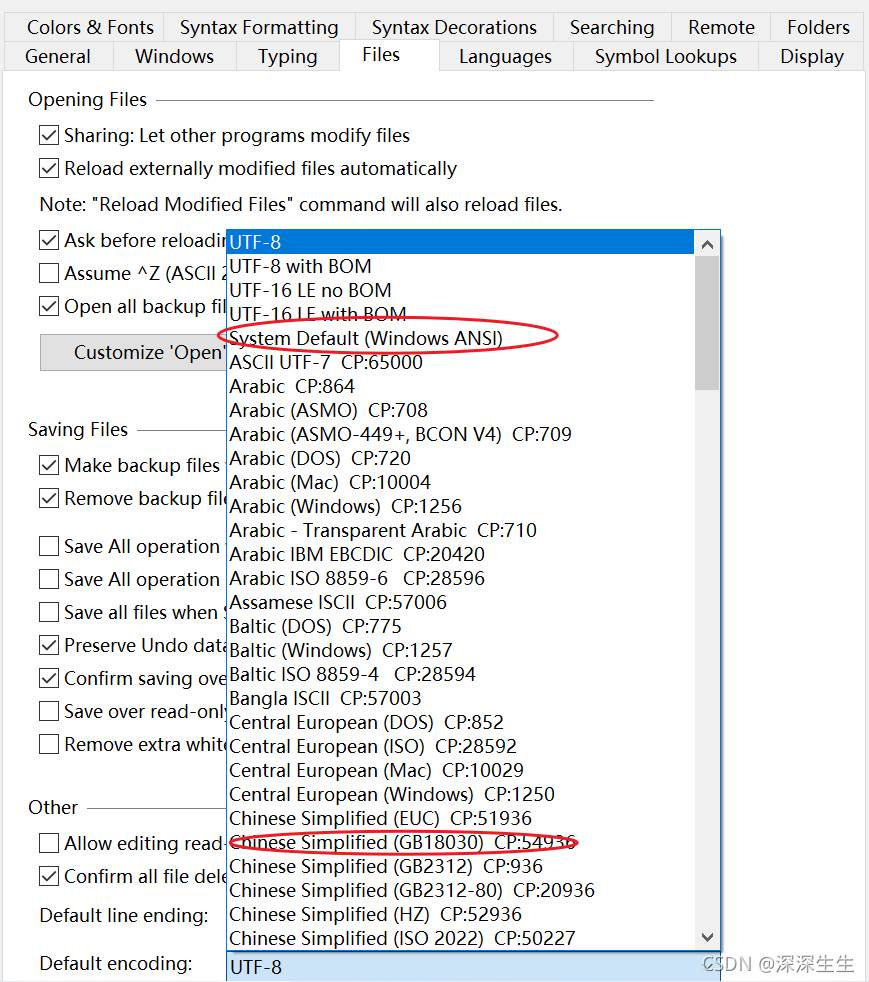
(2)所有文件
步骤:Options > Preferences >File标签。
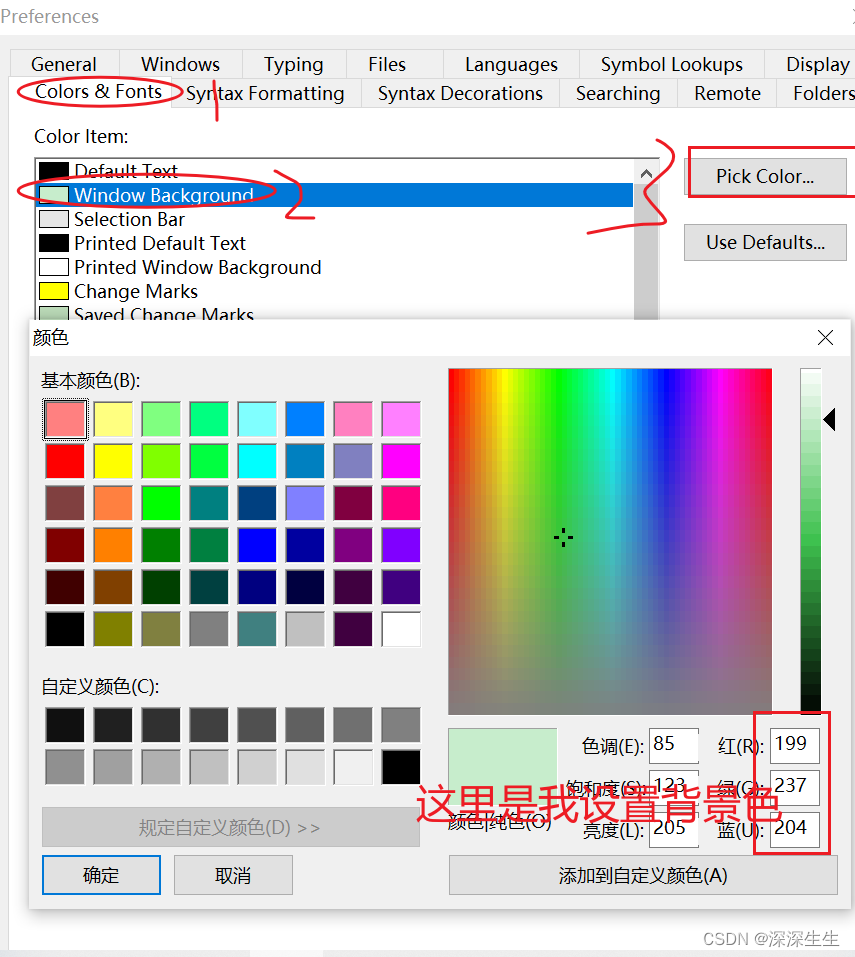
6、更改背景色
Options -> Preferences
7、常用快捷键
- 前进/后退:Ctrl + ,/ .