基于Windows的nginx+https配置以及免费SSl证书申请
在Windows机器上部署nginx+https
免费SSl证书申请
nginx+https配置操作流程
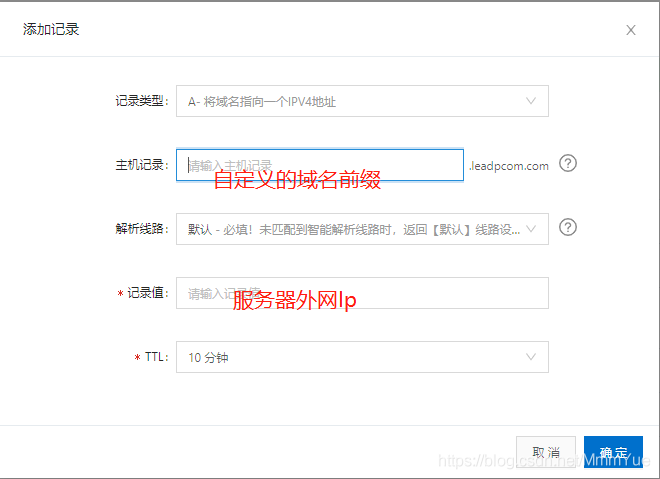
- 在云服务平台把域名配置好
找到云解析DNS管理,配置域名
在服务器上下载安装nginx
下载地址:http://nginx.org/en/download.html
下载完成后解压到一个没有中文的目录下
不要着急启动,尤其不要双击nginx.exe启动,如果双击了,会导致修改配置后重启、停止nginx无效,需要手动关闭任务管理器内的所有nginx进程在服务器上放置好证书(证书的申请可以看下面证书的部分)
选择nginx下载,得到两个文件。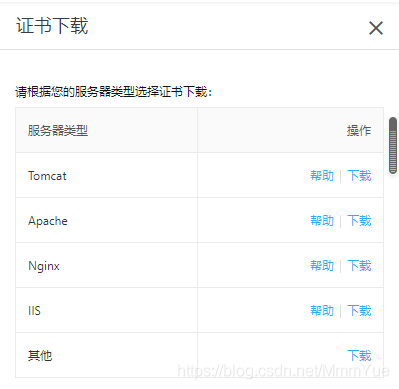
在nginx配置文件里面配置好证书位置,以及转发链接。配置文件在nginx-1.16.1\conf下。
配置文件如果要复制的话建议把我的注释删一删,我的注释是为了加深理解记忆。不确定会不会有影响
#user  nobody;
worker_processes  1;

#error_log  logs/error.log;
#error_log  logs/error.log  notice;
#error_log  logs/error.log  info;

#pid        logs/nginx.pid;


events {
    worker_connections  1024;
}


http {
    include       mime.types;
    default_type  application/octet-stream;

    #log_format  main  '$remote_addr - $remote_user [$time_local] "$request" '
    #                  '$status $body_bytes_sent "$http_referer" '
    #                  '"$http_user_agent" "$http_x_forwarded_for"';

    #access_log  logs/access.log  main;

    sendfile        on;
    #tcp_nopush     on;

    #keepalive_timeout  0;
    keepalive_timeout  65;


    # another virtual host using mix of IP-, name-, and port-based configuration
    #
    #server {
    #    listen       8000;
    #    listen       somename:8080;
    #    server_name  somename  alias  another.alias;

    #    location / {
    #        root   html;
    #        index  index.html index.htm;
    #    }
    #}


    # HTTPS server
    #
    server {
        listen       443 ssl;
        server_name  xxx.xxx.com;

        ssl_certificate      C:/xxx/pem.pem;
        ssl_certificate_key  C:/xxx/key.key;

        #ssl_session_cache    shared:SSL:1m;
        ssl_session_timeout  5m;

        ssl_ciphers ECDHE-RSA-AES128-GCM-SHA256:ECDHE:ECDH:AES:HIGH:!NULL:!aNULL:!MD5:!ADH:!RC4;
		ssl_protocols TLSv1 TLSv1.1 TLSv1.2;
        ssl_prefer_server_ciphers  on;

        location / {
            index  index.html index.jsp;
            proxy_pass  http://localhost:8083/;
            proxy_set_header    X-Real-IP   $remote_addr;
            client_max_body_size    100m;
        }
    }
	server {
        listen       443 ssl;
        server_name  xxx.xxx.com;

        ssl_certificate      C:/xxx/pem.pem;
        ssl_certificate_key  C:/xxx/key.key;

        #ssl_session_cache    shared:SSL:1m;
        ssl_session_timeout  5m;

        ssl_ciphers ECDHE-RSA-AES128-GCM-SHA256:ECDHE:ECDH:AES:HIGH:!NULL:!aNULL:!MD5:!ADH:!RC4;
		ssl_protocols TLSv1 TLSv1.1 TLSv1.2;
        ssl_prefer_server_ciphers  on;

        location / {
            index  index.html index.jsp;
            proxy_pass  http://localhost:8081/jk/;
            proxy_set_header    X-Real-IP   $remote_addr;
            client_max_body_size    100m;
        }
    }
	server {
        listen       80;
        server_name  xxx.xxx.com;

        location / {
			index  index.html index.jsp;
            proxy_pass  http://localhost:8083/;
            proxy_set_header    X-Real-IP   $remote_addr;
            client_max_body_size    100m;
        }
        error_page   500 502 503 504  /50x.html;
        location = /50x.html {
            root   html;
        }

	}server {
        listen       80;
        server_name  xxx.xxx.com;

        location / {
			index  index.html index.jsp;
            proxy_pass  http://localhost:8081/jk/;
            proxy_set_header    X-Real-IP   $remote_addr;
            client_max_body_size    100m;
        }
        error_page   500 502 503 504  /50x.html;
        location = /50x.html {
            root   html;
        }
	}

}
#listen 443 ssl;代表监听https的443端口,https也默认是443端口
#server_name xxx.xxx.com; 配置域名
#ssl_certificate C:/xxx/pem.pem; 这里要与你放置证书的位置一致。
#ssl_certificate_key C:/xxx/key.key;
#注意:证书配置的时候不要写反了,写反了会包无法加载的错误。#想要几种访问方式就可以写几个server
#location / {
# index index.html index.jsp;
# proxy_pass http://localhost:8083/; 代表要转发的项目链接
# proxy_set_header X-Real-IP $remote_addr;
# client_max_body_size 100m;
# }
#我例子里面是同时允许https访问,也同时允许http访问。
#http的访问监听的就是80端口,这里要说,虽然我服务器上三个Tomcat分别是8081.8082.8083,但是监听的都是80端口,这里的监听和https的一样,他监听的不是你项目的端口,而且https和http的端口
启动nginx
start nginx.exe
Nginx常用命令说明
nginx -h 查看帮助信息
nginx -v 查看Nginx版本
nginx -s stop 停用Nginx
nginx -s quit 优雅的停用Nginx(处理完正在进行中请求后停用)
nginx -s reload 重新加载配置,并优雅的重启进程
nginx -s reopen 重启日志文件
免费SSl证书申请
可以在阿里云,腾讯云等平台免费申请单域名的证书
在阿里云搜索 SSL证书
进入购买(但是首先你得有域名)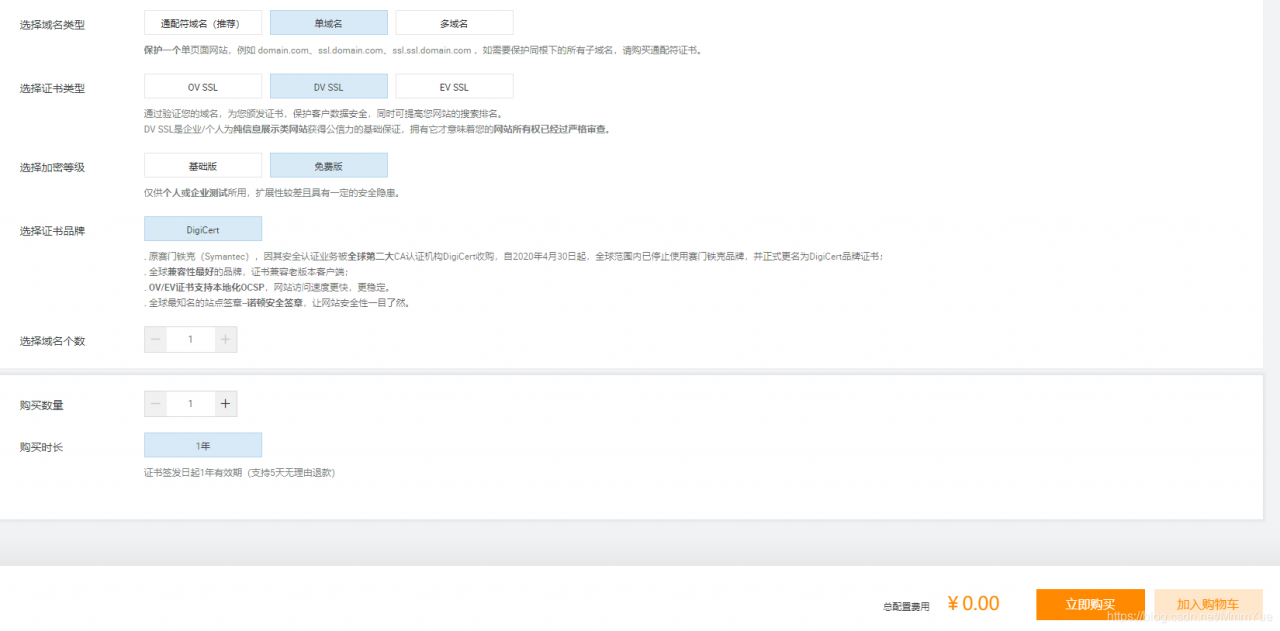
0.00元付款后,等待签发,十分钟大概就能下来,然后就能下载证书了
也可以在 https://www.sslforfree.com/ 上面申请通配符的证书,但是有效期只有三个月,不过可以记一下时间,过期之前换掉就可以

输入通配符域名,例:*.baidu.com
这里有个坑,要注意一下生成的是不是只有通配符的,
如果多生成了www的要返回删除一下注意:阿里云上申请的证书选择nginx下载后就是正常的两个文件。
但是这个网站生成的是三个文件
需要自己手动组合一下,certificate.crt里面的证书放在上面,ca_bundle.crt里面的证书放在下面
然后改名xxxx.pem
private.key改名为xxx.key,不改也可以,注意配置对应就好。