第一步:
1. 完成MariaDB数据库的安装
-------------- 详见数据库的安装
1.1 进入数据库后 修改ip地址 允许所有主机访问 默认只允许用户通过本机访问
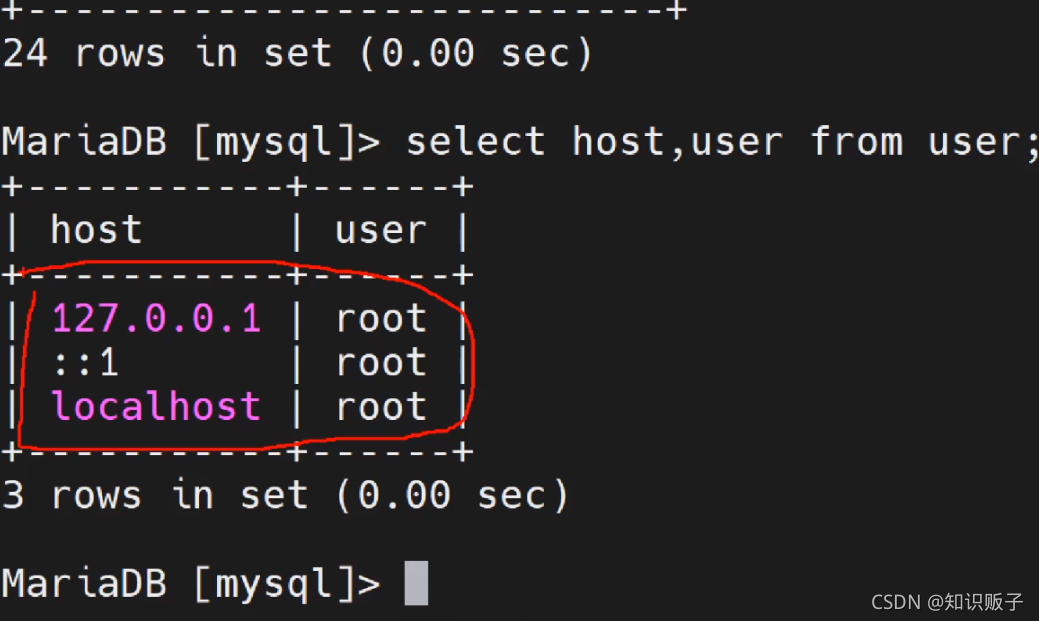
1.2 把localhost 改为 % 就是允许所有主机访问
1.3 刷新数据库的权限

2.配置Linux防火墙策略
2.1 检查防火墙状态
命令:firewall-cmd --state
2.2 防火墙配置
说明:防火墙中有一个配置文件,表示当Linux系统启动时防火墙该如何操作!!!
需求:告诉Linux系统以后开机不需要启动防火墙
命令:systemctl disable firewalld.service 关闭开机自启
systemctl enable firewalld.service 开启开机自启
2.3 手动关闭防火墙
命令:systemctl stop firewalld.service 关闭
systemctl start firewalld.service 开启
2.4 手动开放防火墙端口
2.4.1 检查防火墙开放端口
命令:firewall-cmd --list-ports
2.4.2 检查端口是否开放
命令:firewall-cmd --query-post 80/tcp
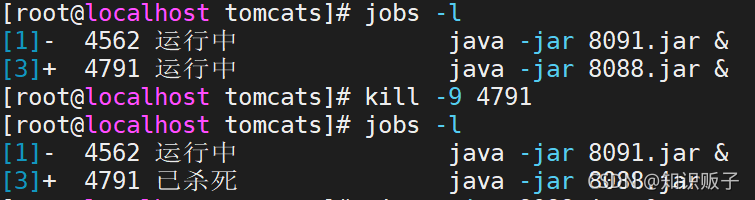
2.4.4 进程被占用 如何和解决
执行命令
1. jobs -l 查看进程
2. kill -9 运行进程id
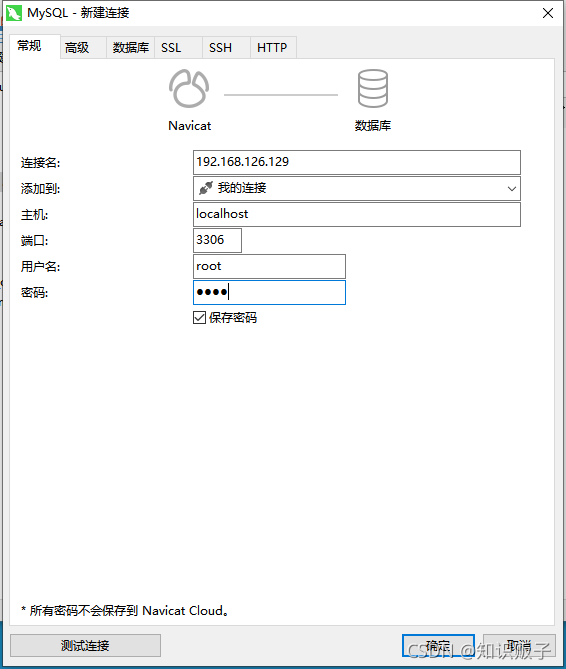
3.测试远程连接数据库
第二步:完成tomcat集群的部署
1.修改文件上传地址
说明:由于开发环境和生产环境路径不一样,所以需要修改

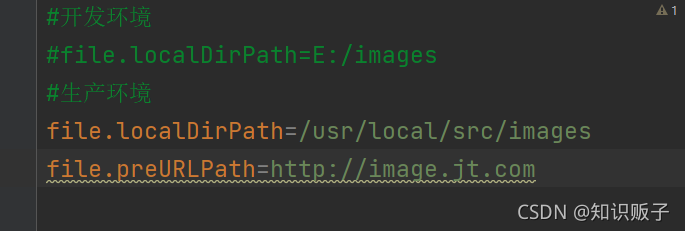
2.重新打包部署
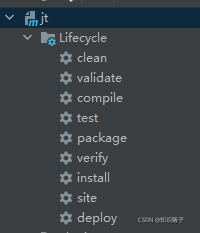
install选项把项目打包成jar包 复制
将jar包文件上传到Linux指定文件夹中
3. 项目发布
命令:java -jar 8091.jar &(回车触发后续命令)
5.项目发布测试1.0
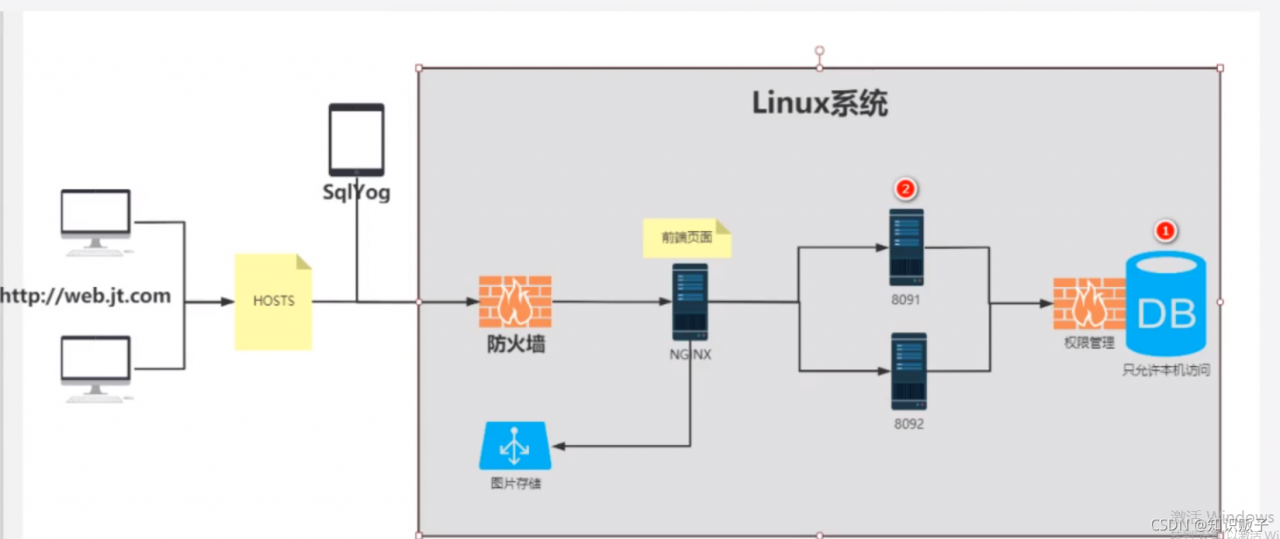
说明:通过Nginx的反向代理机制。要求访问Linux中的tomcat服务器
修改nginx.conf配置文件
#配置前端
server{
listen 80;
server_name web.jt.com;
location / {
root dist;
index index.html;
}
}
#准备集群
#负载均衡策略: 1.轮询机制 2.权重机制
upstream tomcats {
ip_hash;
#server 127.0.0.1:8091 max_fails=1 fail_timeout=60s;
#server 127.0.0.1:8092 max_fails=1 fail_timeout=60s;
server 192.168.126.129:8091;
#server 192.168.126.129:8092;
}
#配置后端服务器.
server {
listen 80;
server_name manage.jt.com;
location / {
#代理的是一个请求网址
#proxy_pass http://localhost:8091;
proxy_pass http://tomcats;
}
}