Windows server 2019 安装VPN

实验准备

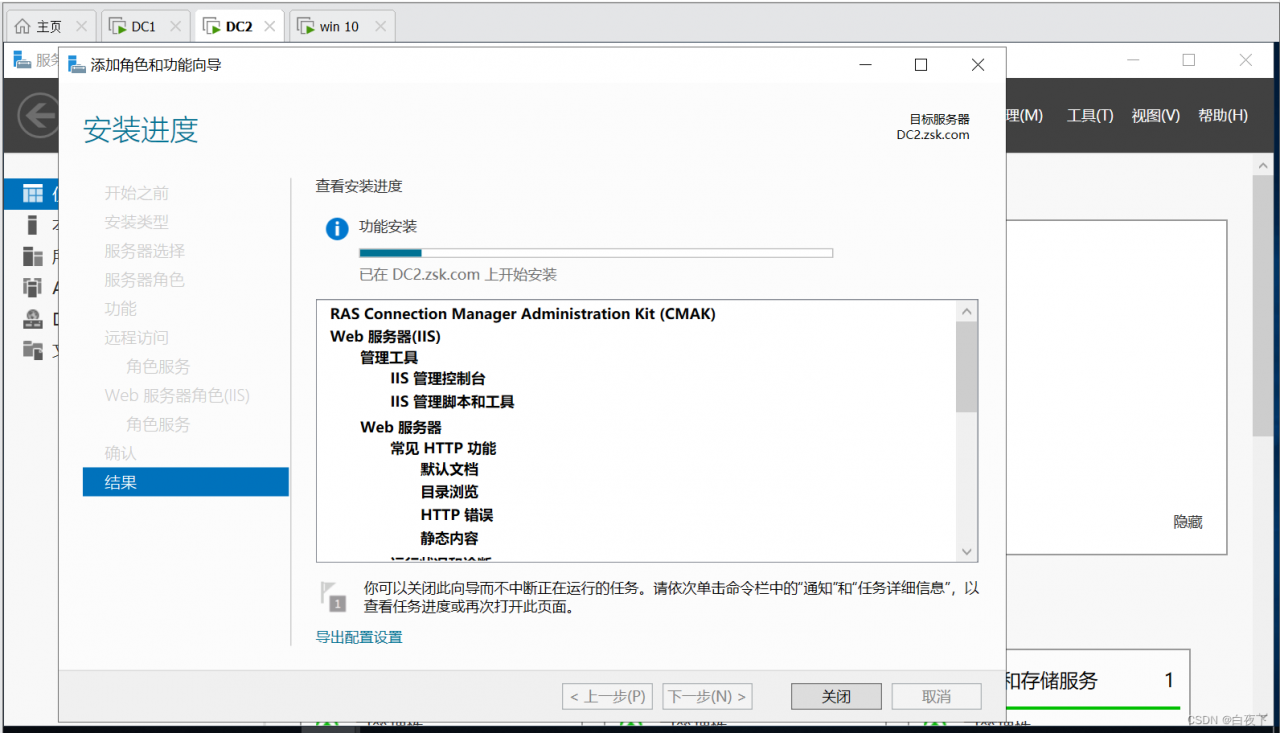
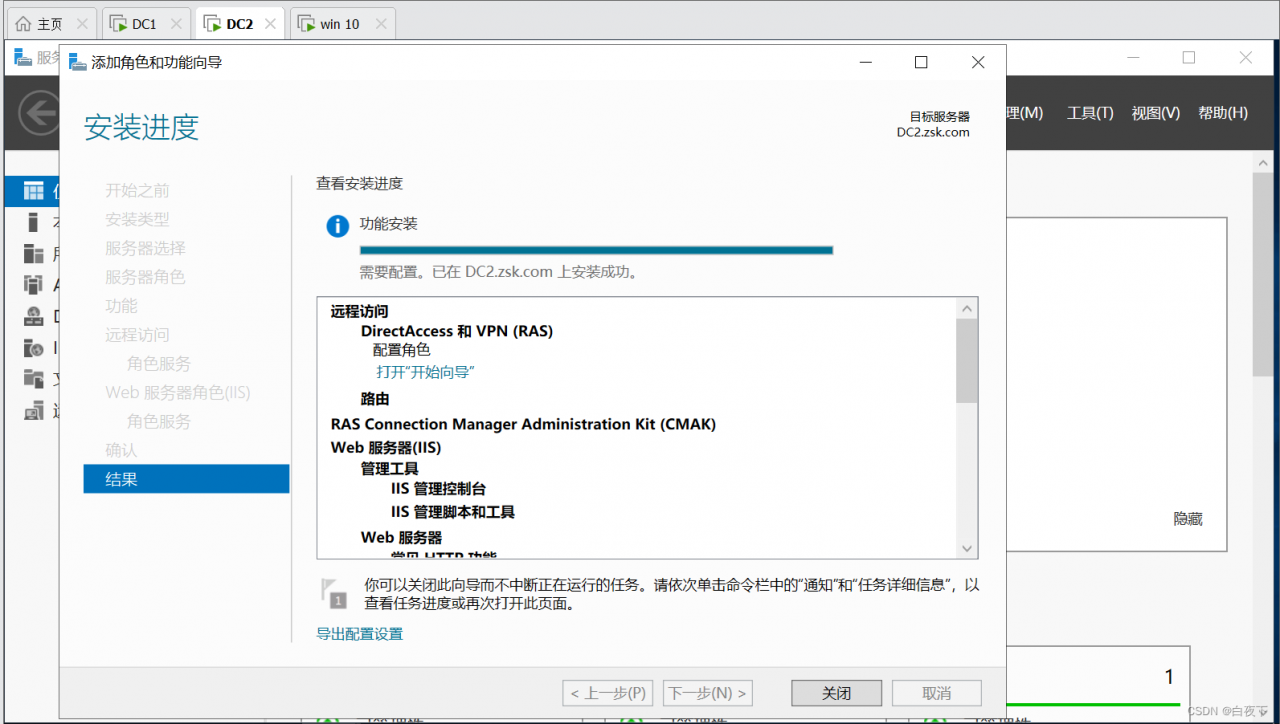
  1. 安装
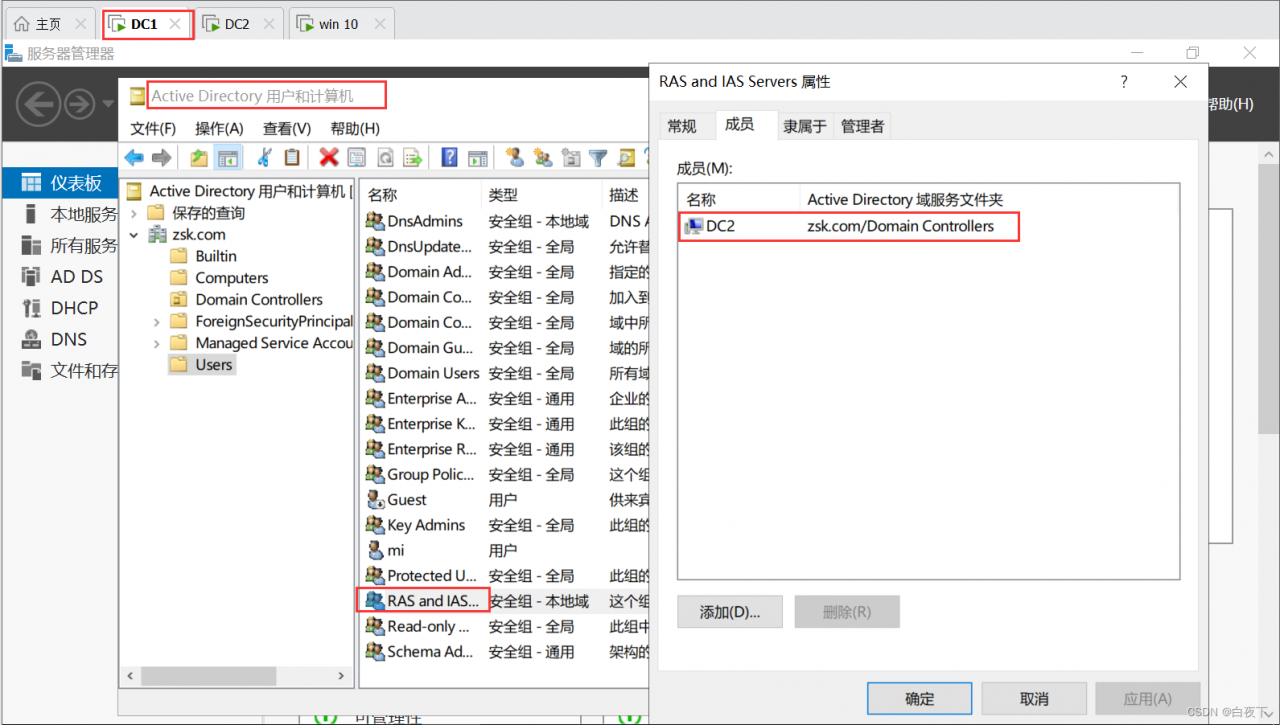
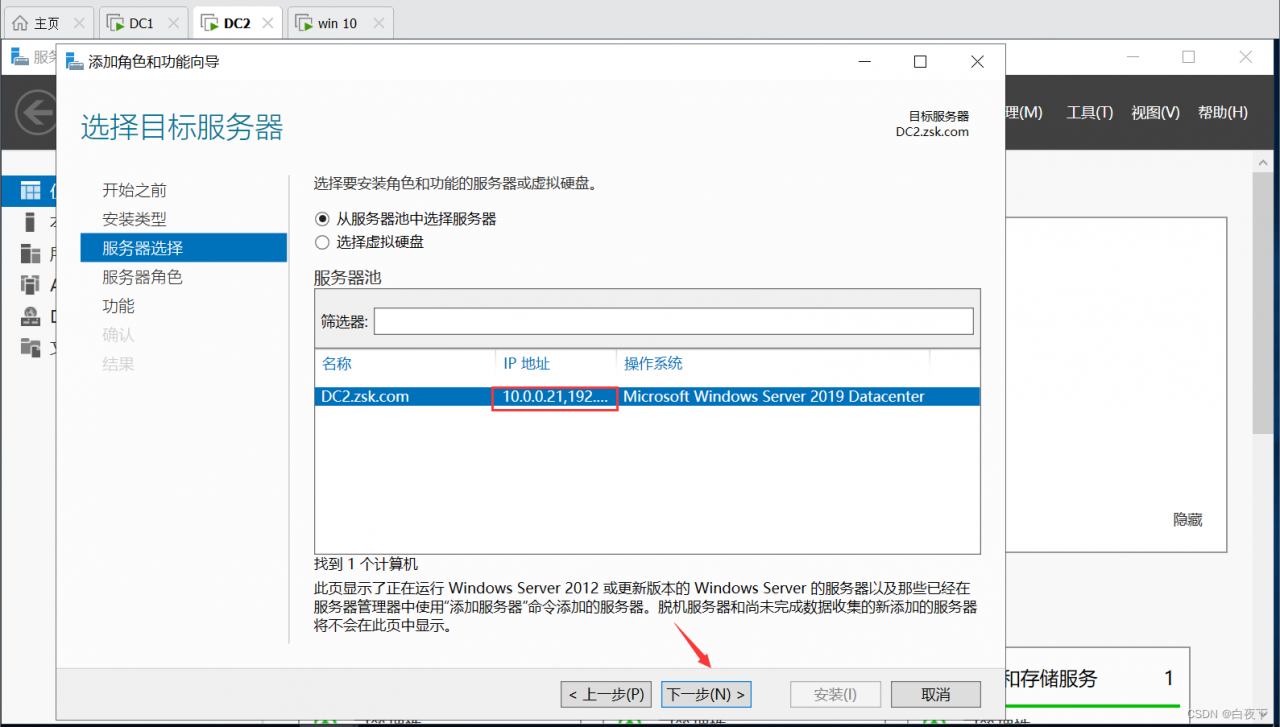
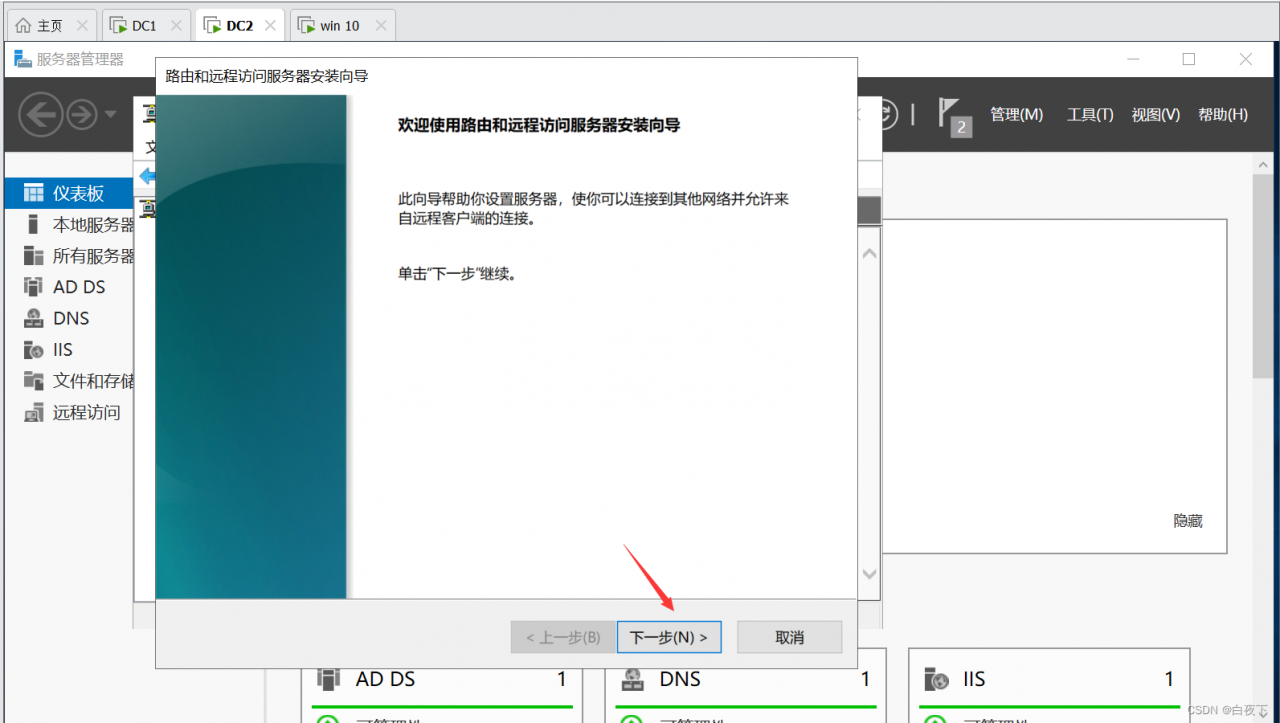
    在这里插入图片描述

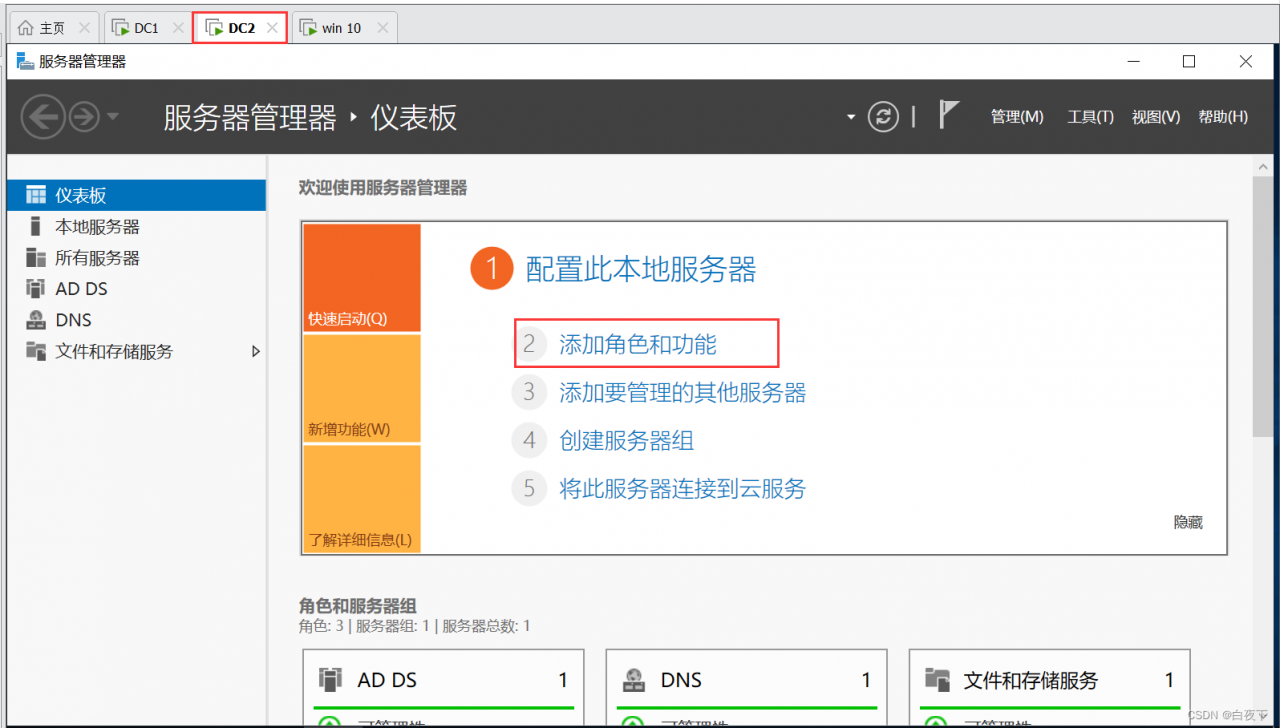
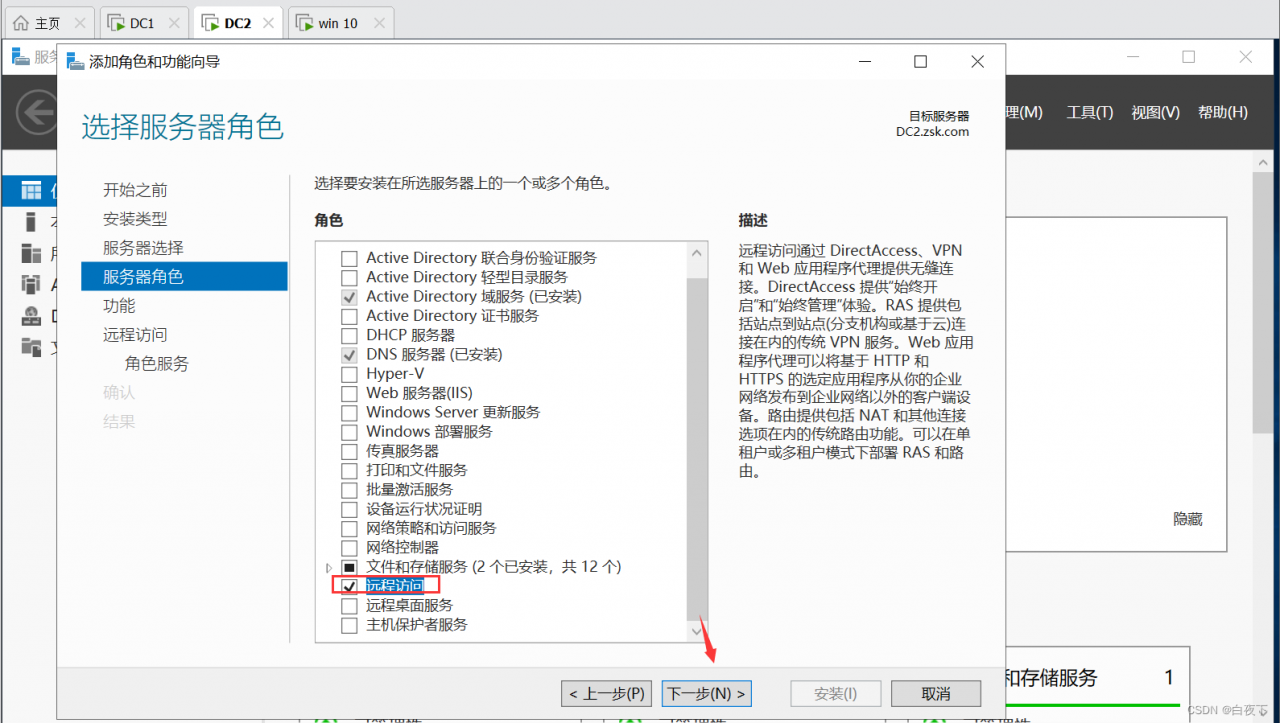
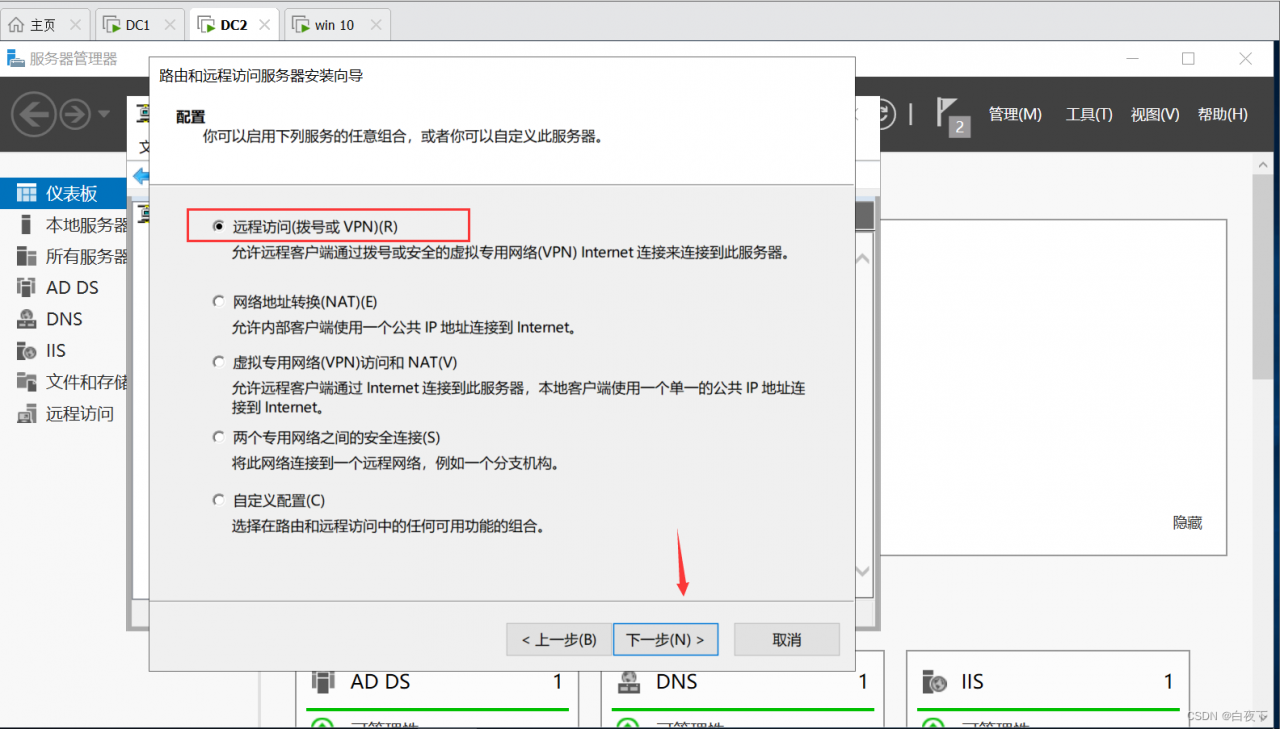
在这里插入图片描述
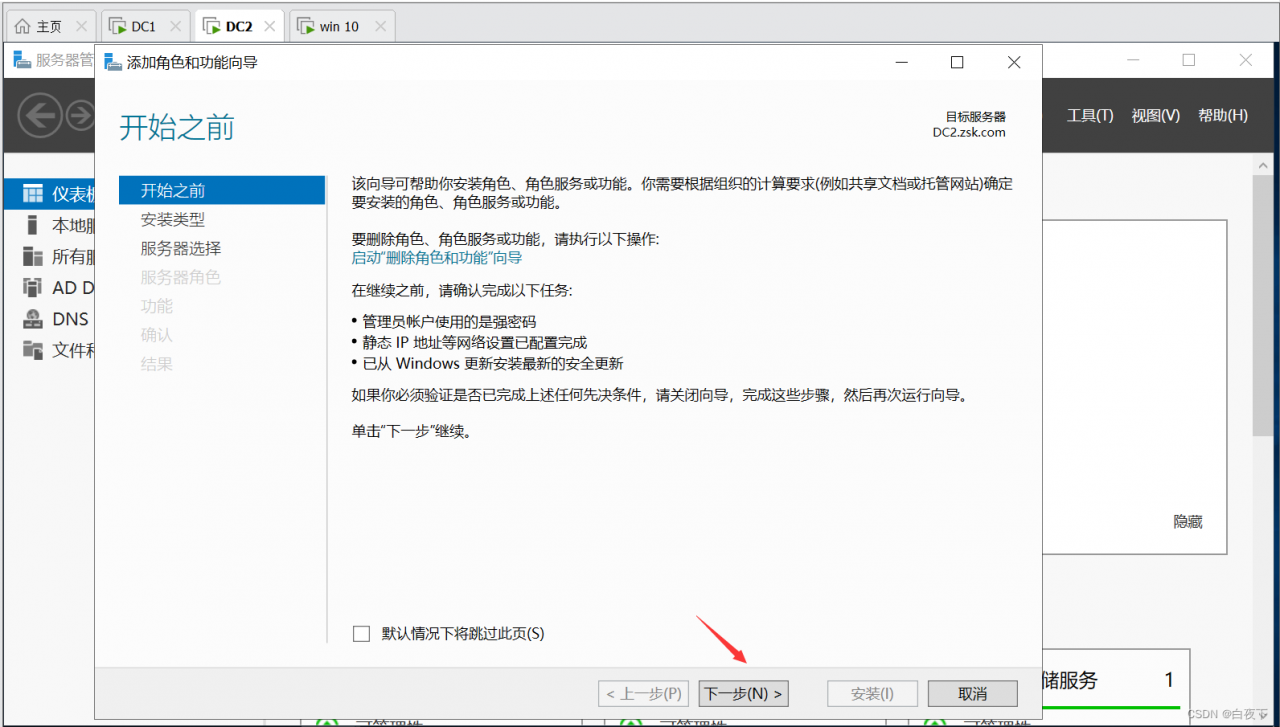
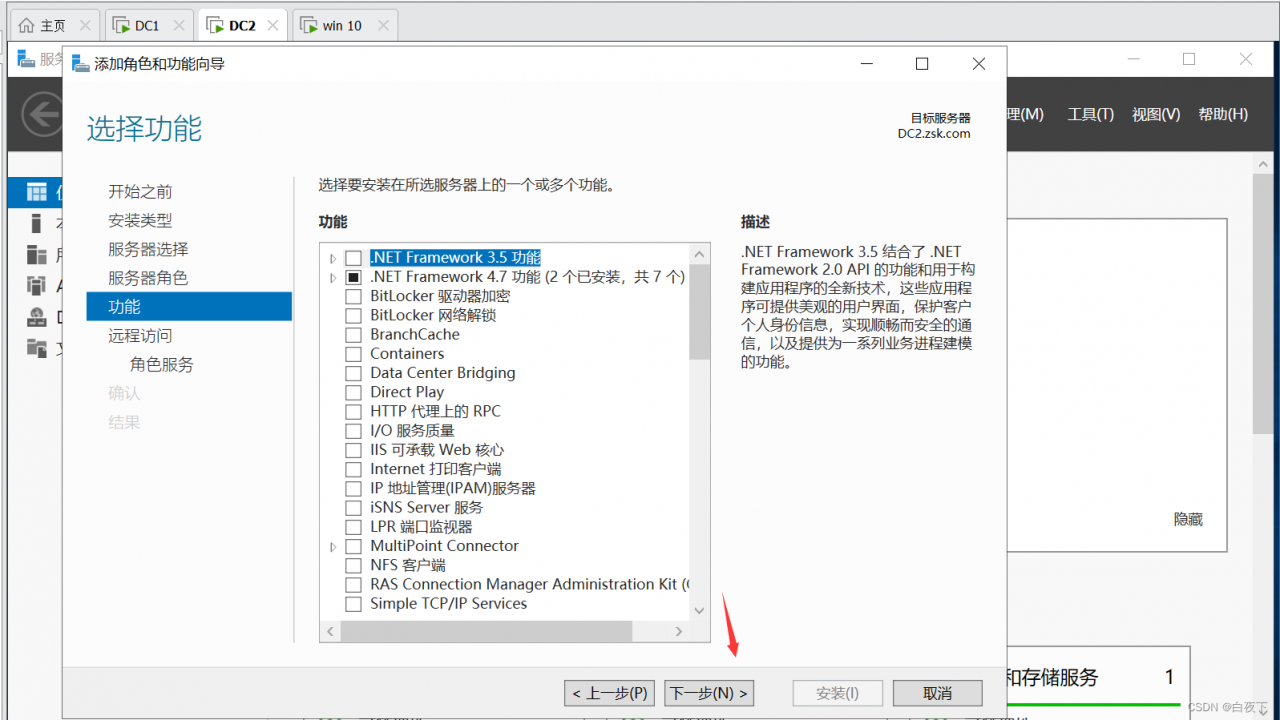
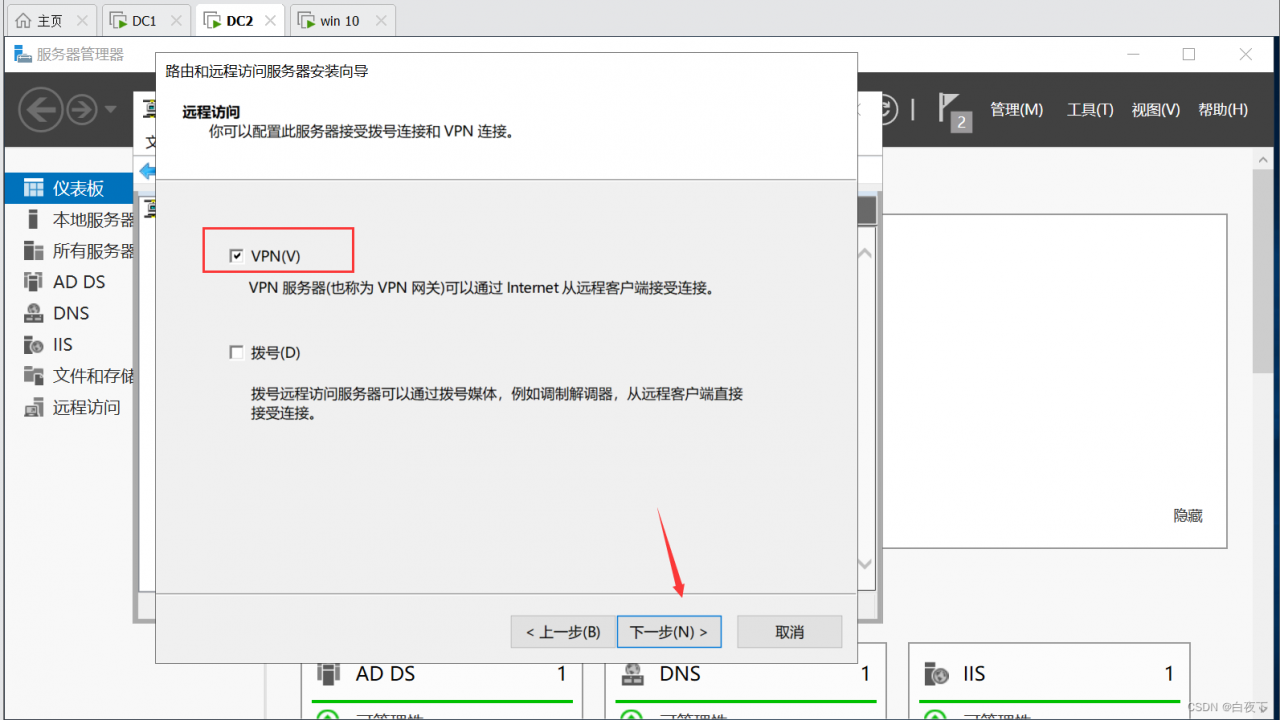
在这里插入图片描述
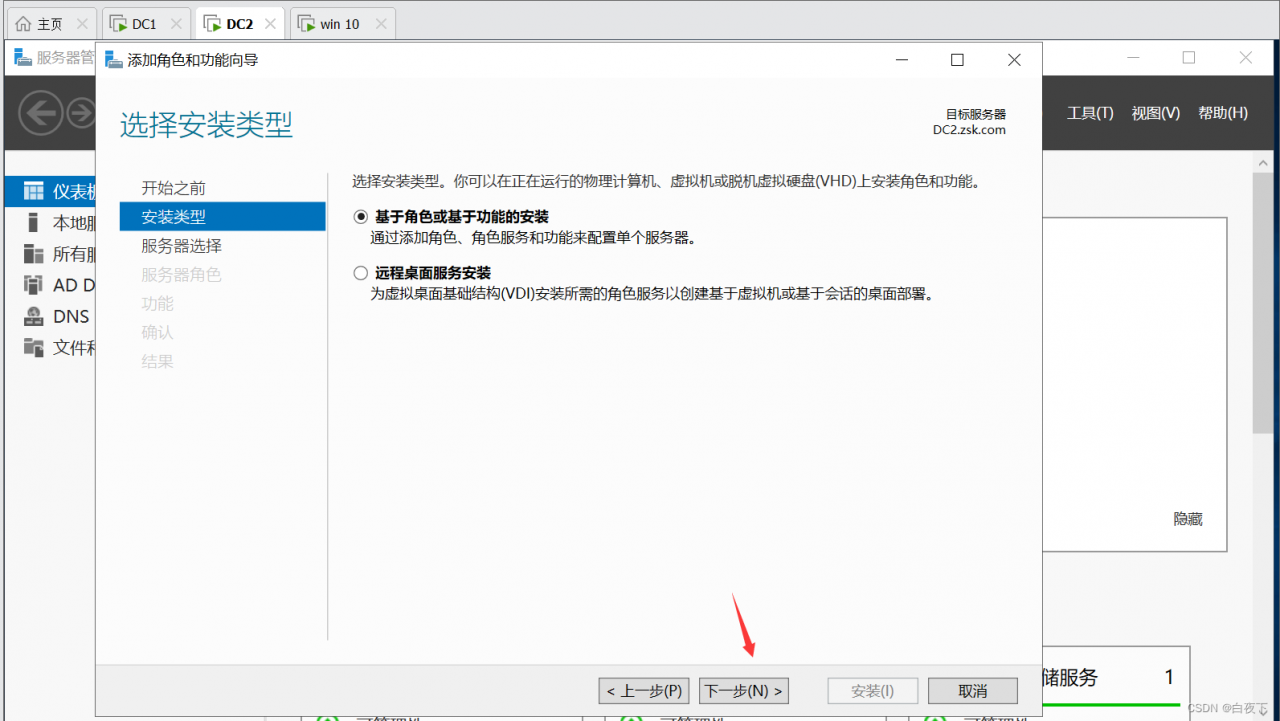
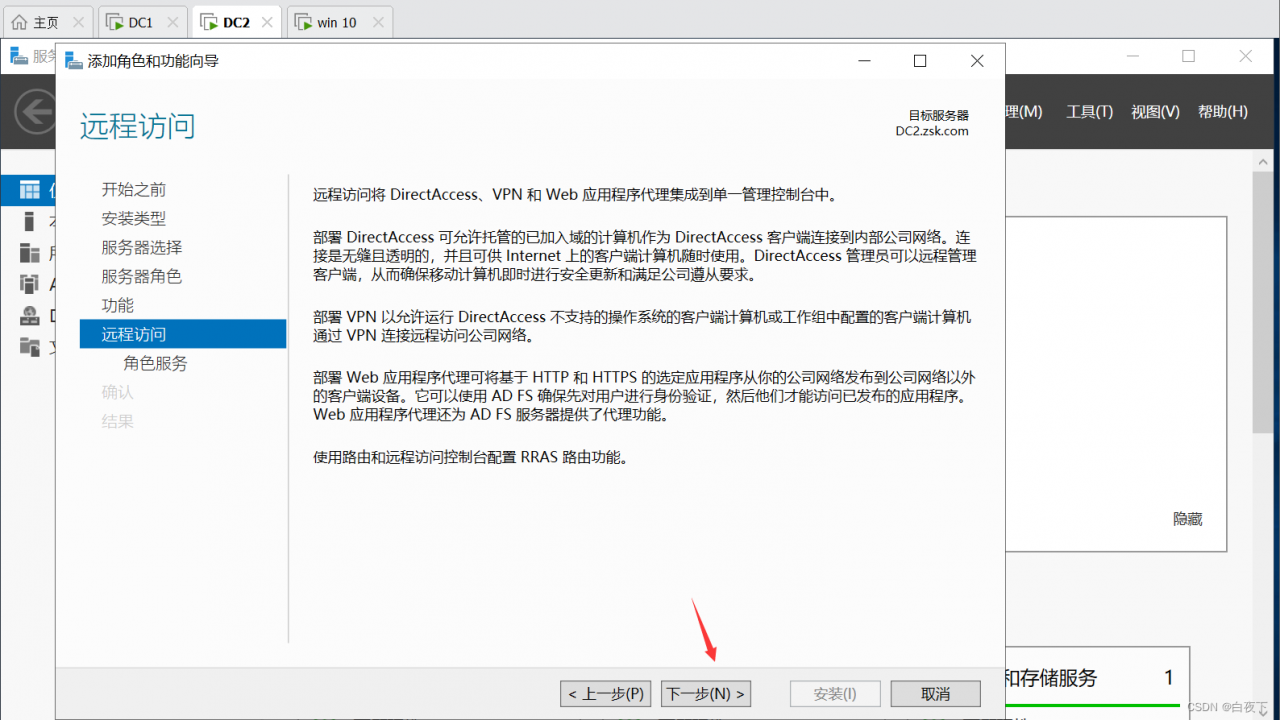
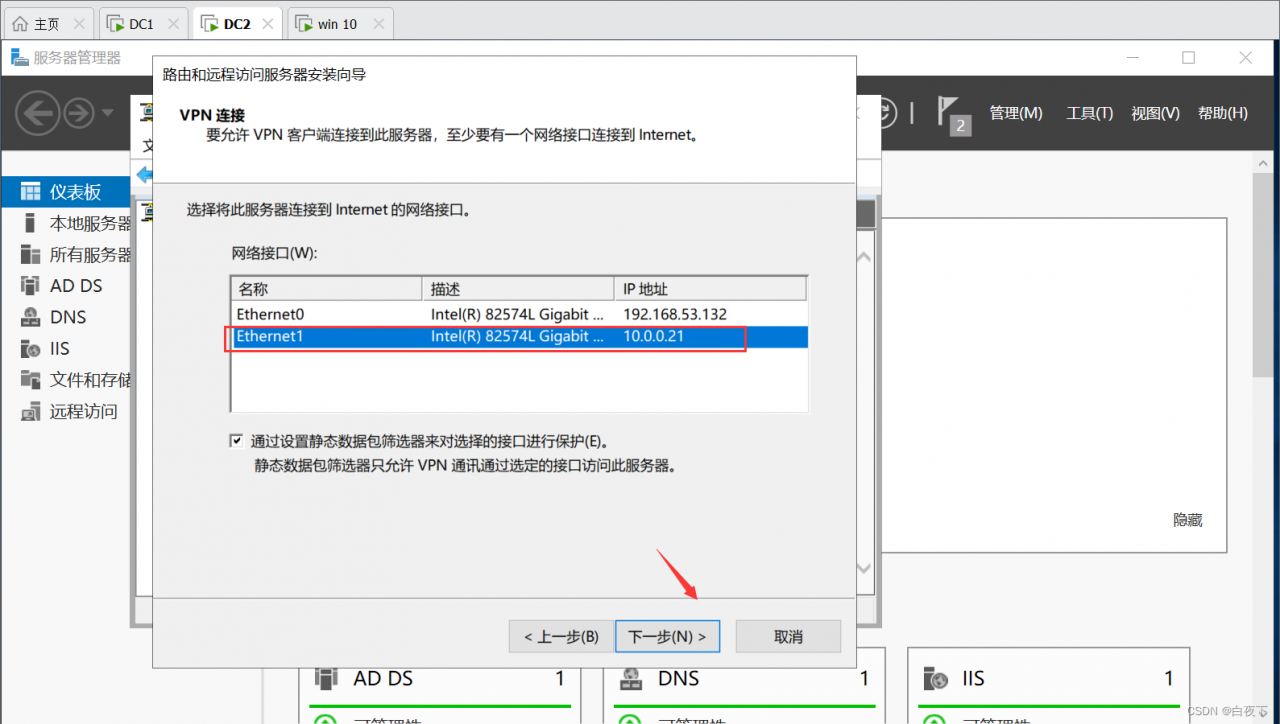
在这里插入图片描述
在这里插入图片描述
在这里插入图片描述
在这里插入图片描述
在这里插入图片描述
在这里插入图片描述
在这里插入图片描述
在这里插入图片描述
在这里插入图片描述
在这里插入图片描述
在这里插入图片描述
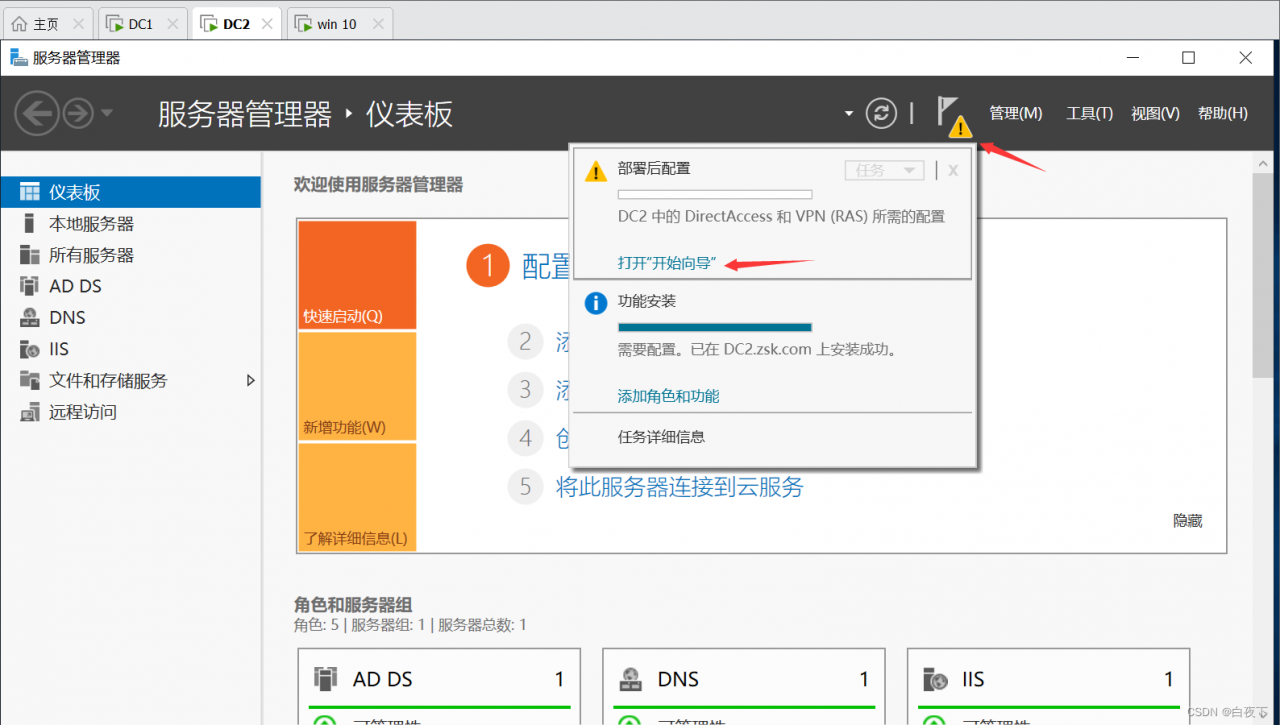
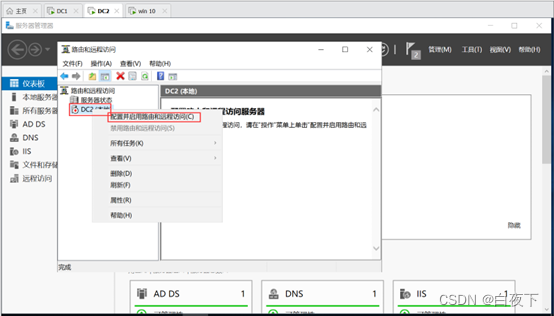
2. 部署后配置
在这里插入图片描述
选择 “仅部署
在这里插入图片描述

在这里插入图片描述
在这里插入图片描述
在这里插入图片描述
在这里插入图片描述
在这里插入图片描述
在这里插入图片描述
在这里插入图片描述
在这里插入图片描述
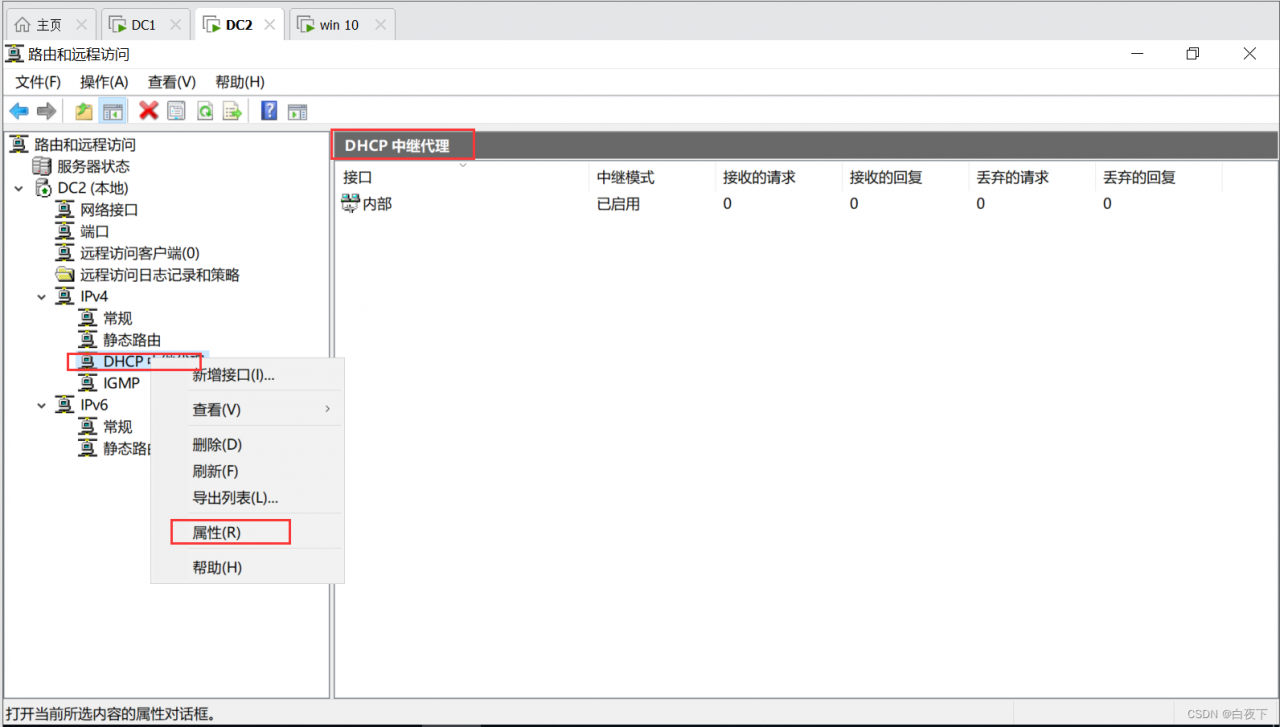
设置中继代理
在这里插入图片描述
在这里插入图片描述
验证
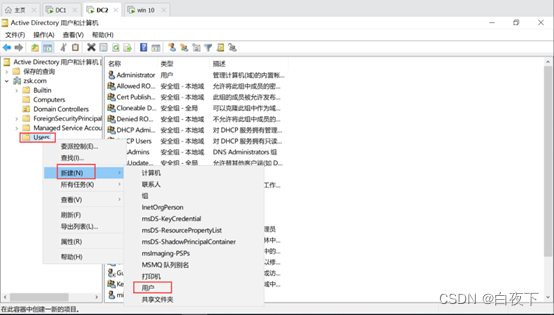
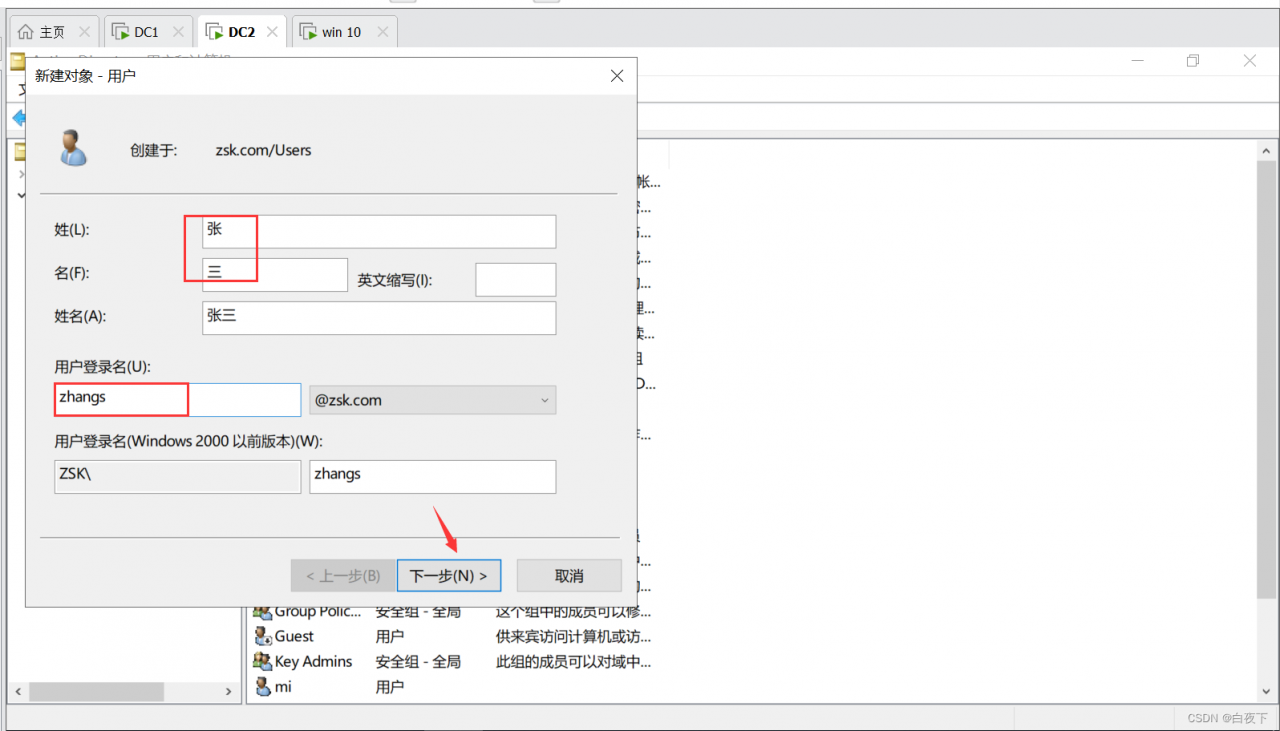
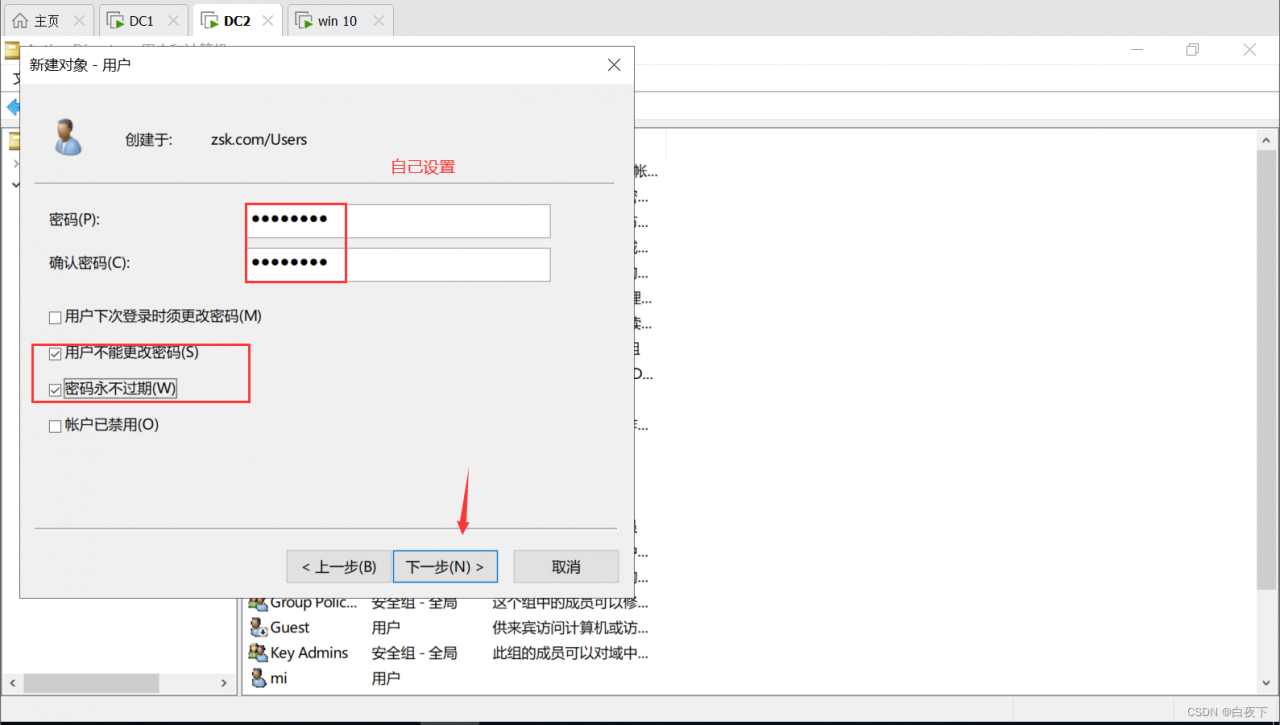
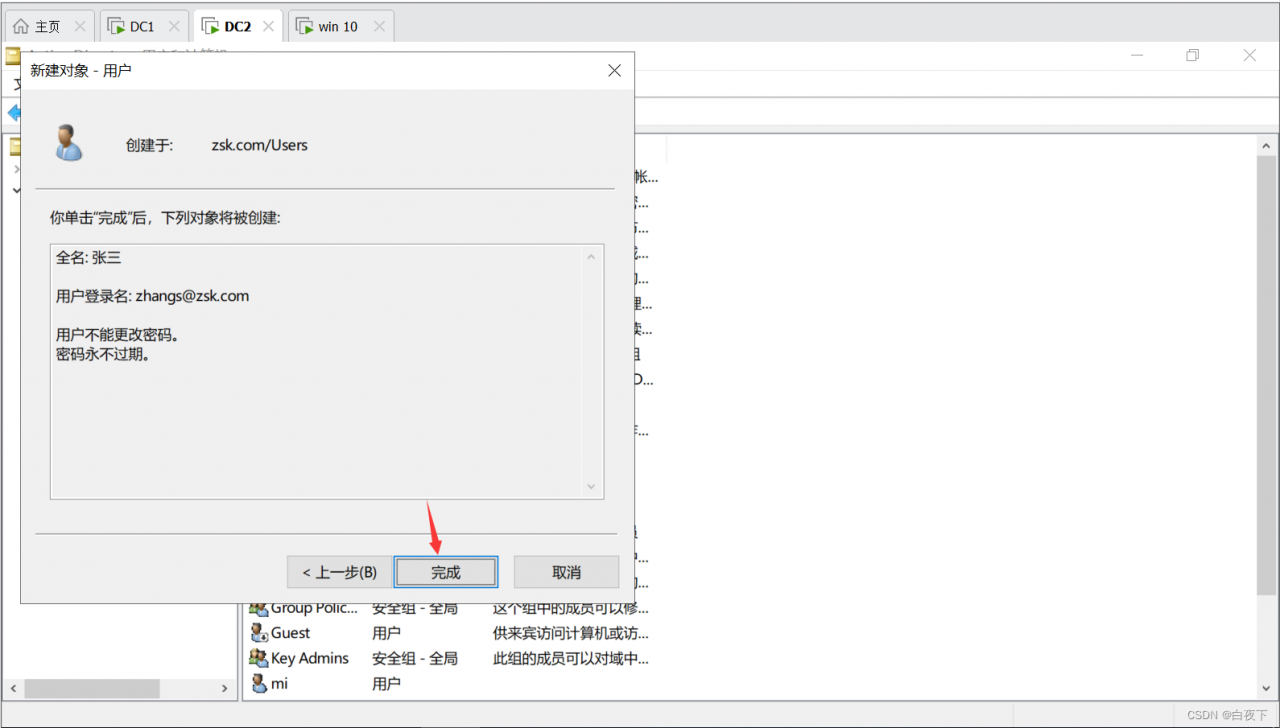
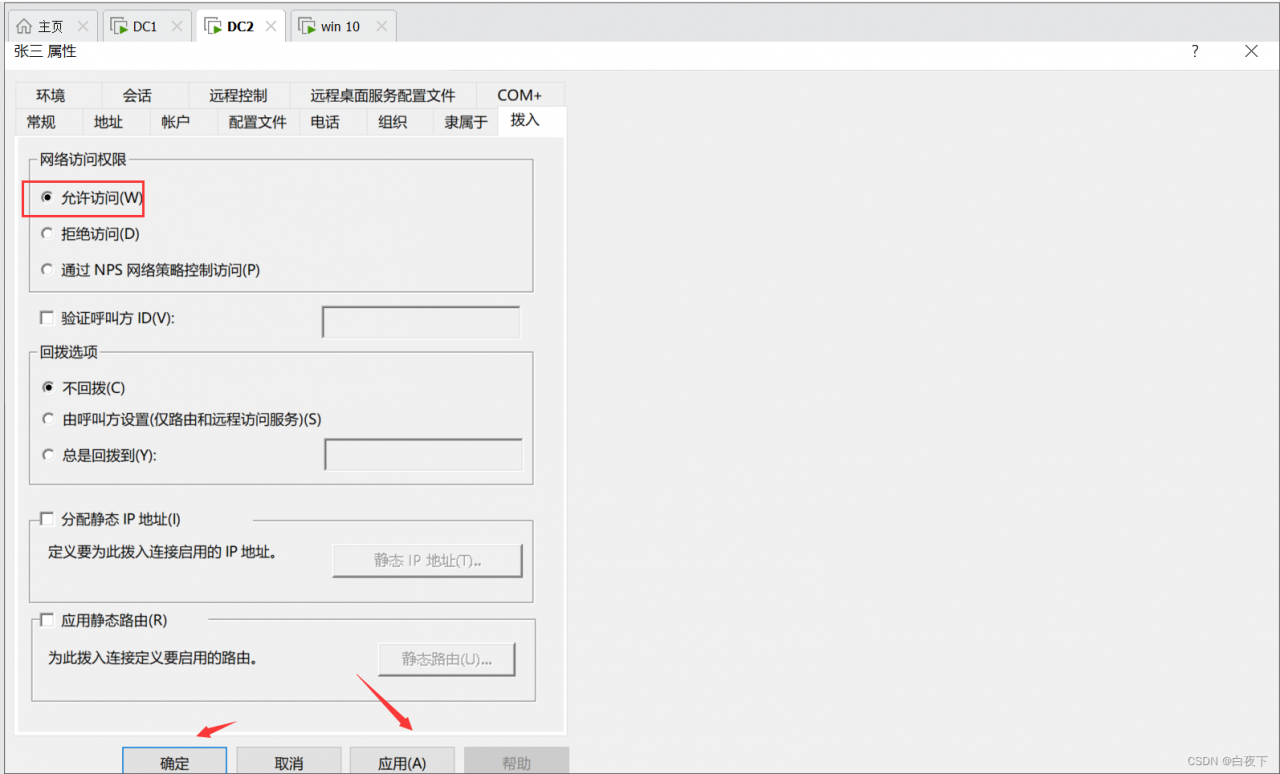
1.新建用户
在这里插入图片描述

在这里插入图片描述
在这里插入图片描述
在这里插入图片描述
在这里插入图片描述
在这里插入图片描述
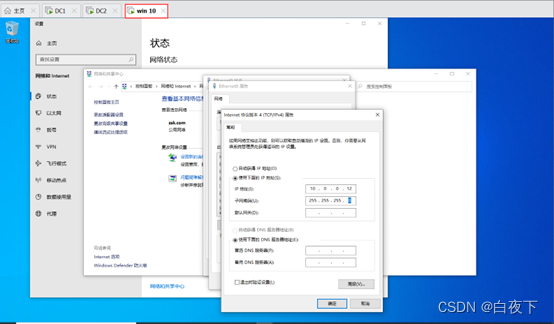
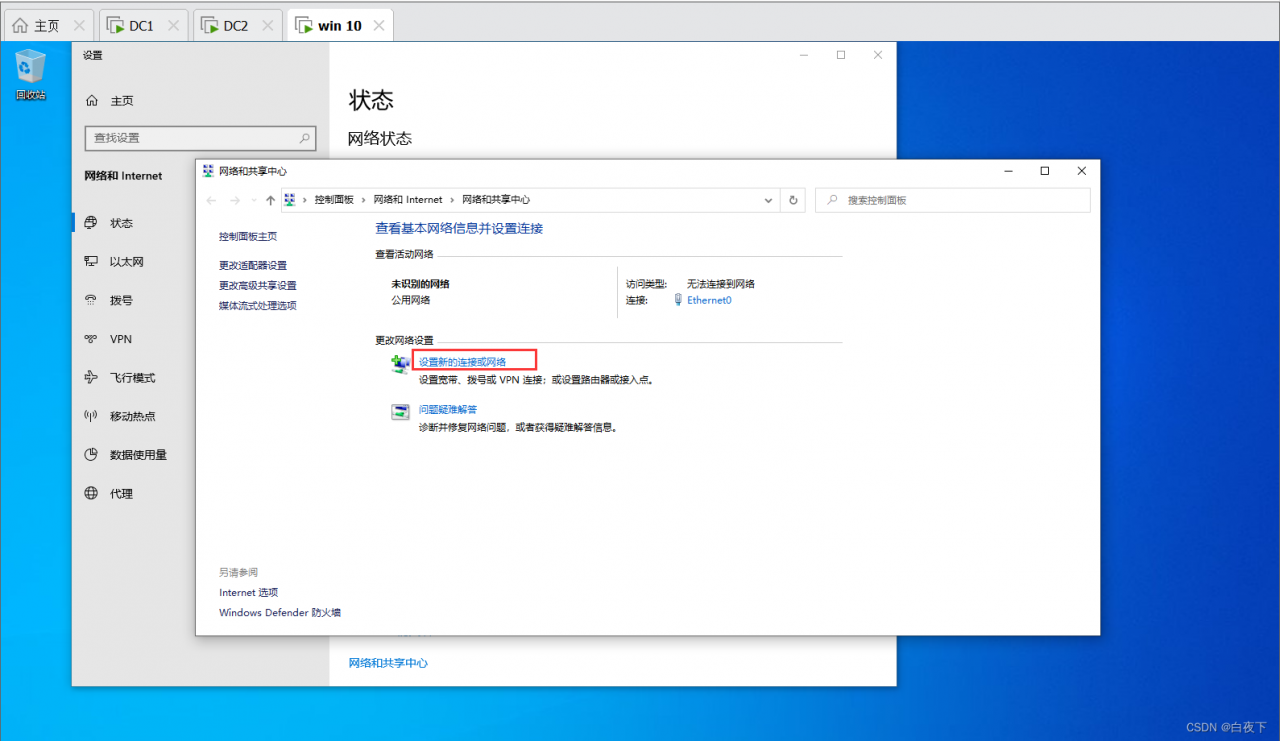
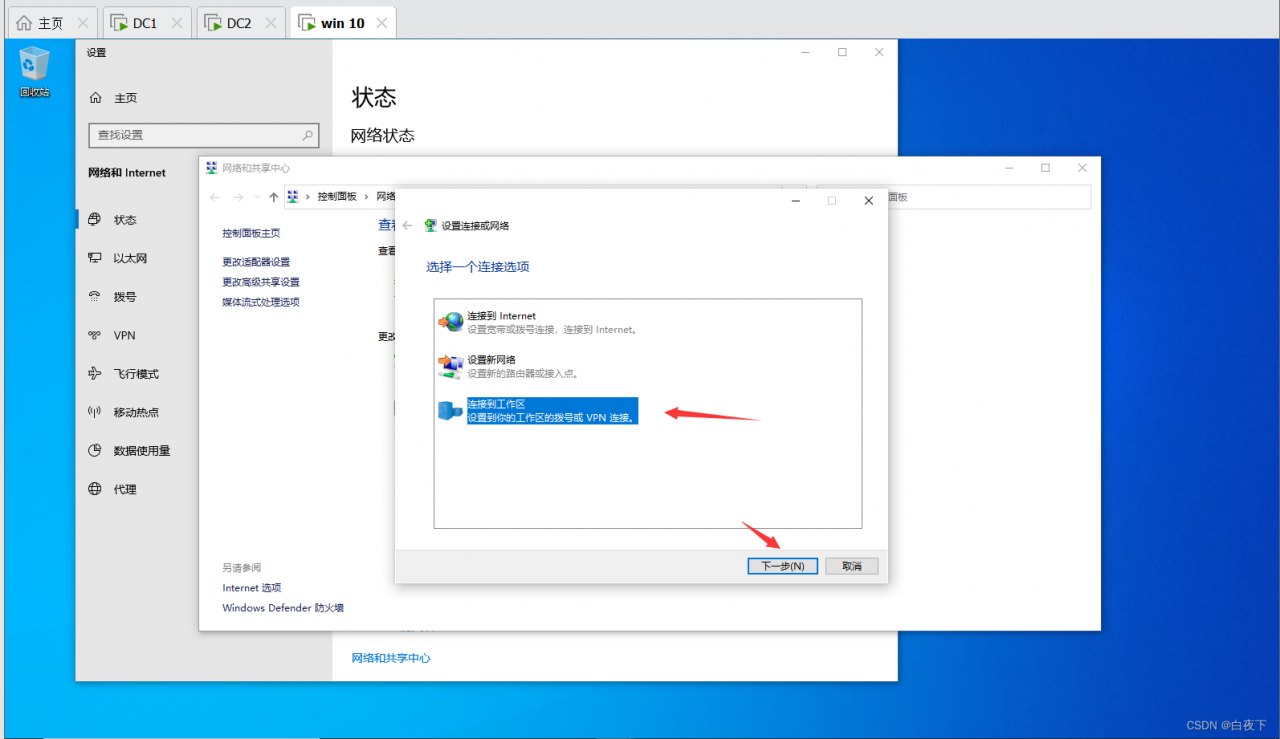
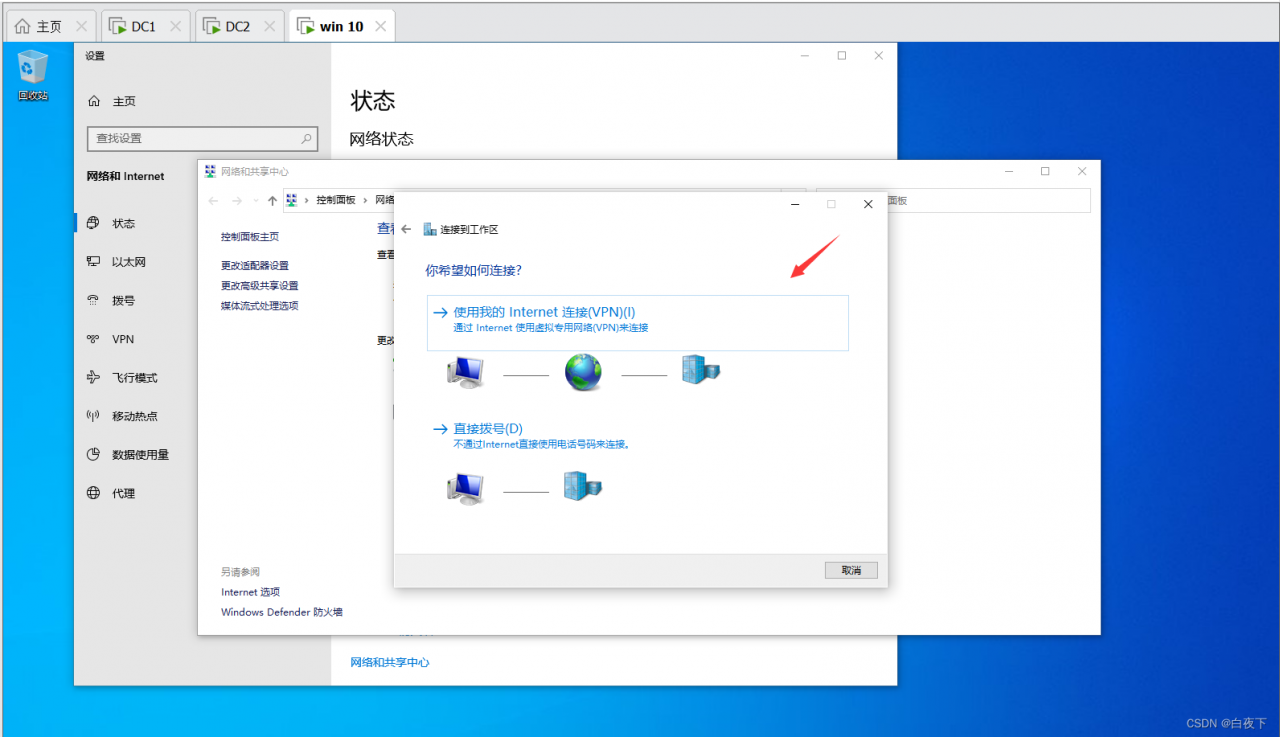
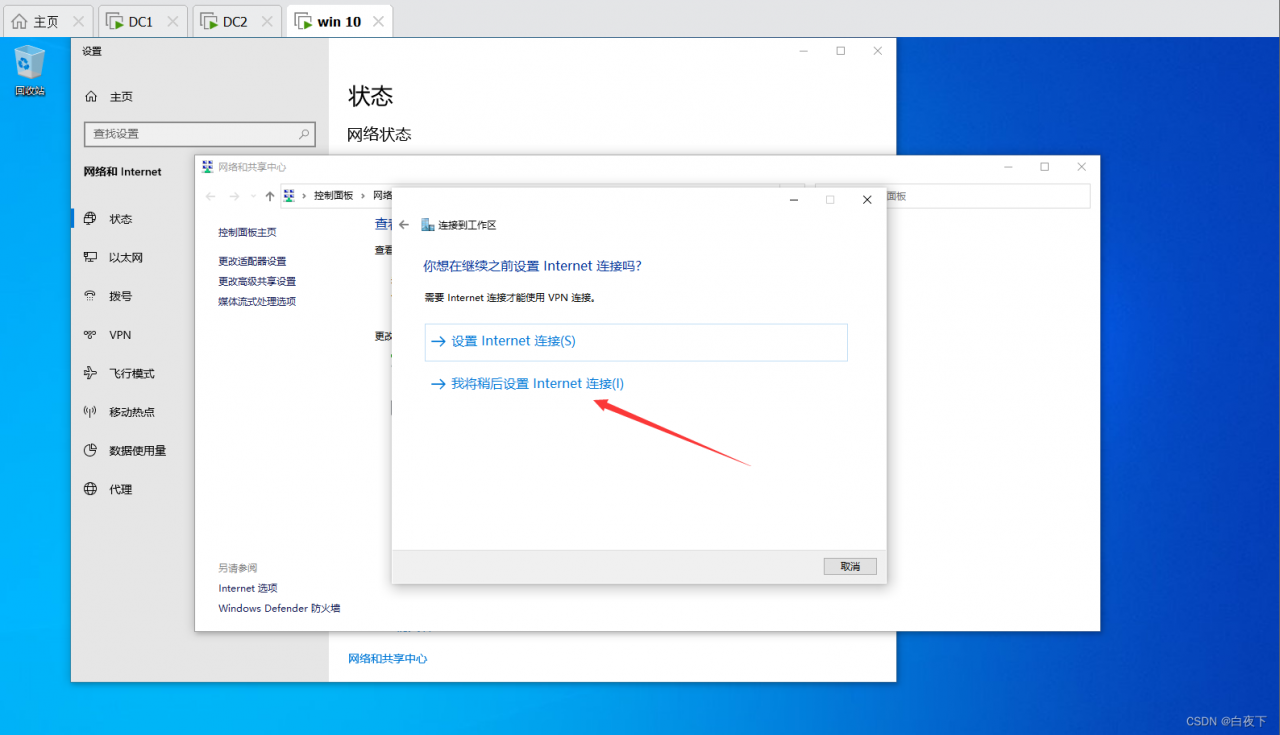
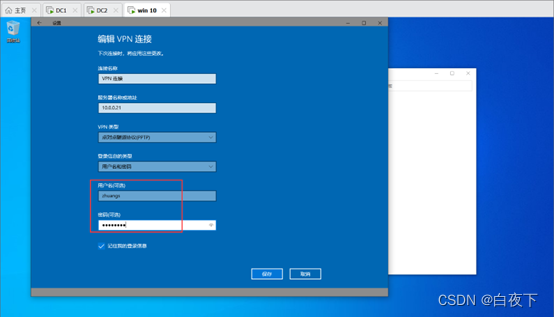
VPNC(客户端)新建VPN连接,设置连接模式,选择“PPTP连接方式“
在这里插入图片描述
在这里插入图片描述
在这里插入图片描述
在这里插入图片描述
在这里插入图片描述
在这里插入图片描述
在这里插入图片描述

在这里插入图片描述

在这里插入图片描述
在这里插入图片描述


版权声明:本文为polar_night_down原创文章,遵循CC 4.0 BY-SA版权协议,转载请附上原文出处链接和本声明。