智能输入
「超级表格微视频」第六期
提升效率、 增强免疫力,尽在超级表格微视频!
class="video_iframe" data-vidtype="1" height="502.5" width="670" frameborder="0" data-src="https://v.qq.com/iframe/preview.html?vid=e033771ia4o&width=500&height=375&auto=0" allowfullscreen="" src="http://v.qq.com/iframe/player.html?vid=e033771ia4o&width=670&height=502.5&auto=0" scrolling="no" style="margin: 0px; padding: 0px; max-width: 100%; box-sizing: border-box !important; word-wrap: break-word !important; display: block; z-index: 1; width: 670px !important; height: 502.5px !important; overflow: hidden;">
请关注每周的公众号更新,3分钟让您玩转超级表格!
什么是智能输入呢?类似于以下情况:
你在一张空白表格中,选择员工的姓名后,其对应的信息诸如性别、部门、年龄、联系方式等相关信息都会自动的显示出来。
、

这就是智能输入。
-
首先你得有所有员工的基本信息的表格,包括了姓名、性别、部门、年龄和联系方式等,我们把这张员工信息表称之为数据源表。
、
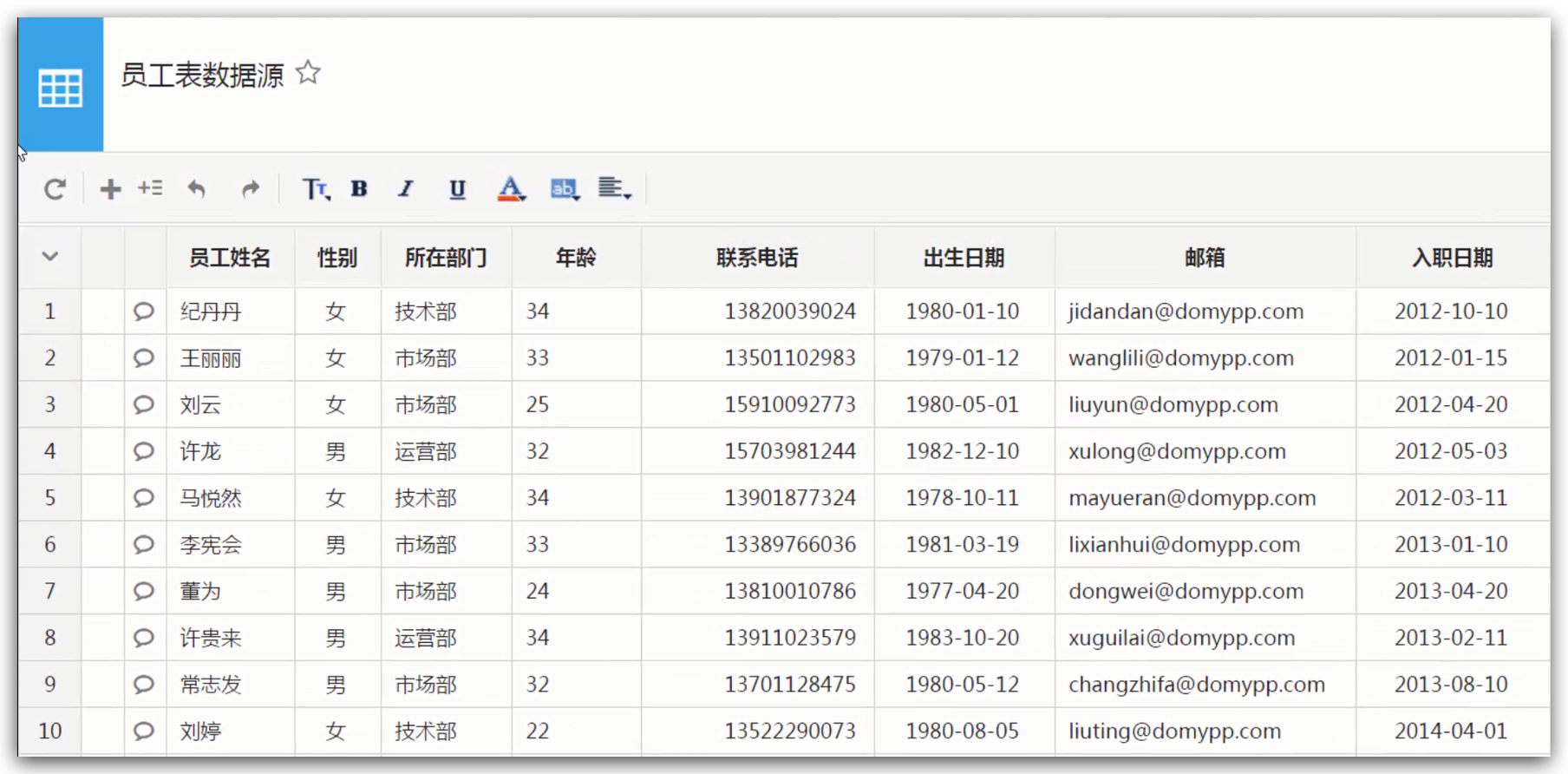
设置好表格名称和表头。
、

按照需求,我们希望通过选择员工姓名将其他信息给带出来,那么我们就点击姓名字段的列类型设置,选择数据类型为智能输入。

会自动弹出一个设置数据源的界面,首先选择来源表处找到我们的数据源:员工信息表。

来源表字段选择姓名。

勾选最下面的“带入其它字段”。将数据源表中的字段与现在表中的字段一一对应,这样源表中的数据就会被一一带入。注意,这里就不需要再选择姓名了,只选择性别、部门、年龄、联系方式等字段就行。

设置好之后,点击保存就可以看到效果了。
之后呢,我们只需要在数据源表里增加员工的相应信息。数据表中就可以直接选择带入了。
有逻辑判断的智能输入是这样的。先选择部门A、然后后面的选项中出现部门A的员工。选择部门B、后面选项中就只出现部门B的员工。同时带出相应的信息。

当然,源表中必须要有部门字段,有三个部门,包括:技术部、运营部、市场部。

设置好表格结构。根据需求,我们希望先选择部门,然后通过不同部门能够过滤出对应的员工。
那么我们先把部门列类型设置成下拉列表,写入部门选项:技术部、运营部、市场部。需与数据源表保持一致。

然后在姓名字段列类型设置成智能输入,与刚才一样设置。只是在勾选带入数据时,不再选择部门列。
除此之外需要勾选“设置过滤关联字段”,选择部门等于部门。
如此设置后,点击保存即可。

然后我们就实现了想要达到的效果。
之后呢,只需要在数据源表中新增信息就可以了。当然,如果数据源表新增了其他部门,在正式的数据表中,下拉列表的列类型需要增加该部门作为选项。

勾选“只允许选择,禁止输入”,则该列只能通过下拉菜单来进行选择,而不能手动填写。以避免他人随意填写。